Popor Manual

คู่มือระบบและฟังก์ชันการทำงาน Popor

คู่มือฉบับเว็บนี้สรุปครบทุกหมวดจาก user_manual.md พร้อมชื่อฟังก์ชัน หน้าระบบ และไฟล์ที่เกี่ยวข้อง เพื่อให้ผู้ดูแลระบบ ครู และฝ่ายงานต่าง ๆ ค้นหาเมนูได้เร็ว

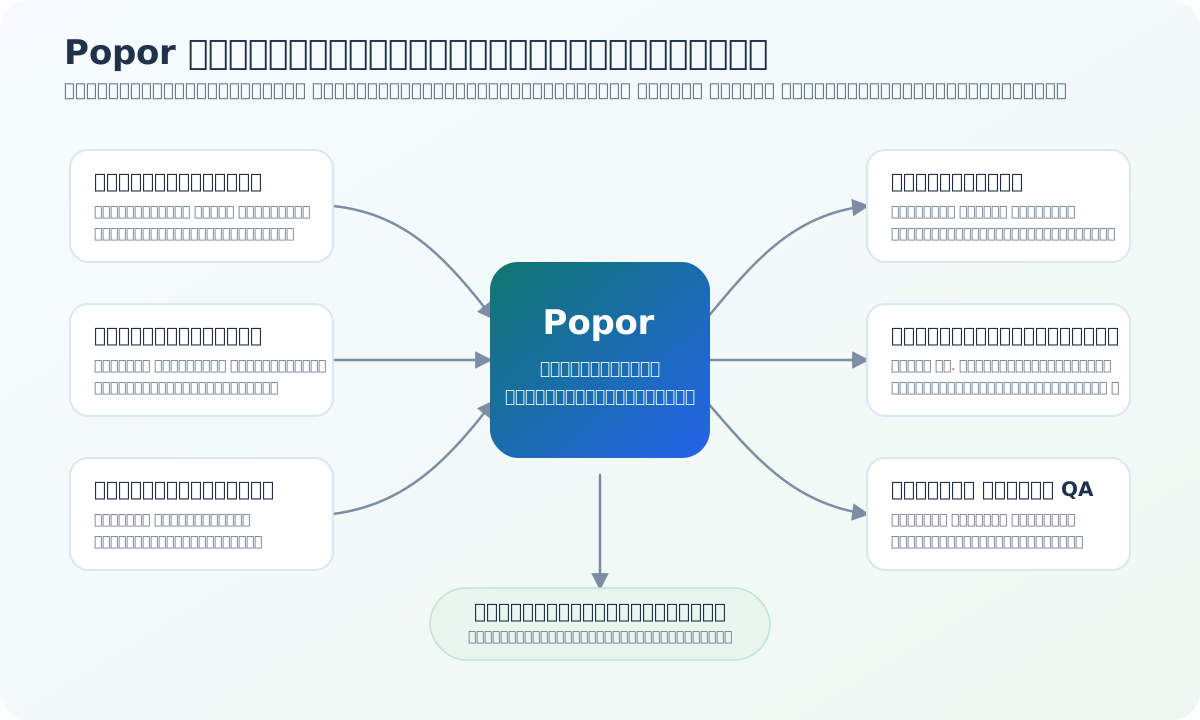
ภาพรวมการเชื่อมโยงข้อมูลของระบบ Popor
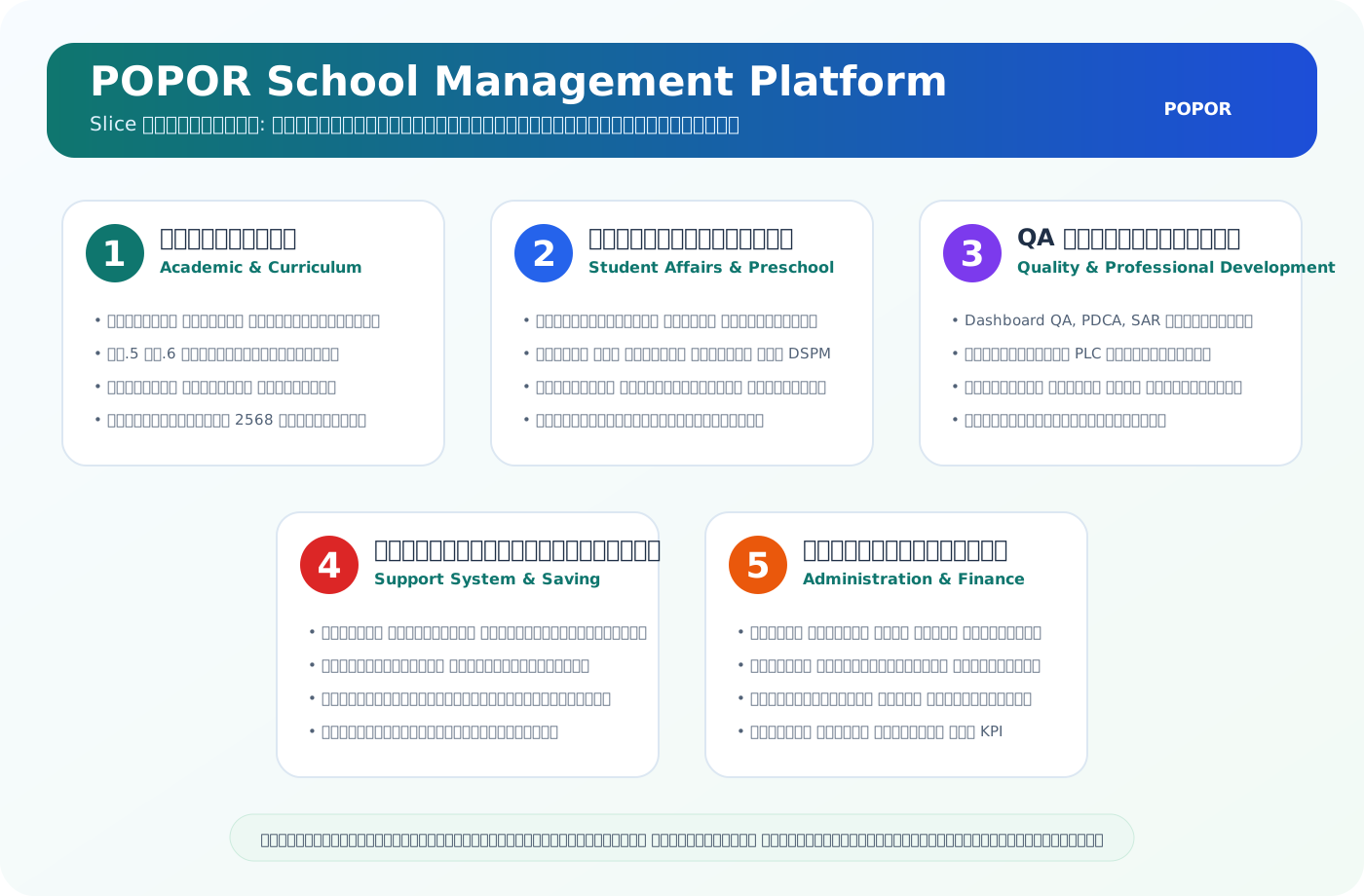
กลุ่มงานหลักของระบบ Popor

Setup Sequence

ตั้งค่าข้อมูลโรงเรียน ผู้ใช้ ห้องเรียน รายวิชา คาบเรียน และปีการศึกษา เพื่อให้ระบบอื่นนำข้อมูลไปใช้ต่อได้ถูกต้อง

Academic & Registration

ครอบคลุมงานทะเบียน นักเรียน ตารางสอน คะแนน ปพ.5/ปพ.6 และเอกสารวิชาการ

Operation Modules

รวม e-Office การเงิน แผนงาน พัสดุ QA งานบุคคล ระบบช่วยเหลือนักเรียน และรายงานผู้บริหาร

1. 1. ภาพรวมระบบ

Popor

คือระบบกลางที่ช่วยให้โรงเรียนจัดการข้อมูลและงานประจำวันได้เป็นระบบมากขึ้น จุดสำคัญของ Popor คือการทำให้ข้อมูลของโรงเรียนอยู่ในที่เดียวกัน ไม่ว่าจะเป็นข้อมูลนักเรียน ครู ห้องเรียน รายวิชา ตารางสอน การมาเรียน สุขภาพ พฤติกรรม ผลการเรียน เอกสาร การเงิน แผนงาน และงานประกันคุณภาพ

เมื่อโรงเรียนตั้งค่าข้อมูลพื้นฐานไว้ถูกต้อง ข้อมูลชุดนั้นจะถูกส่งต่อไปยังงานอื่นโดยอัตโนมัติ เช่น ชื่อโรงเรียนและโลโก้จะถูกใช้ในเอกสารและรายงาน ห้องเรียนจะเชื่อมกับรายชื่อนักเรียน ตารางสอน และการเช็กชื่อ ส่วนข้อมูลครู รายวิชา และคาบเรียนจะเชื่อมกับการมอบหมายครูประจำวิชา การบันทึกคะแนน และการออกเอกสารทางการศึกษา

2. 2. ลำดับขั้นตอนการตั้งค่าระบบครั้งแรก (Setup Sequence)

สำหรับ Admin ที่ติดตั้งระบบใหม่ ให้ทำตามลำดับนี้เพื่อให้ระบบพร้อมใช้งาน

ทำสิ่งนี้เพื่ออะไร:

กำหนดโครงสร้างพื้นฐานของระบบให้ตรงกับข้อมูลโรงเรียนจริง

1. ขั้นตอนที่ 1: ตั้งค่าข้อมูลพื้นฐานโรงเรียน

ขั้นตอนการทำงาน:

เข้าสู่ระบบด้วยบัญชี Admin

ไปที่เมนู
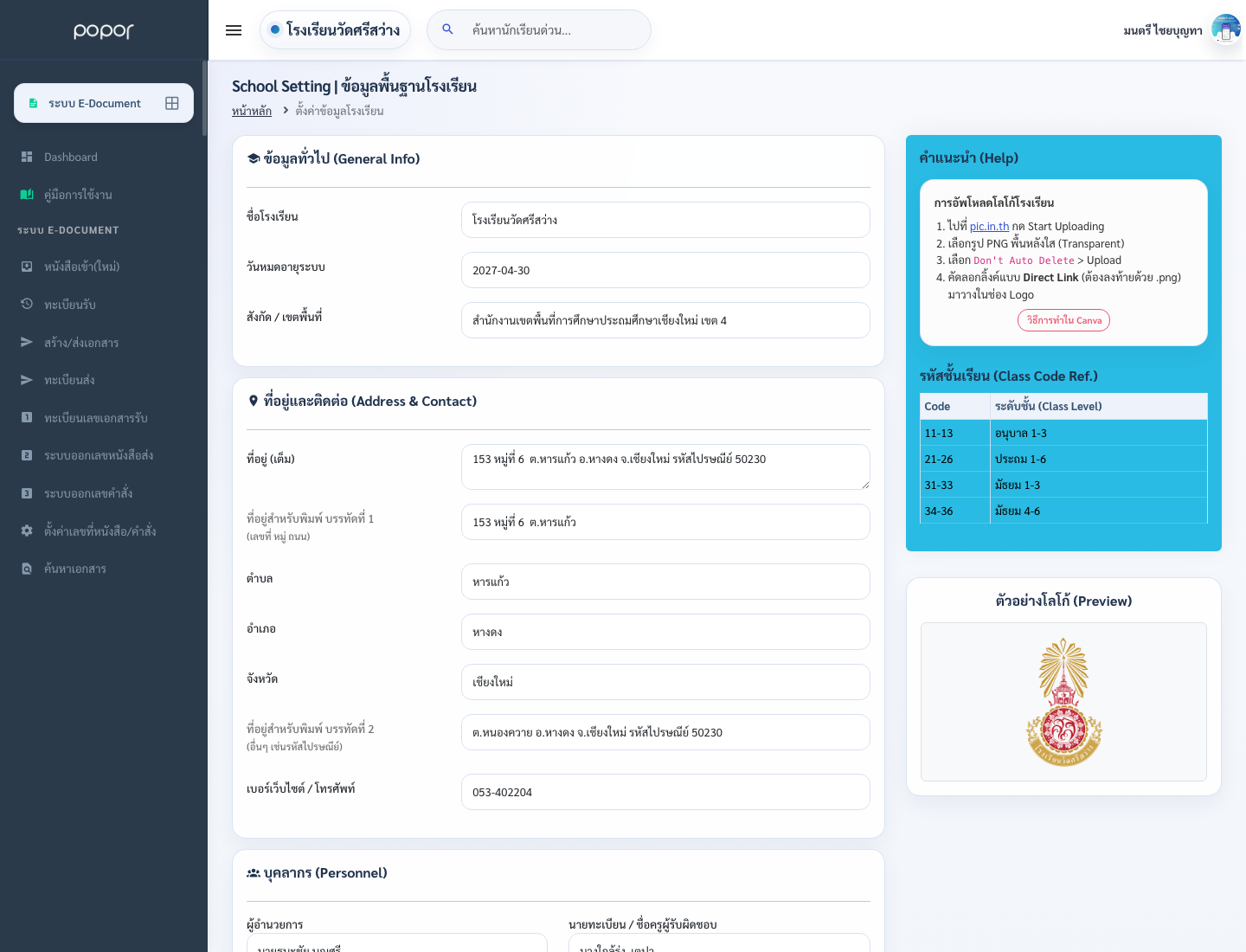
1. ขั้นตอนที่ 1: ตั้งค่าข้อมูลพื้นฐานโรงเรียน

2. ขั้นตอนที่ 2: ตั้งค่าคาบเรียนและเวลา

ขั้นตอนการทำงาน:

ไปที่เมนู

ตั้งค่าคาบเรียน
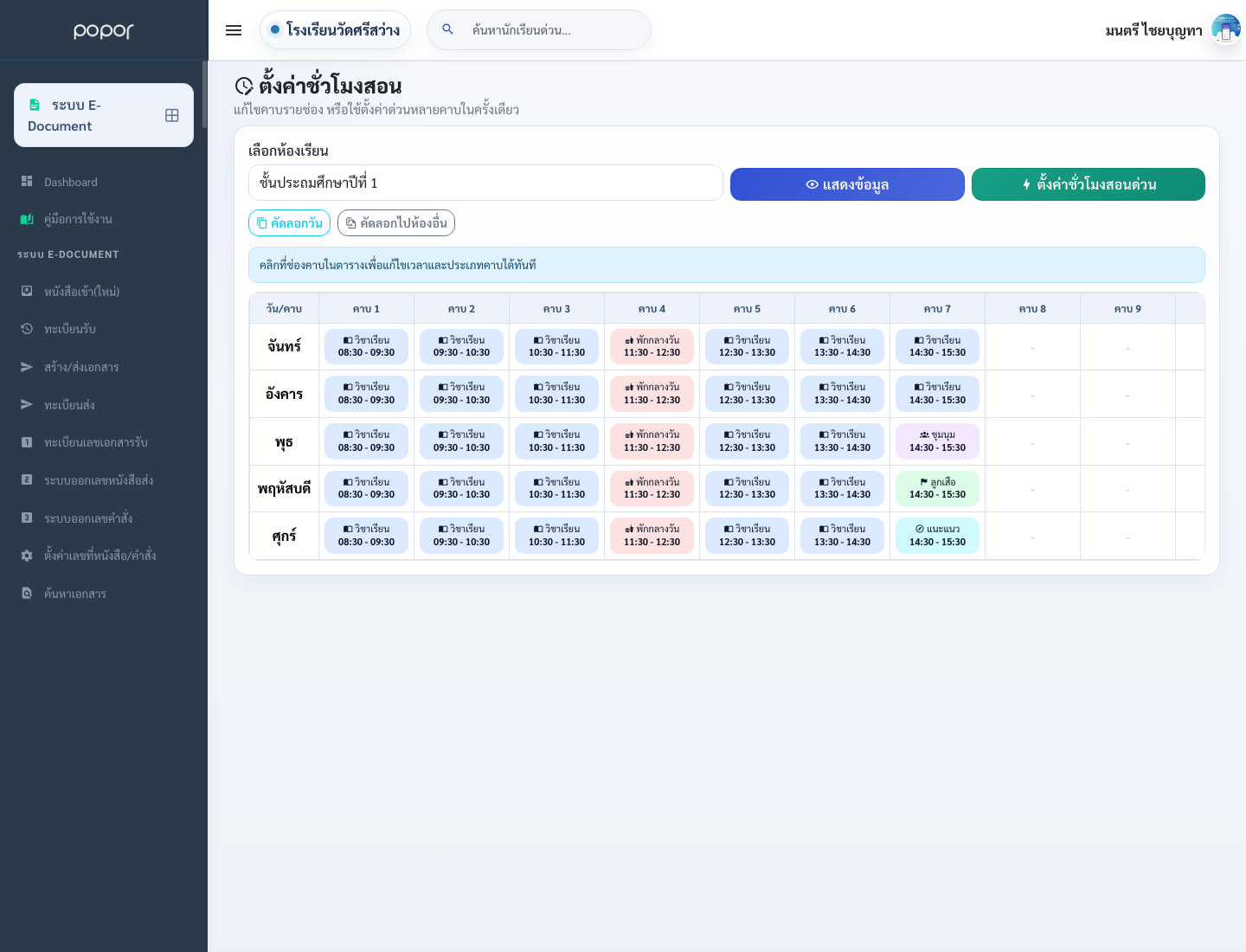
2. ขั้นตอนที่ 2: ตั้งค่าคาบเรียนและเวลา

3. ขั้นตอนที่ 3: สร้างผู้ใช้งานระบบ

ขั้นตอนการทำงาน:

ไปที่เมนู

จัดการผู้ใช้
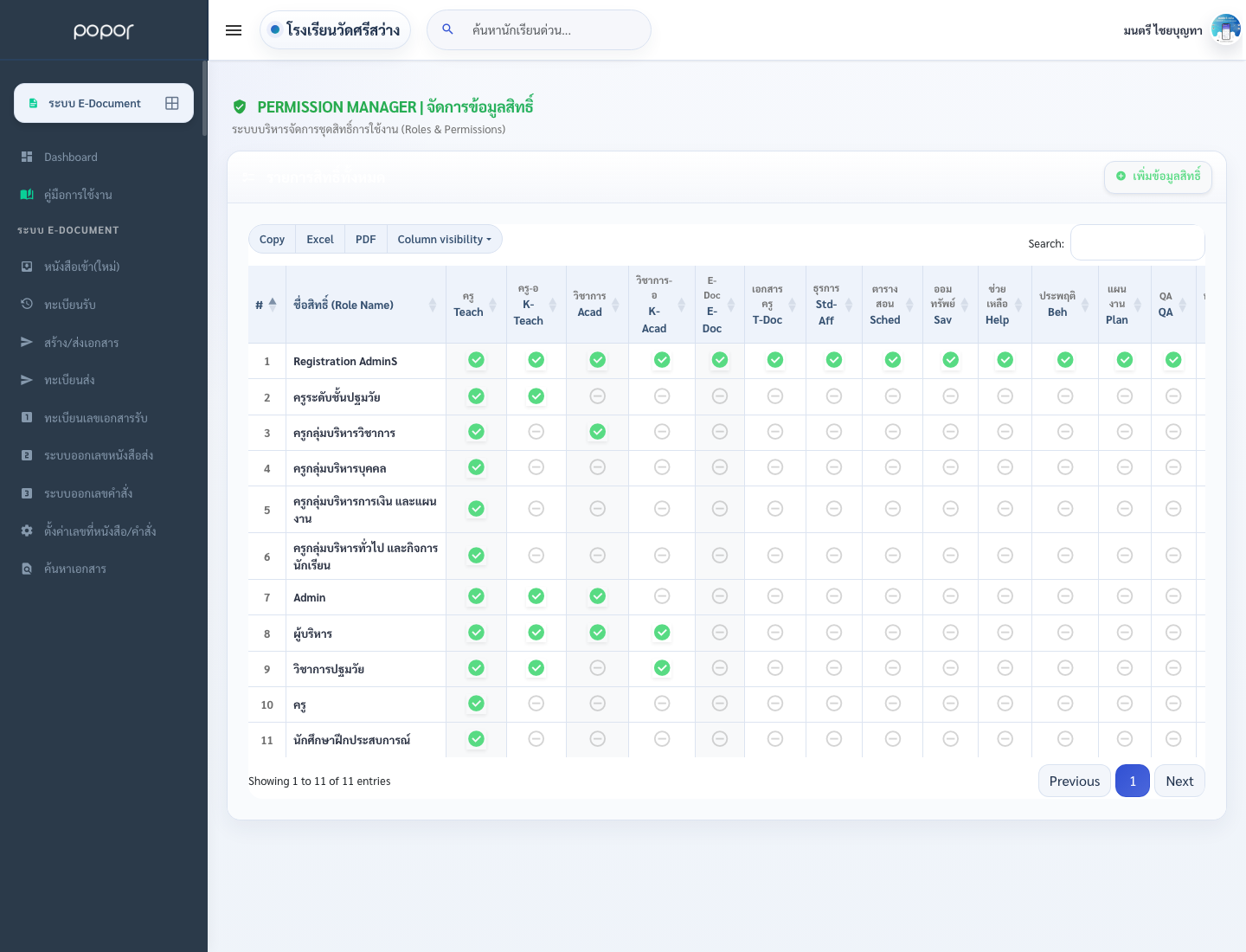
3. ขั้นตอนที่ 3: สร้างผู้ใช้งานระบบ

4. ขั้นตอนที่ 4: เปิด/ปิดใช้งานโมดูลเสริม

ขั้นตอนการทำงาน:

ไปที่เมนู

ตั้งค่า → ฟังก์ชั่น
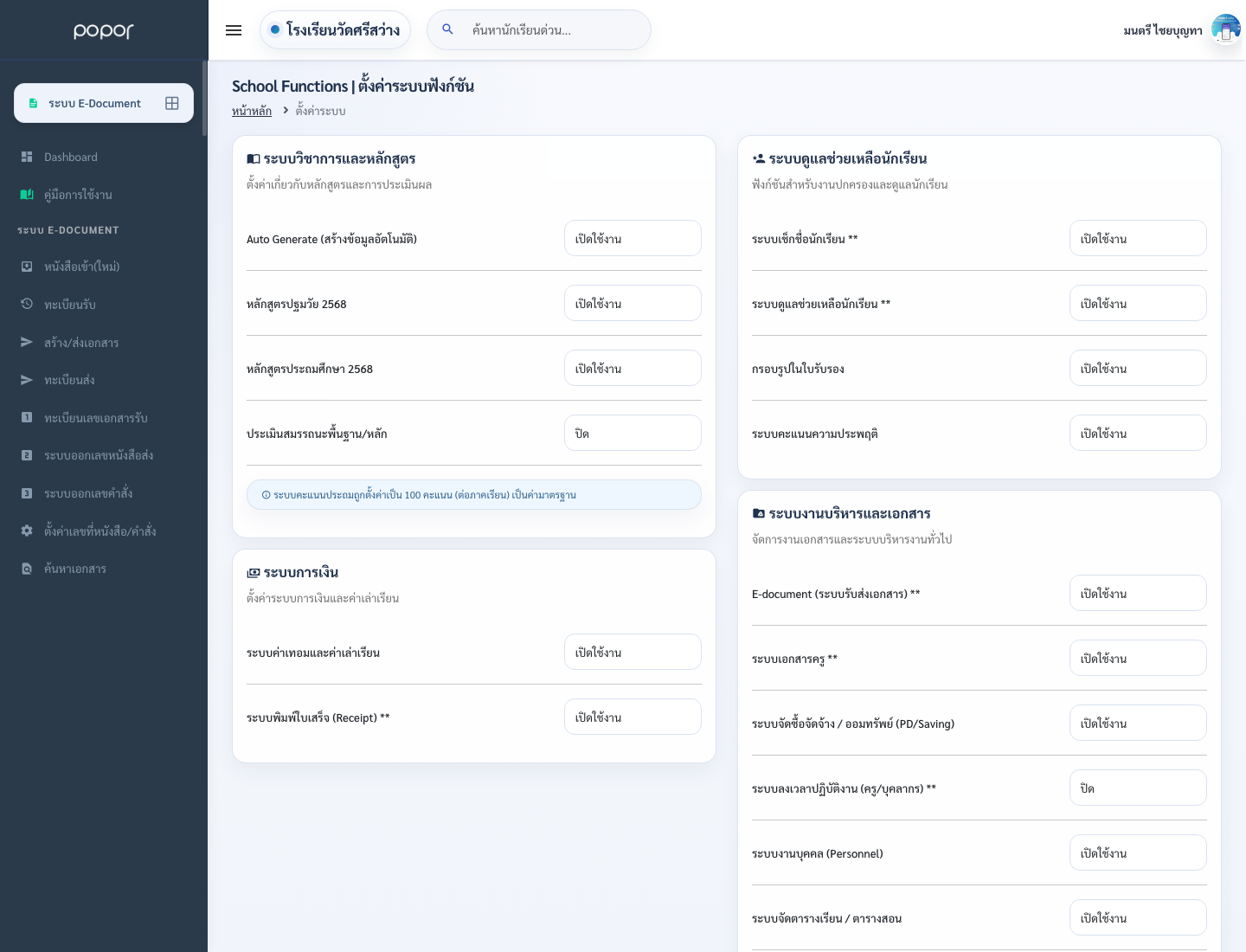
4. ขั้นตอนที่ 4: เปิด/ปิดใช้งานโมดูลเสริม

5. ขั้นตอนที่ 5: จัดการห้องเรียน

ขั้นตอนการทำงาน:

ไปที่เมนู

จัดการห้องเรียน
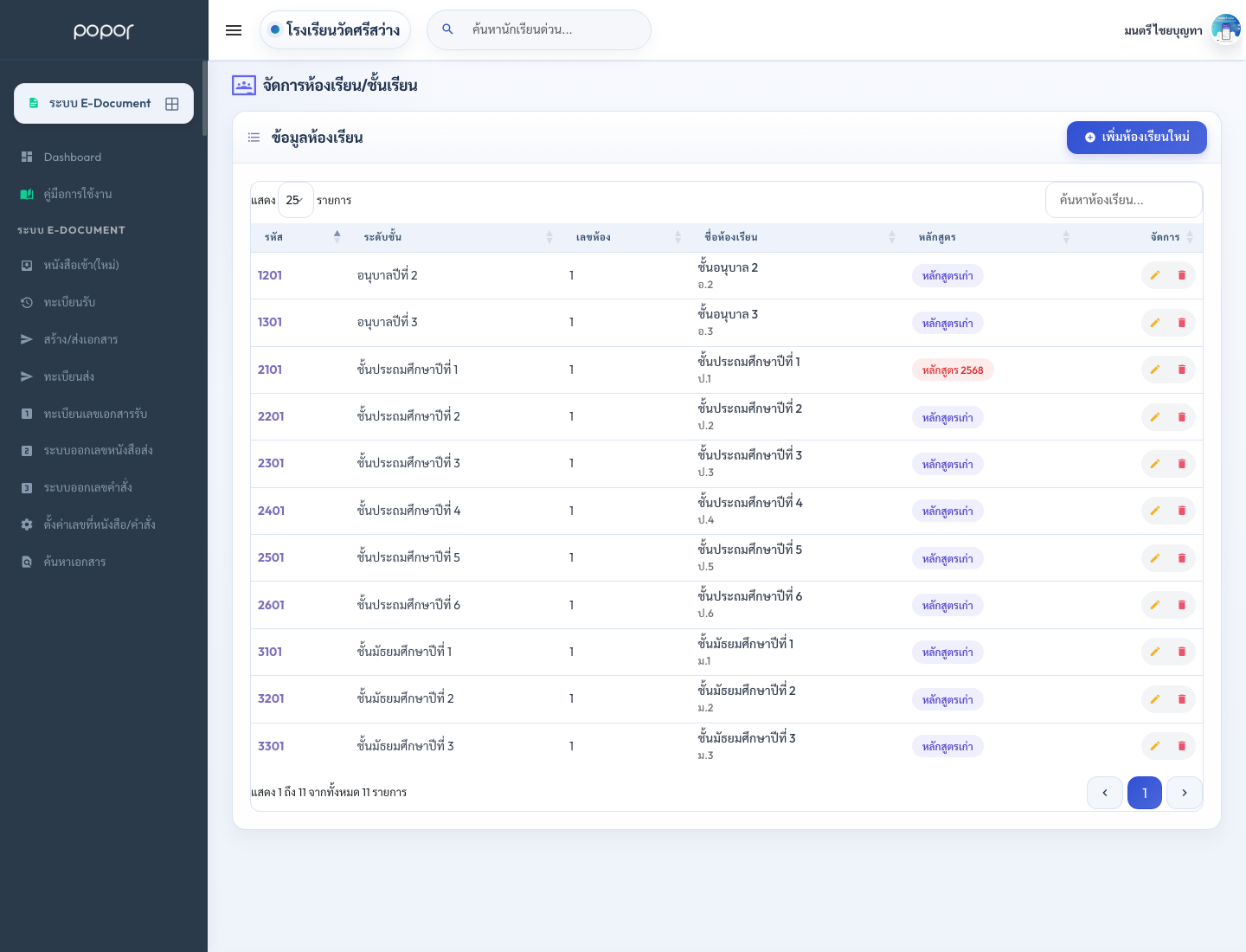
5. ขั้นตอนที่ 5: จัดการห้องเรียน

6. ขั้นตอนที่ 6: นำเข้าข้อมูลนักเรียน

ขั้นตอนการทำงาน:

วิธี A: เพิ่มทีละคน (เหมาะกับโรงเรียนเล็ก หรือนักเรียนใหม่)

ไปที่เมนู
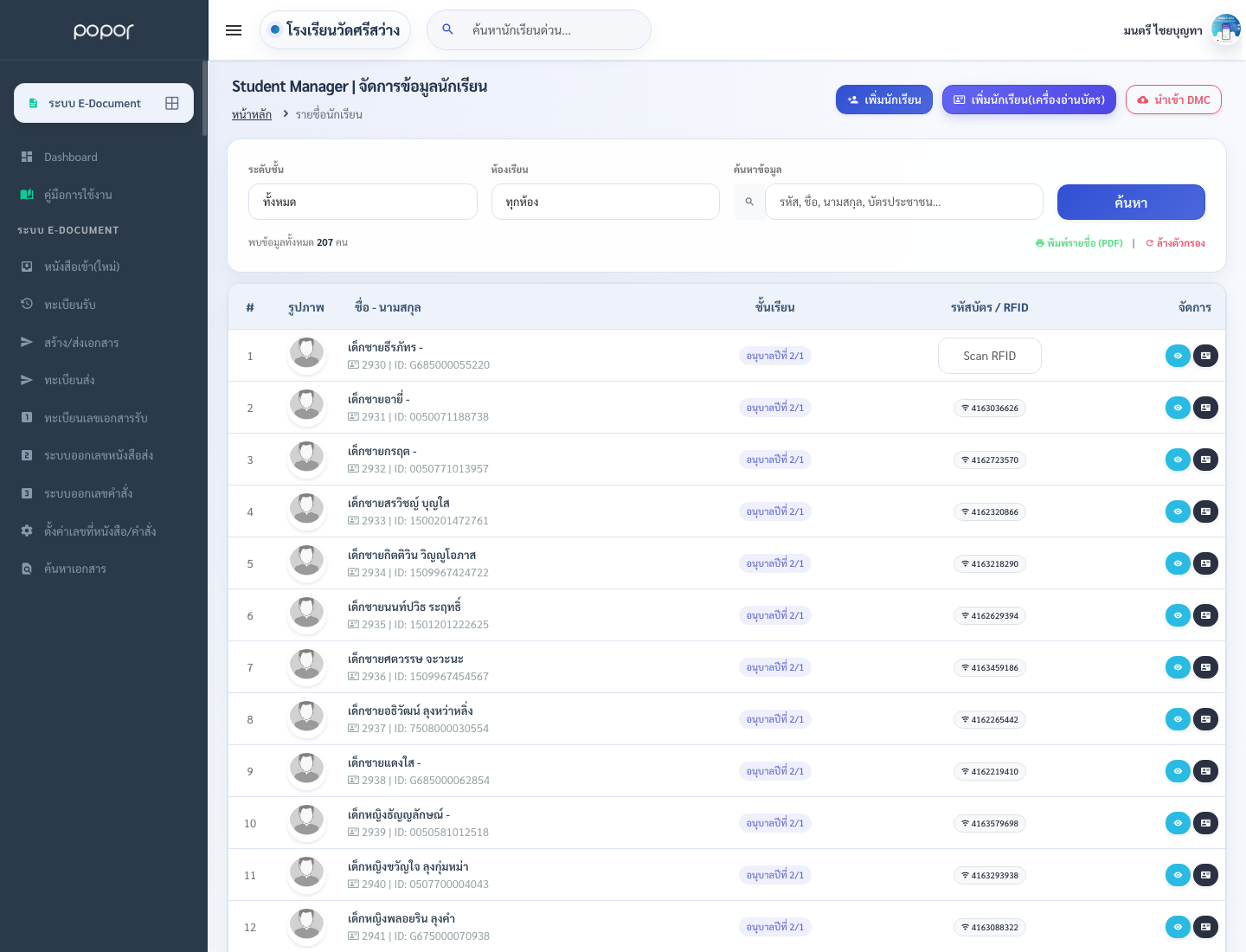
6. ขั้นตอนที่ 6: นำเข้าข้อมูลนักเรียน

7. ขั้นตอนที่ 7: เพิ่มข้อมูลครู/บุคลากร

ขั้นตอนการทำงาน:

ไปที่เมนู

ครู/บุคลากร → เพิ่มครู
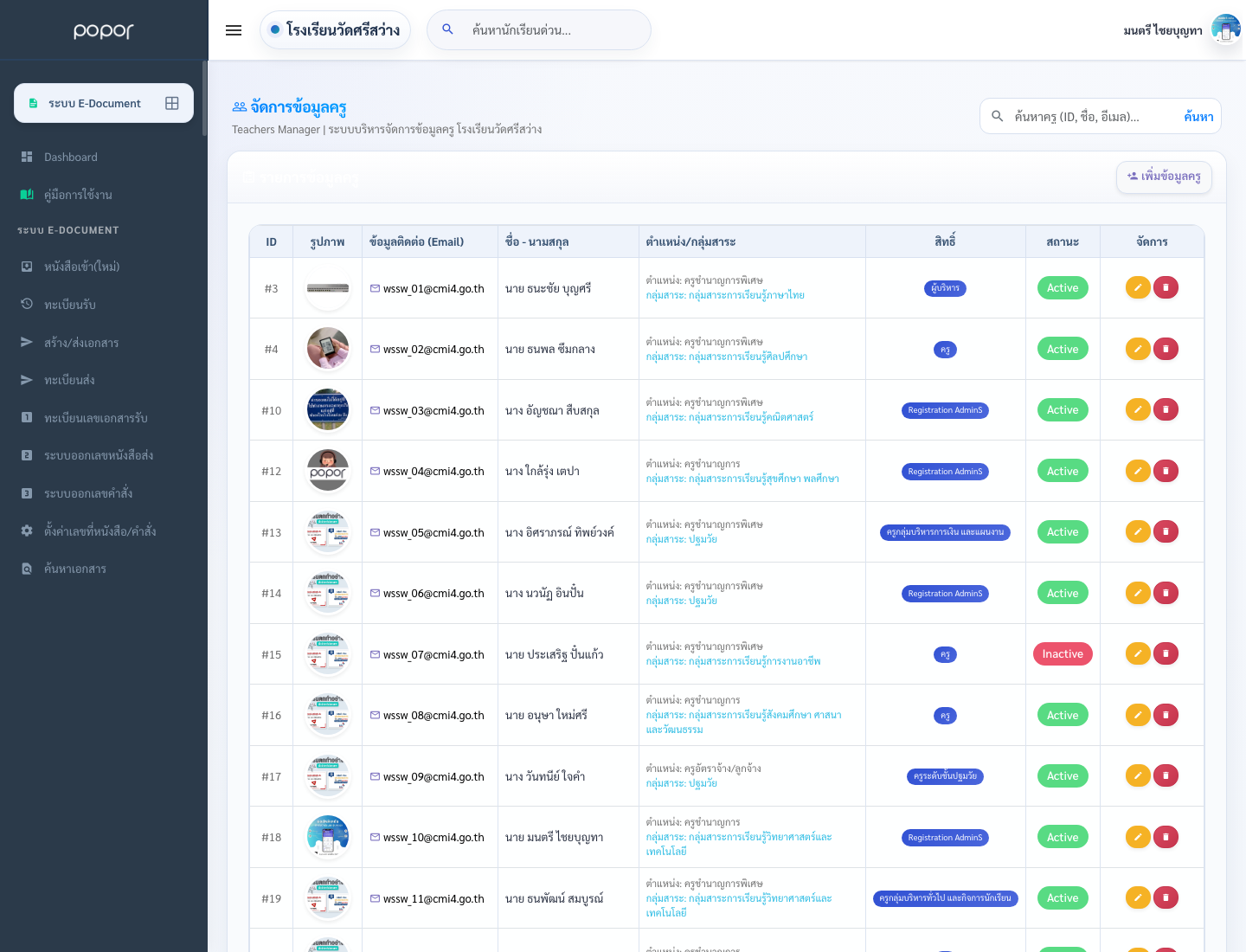
7. ขั้นตอนที่ 7: เพิ่มข้อมูลครู/บุคลากร

8. ขั้นตอนที่ 8: จัดการวิชาเรียน

ขั้นตอนการทำงาน:

ไปที่เมนู

วิชาเรียน → เพิ่มวิชา
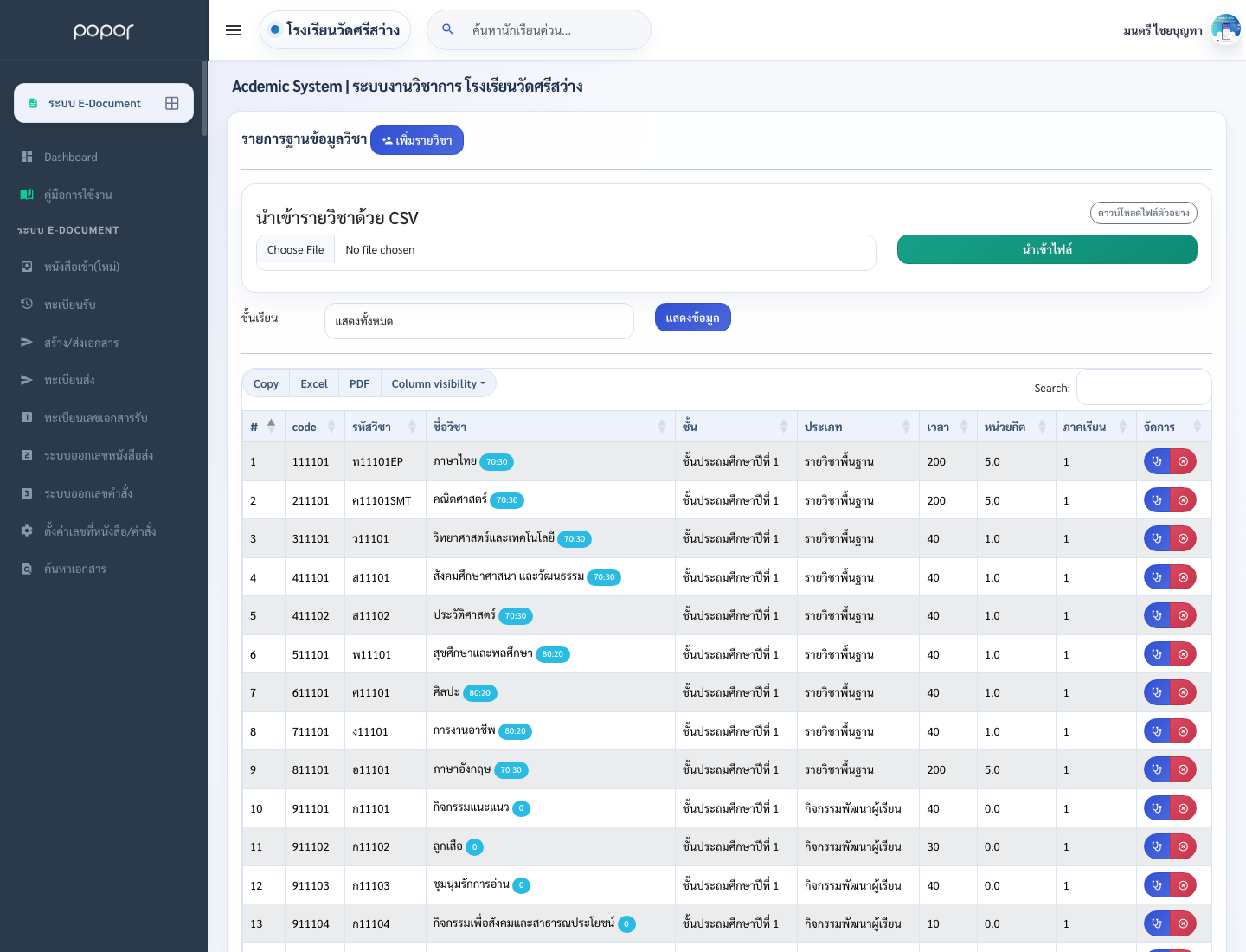
8. ขั้นตอนที่ 8: จัดการวิชาเรียน

9. ขั้นตอนที่ 9: กำหนดวิชาประจำปีการศึกษา

ขั้นตอนการทำงาน:

เลือก

ปีการศึกษา

9. ขั้นตอนที่ 9: กำหนดวิชาประจำปีการศึกษา

10. ขั้นตอนที่ 10: จัดตารางสอน

ขั้นตอนการทำงาน:

เลือกปีการศึกษาและภาคเรียน

เลือกห้องเรียนที่ต้องการจัดตาราง
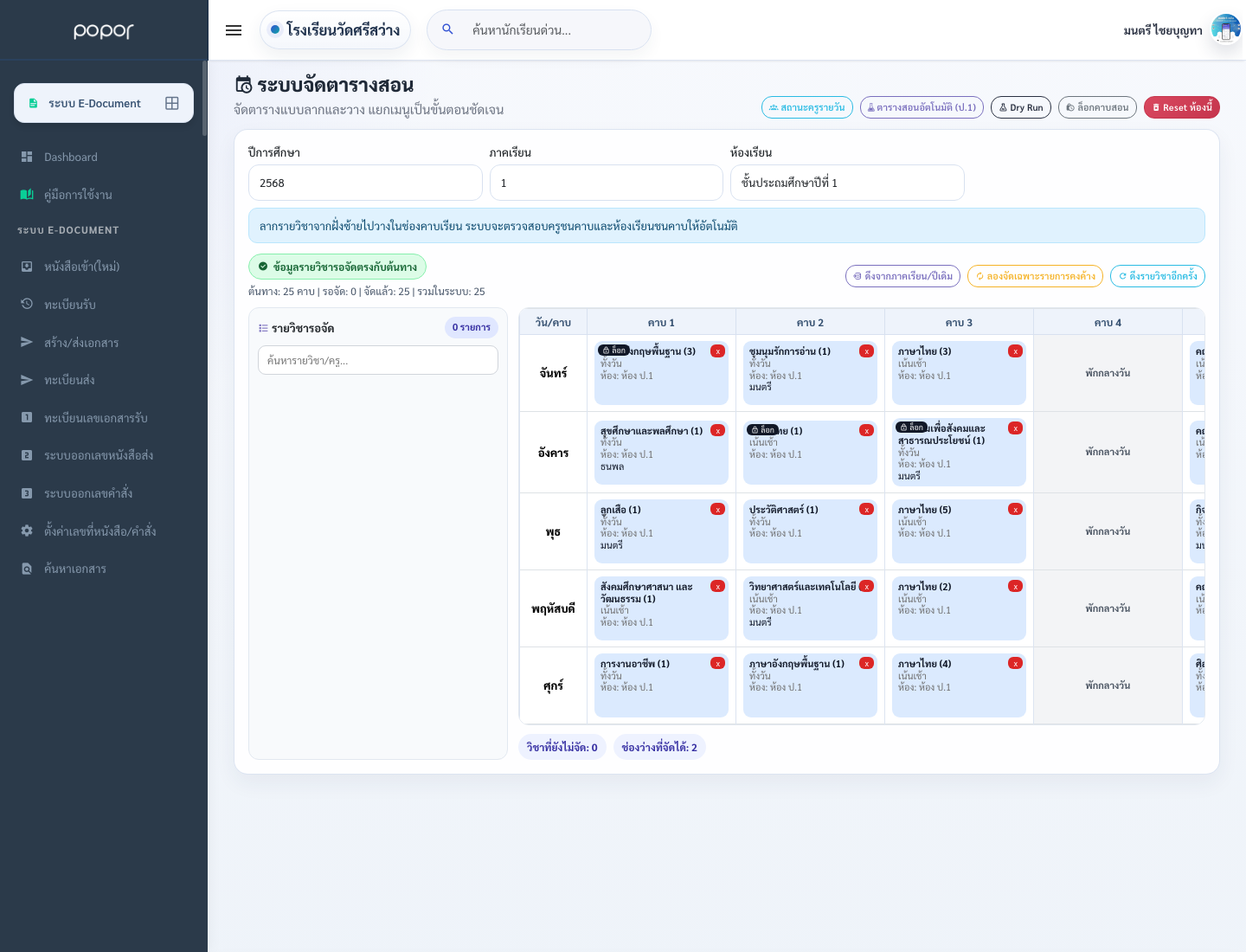
10. ขั้นตอนที่ 10: จัดตารางสอน

3. 3. การเข้าสู่ระบบ

1. 3.1 ขั้นตอน Login

ขั้นตอนการทำงาน:

เปิดเบราว์เซอร์ แล้วเข้าที่ URL ของระบบ (เช่น http://localhost/popor-grade หรือ URL โรงเรียน)

ระบบจะแสดงหน้า

2. 3.2 การออกจากระบบ

ขั้นตอนการทำงาน:

คลิกเมนู

"ออกจากระบบ"

3. 3.3 การเปลี่ยนรหัสผ่าน

ขั้นตอนการทำงาน:

เข้าเมนู

"รหัสผ่าน"

4. 4. สิทธิ์ผู้ใช้งาน (User Roles)

ทำสิ่งนี้เพื่ออะไร:

กำหนดว่าแต่ละคนเห็นเมนูใด และทำงานส่วนใดได้บ้าง

แยกหน้าที่ของครู ฝ่ายวิชาการ งานบุคคล การเงิน ผู้บริหาร และผู้ดูแลระบบให้ชัดเจน

1. หน้าระบบ

เข้าเมนู

ผู้ใช้งาน และสิทธิ → สิทธิ์และการใช้งาน

ดูรายการชุดสิทธิ์ที่โรงเรียนสร้างไว้ เช่น ครูประจำชั้น, ฝ่ายวิชาการ, งานการเงิน หรือผู้บริหาร

1. หน้าระบบ - teacher_permission
1. หน้าระบบ - teacher

5. 5. หน้า Dashboard (แดชบอร์ด)

ทำสิ่งนี้เพื่ออะไร:

ให้ภาพรวมสถิติสำคัญของโรงเรียนในหน้าเดียว

ช่วยผู้บริหารติดตามสถานะการทำงานโดยไม่ต้องเข้าไปดูรายละเอียด

1. 5.1 สถิติสรุป (Top Stats)

ขั้นตอนการดู:

สังเกตการ์ดสถิติด้านบนของหน้า Dashboard

ดูตัวเลขสรุป:

2. 5.2 แท็บข้อมูลหลัก

ขั้นตอนการดู:

คลิกแท็บที่ต้องการดู:

การมาเรียน (Attendance)

3. 5.3 กราฟและวิวัฒนาการ

ขั้นตอนการดู:

เลื่อนลงมาที่ส่วนกราฟ

ดูกราฟต่างๆ:

4. 5.4 การแจ้งเตือน (Notifications)

ขั้นตอนการดู:

สังเกตไอคอนกระดิ่ง (🔔) มุมขวาบน

ถ้ามีตัวเลขแดง แสดงว่ามีการแจ้งเตือนใหม่

6. 6. โมดูลการจัดการนักเรียน (Student Management)

ทำสิ่งนี้เพื่ออะไร:

จัดเก็บข้อมูลนักเรียนครบถ้วนตลอดปีการศึกษา

ใช้เป็นพื้นฐานสำหรับเช็คชื่อ บันทึกคะแนน และออกเอกสารทางการศึกษา

1. 6.1 เพิ่มนักเรียนใหม่ (ขั้นตอนละเอียด)

ขั้นตอนการทำงาน:

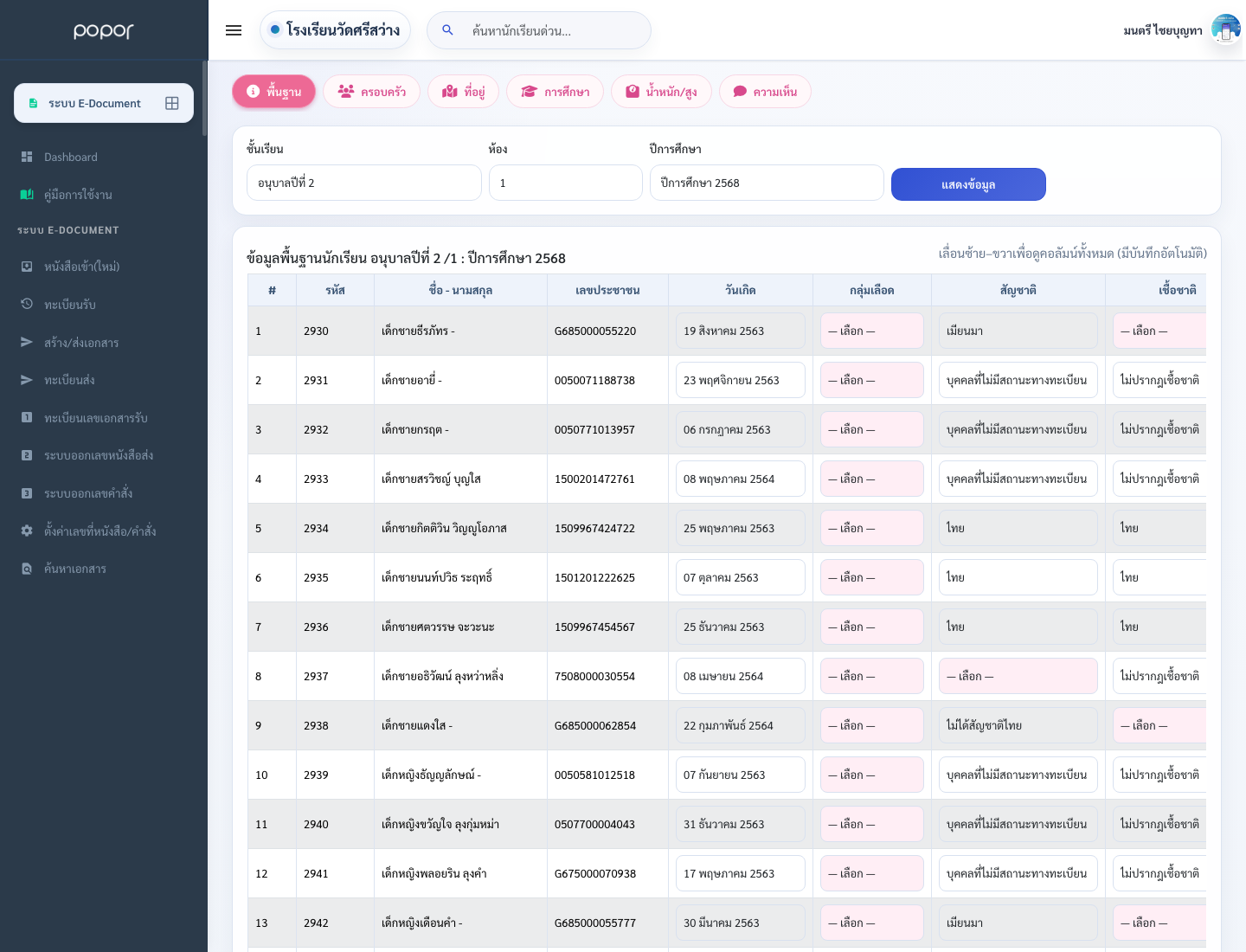
เข้าเมนู

นักเรียน → เพิ่มนักเรียน

1. 6.1 เพิ่มนักเรียนใหม่ (ขั้นตอนละเอียด)

2. 6.2 แก้ไขข้อมูลนักเรียน

เข้าเมนู

นักเรียน → รายชื่อนักเรียน

พิมพ์ชื่อหรือรหัสในช่อง

2. 6.2 แก้ไขข้อมูลนักเรียน

3. 6.3 ดูข้อมูลนักเรียน (Student Profile)

คลิกที่

ชื่อนักเรียน

จากรายชื่อ

3. 6.3 ดูข้อมูลนักเรียน (Student Profile)

4. 6.4 นำเข้านักเรียนจาก Excel (สำหรับโรงเรียนใหญ่)

เข้าเมนู

นักเรียน → นำเข้าไฟล์ Excel

คลิก
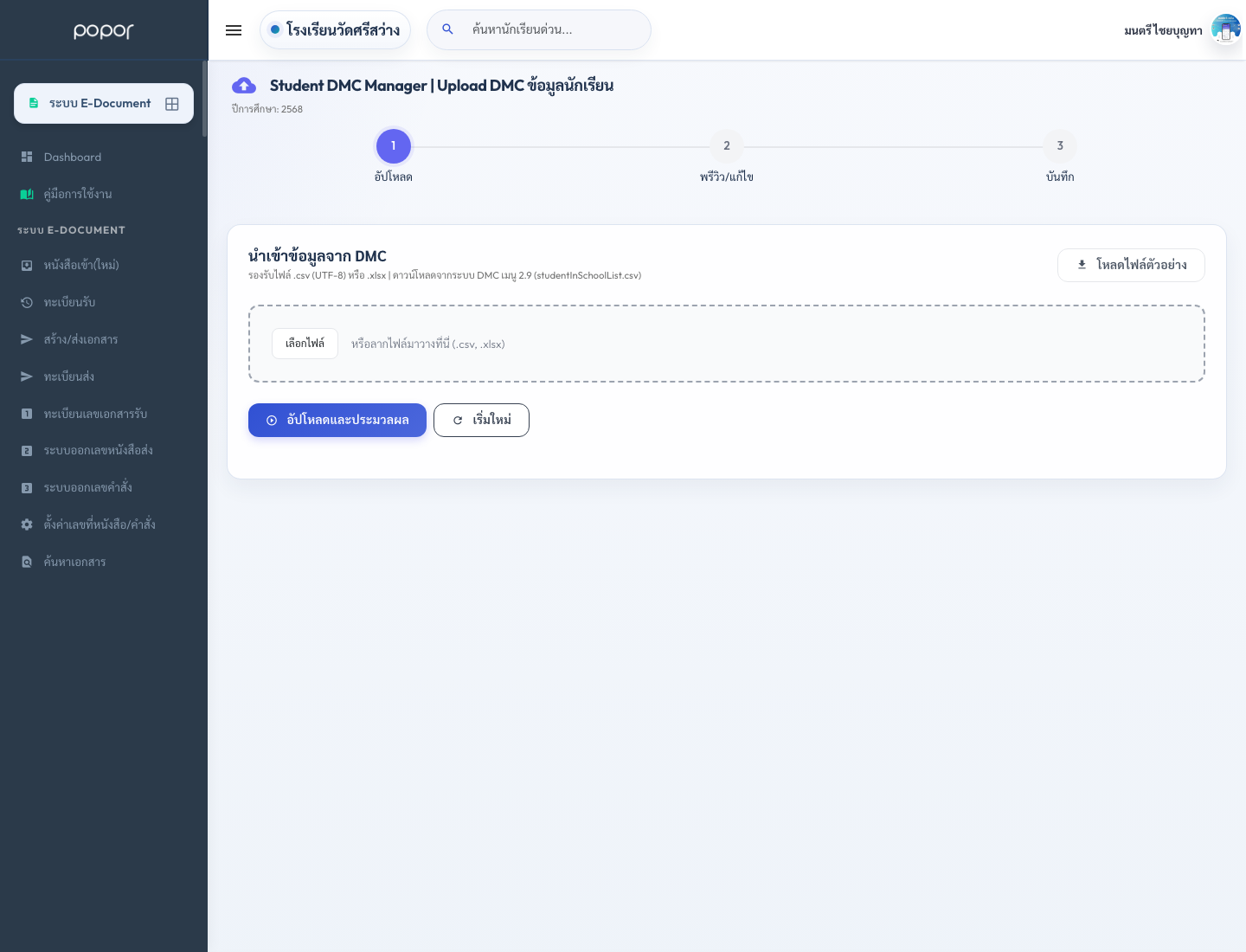
4. 6.4 นำเข้านักเรียนจาก Excel (สำหรับโรงเรียนใหญ่)

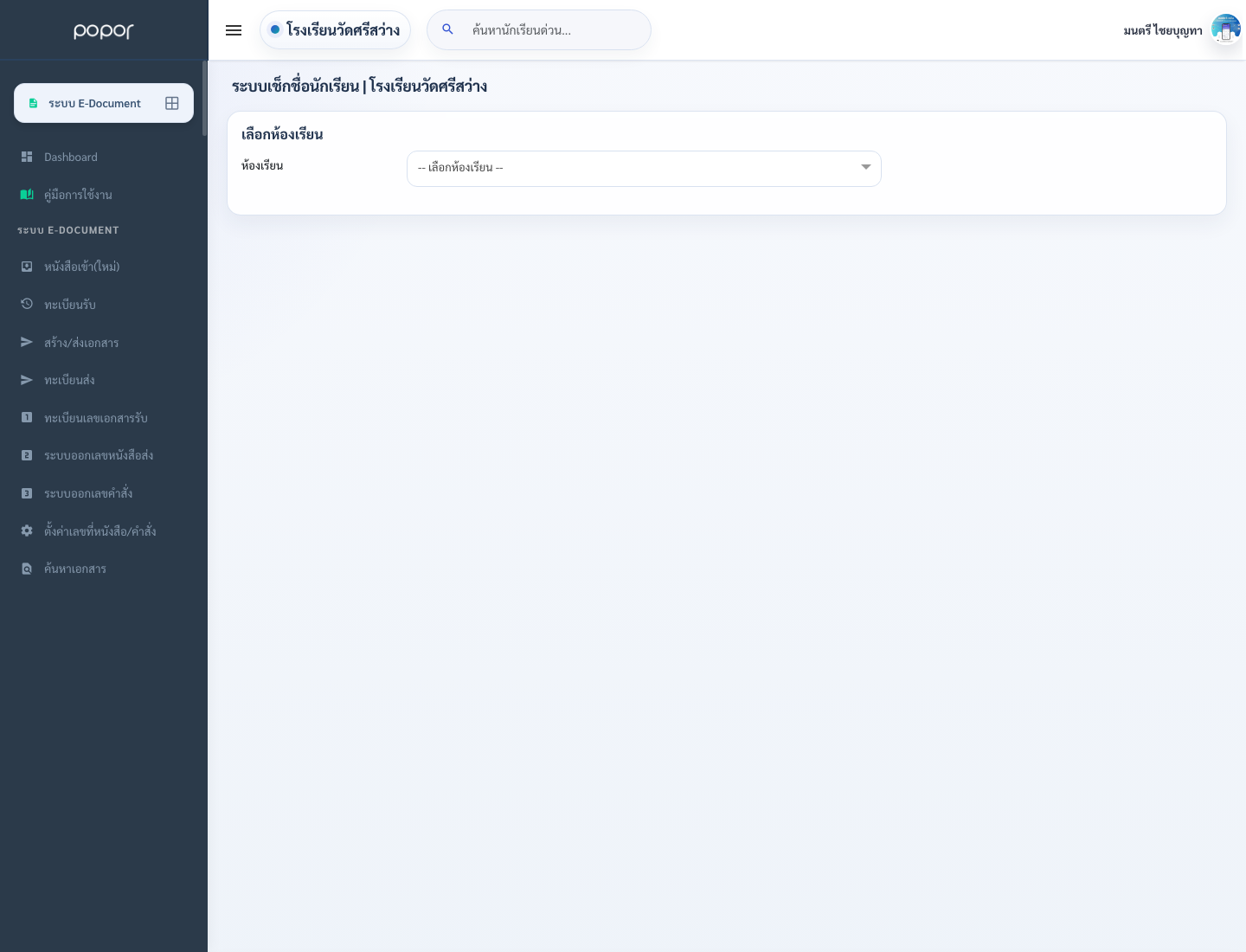
5. 6.5 เช็คชื่อนักเรียน (Attendance)

วิธีที่ 1: เช็คชื่อด้วยมือ

เข้าเมนู

นักเรียน → เช็คชื่อ
5. 6.5 เช็คชื่อนักเรียน (Attendance)

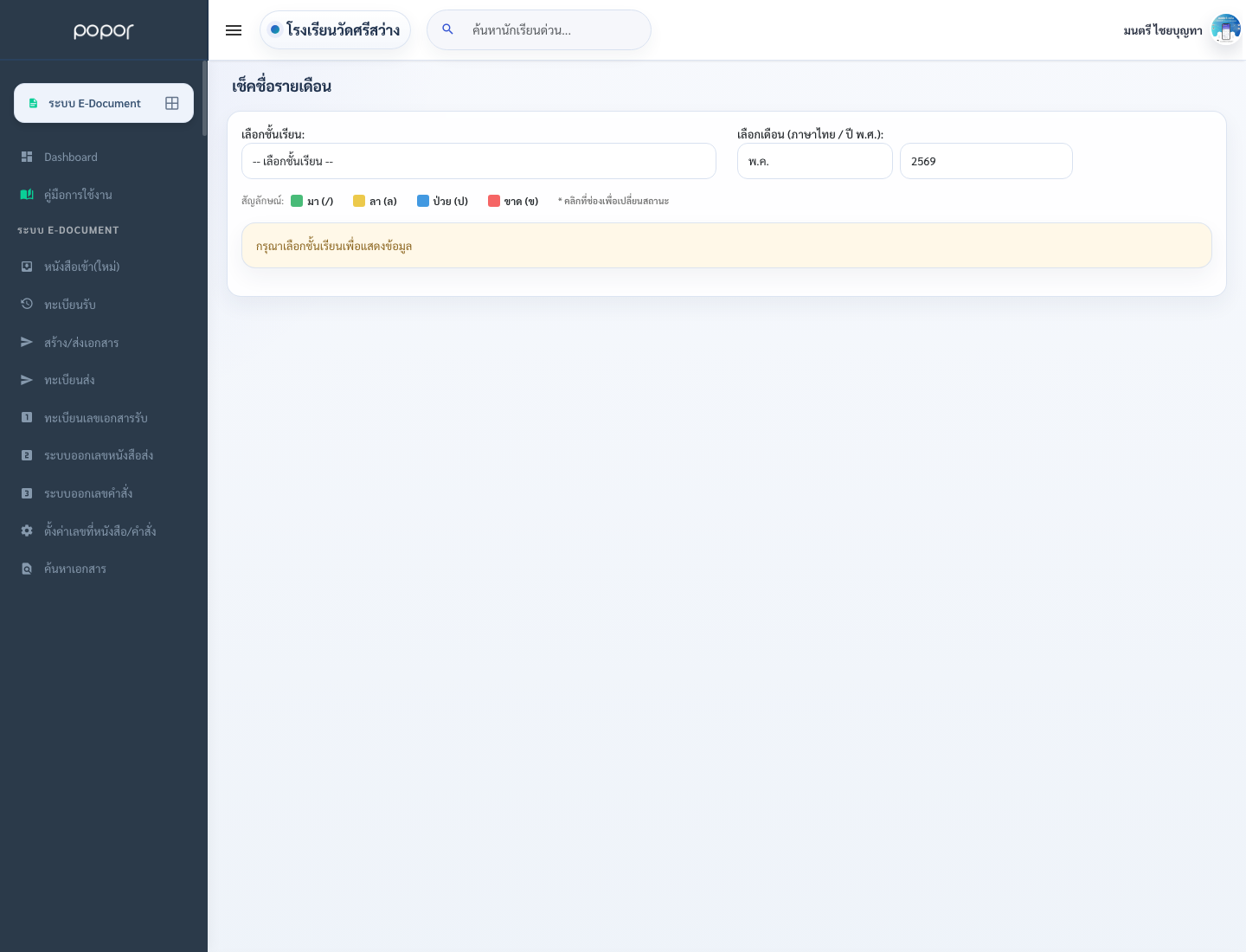
6. 6.6 รายงานการมาเรียนรายเดือน

เข้าเมนู

รายงาน → สรุปการมาเรียน

เลือก
6. 6.6 รายงานการมาเรียนรายเดือน

7. 6.7 ตรวจสุขภาพประจำปี

เข้าเมนู

นักเรียน → ตรวจสุขภาพ

เลือก

7. 6.7 ตรวจสุขภาพประจำปี

8. 6.8 บันทึกพฤติกรรมนักเรียน

เข้าเมนู

นักเรียน → พฤติกรรม

ค้นหาและเลือกนักเรียน

8. 6.8 บันทึกพฤติกรรมนักเรียน

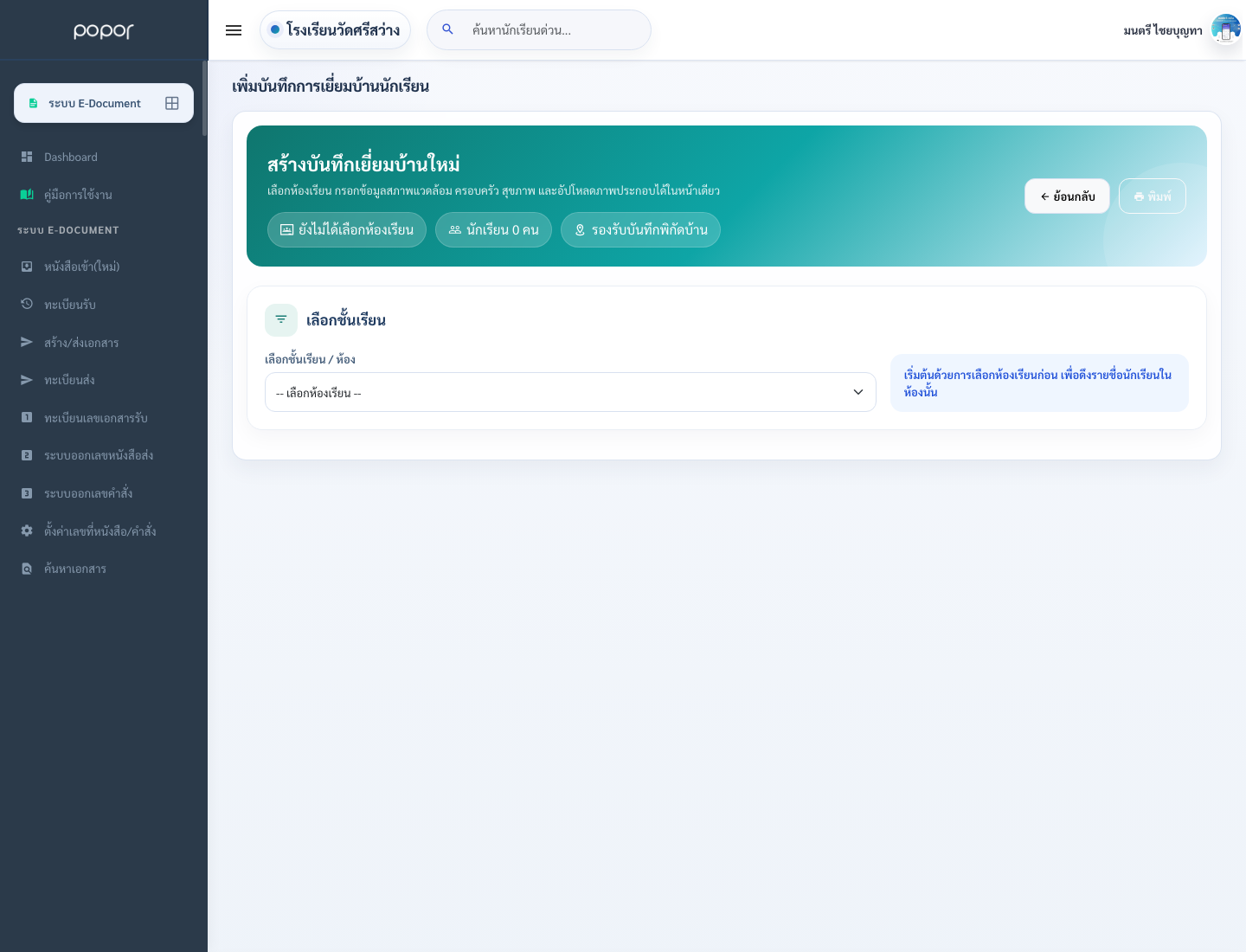
9. 6.9 บันทึกการเยี่ยมบ้าน

เข้าเมนู

นักเรียน → เยี่ยมบ้าน → บันทึกใหม่

เลือกนักเรียนที่ต้องการเยี่ยม
9. 6.9 บันทึกการเยี่ยมบ้าน

10. 6.10 ระบบออมทรัพย์นักเรียน

เปิดบัญชี:

เข้าเมนู

นักเรียน → ออมทรัพย์ → เปิดบัญชี

10. 6.10 ระบบออมทรัพย์นักเรียน

11. 6.11 ระบบดึงข้อมูลจากบัตรประชาชน

เข้าเมนู

นักเรียน → ดึงข้อมูลบัตร ปชช.

เสียบบัตรประชาชนลงเครื่องอ่าน

11. 6.11 ระบบดึงข้อมูลจากบัตรประชาชน

12. 6.12 ระบบ RFID เช็คชื่อ

เข้าเมนู

นักเรียน → RFID

แสดงหน้าจอสำหรับติดตั้ง/จัดการบัตร RFID

12. 6.12 ระบบ RFID เช็คชื่อ

13. 6.13 ข้อมูลครอบครัว

เข้าหน้าข้อมูลนักเรียน → แท็บ

ครอบครัว

กรอกข้อมูล:

13. 6.13 ข้อมูลครอบครัว

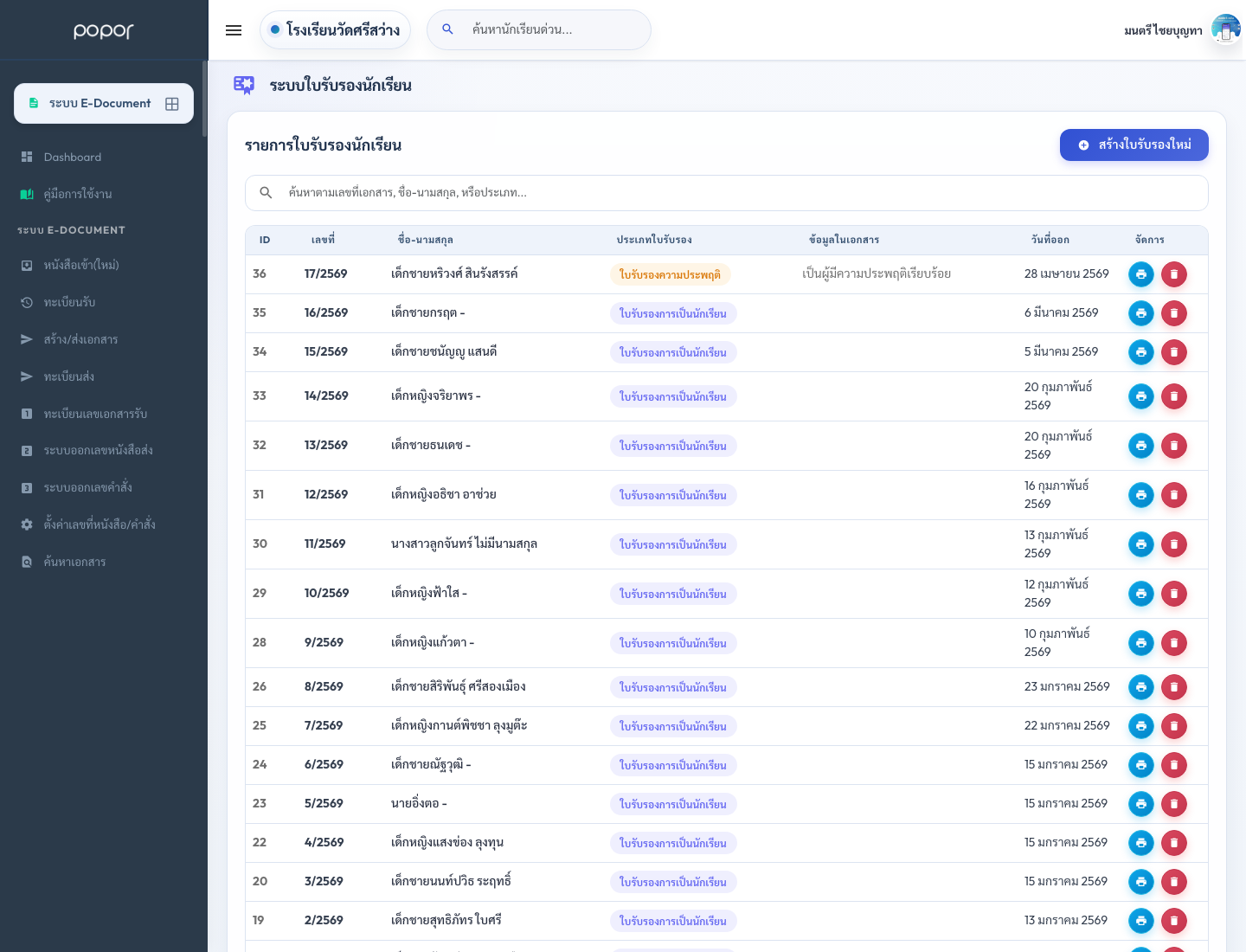
14. 6.14 เกียรติบัตรนักเรียน

เข้าเมนู

นักเรียน → เกียรติบัตร

เลือกนักเรียนที่ต้องการออกเกียรติบัตร
14. 6.14 เกียรติบัตรนักเรียน

15. 6.15 นักเรียนควบคุมพิเศษ

เข้าเมนู

นักเรียน → ควบคุมพิเศษ

ระบบแสดงรายชื่อนักเรียนที่อยู่ในกลุ่มควบคุมพิเศษ
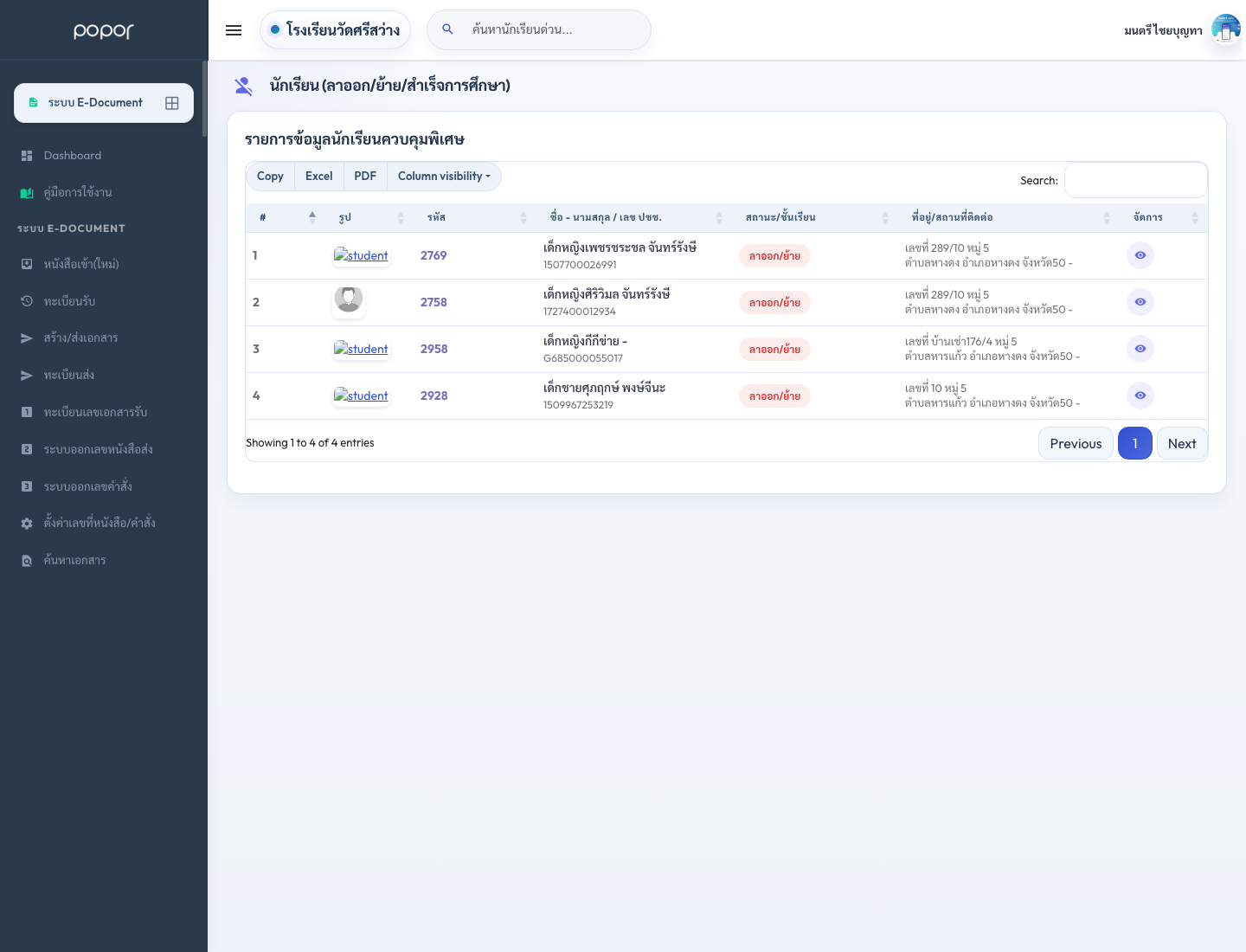
15. 6.15 นักเรียนควบคุมพิเศษ

16. 6.16 ตรวจความสะอาดประจำวัน

เข้าเมนู

นักเรียน → ความสะอาด

เลือกห้องเรียน
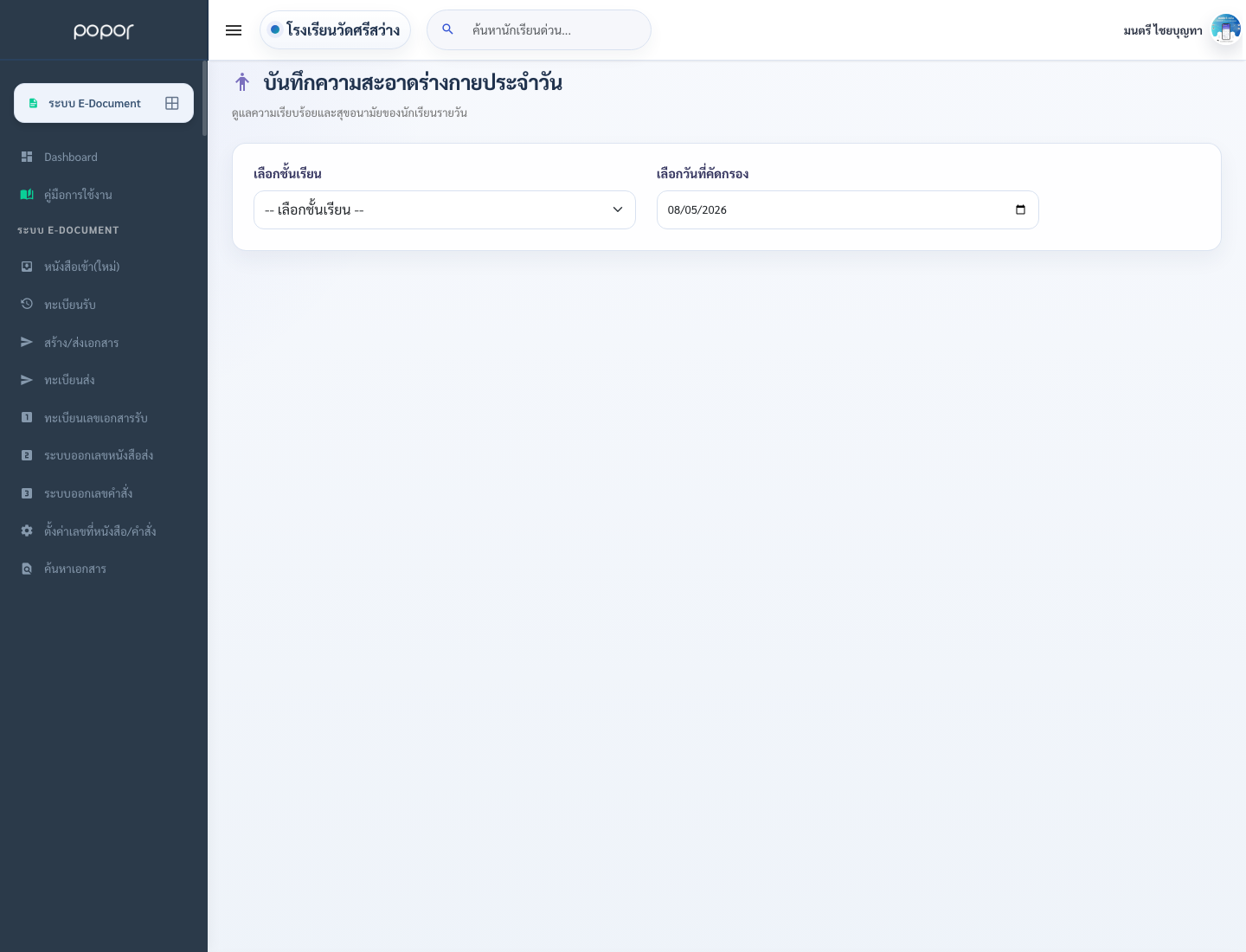
16. 6.16 ตรวจความสะอาดประจำวัน

17. 6.17 บันทึกน้ำหนัก-ส่วนสูง (Growth)

เข้าเมนู

นักเรียน → น้ำหนัก/ส่วนสูง

เลือกห้องเรียน
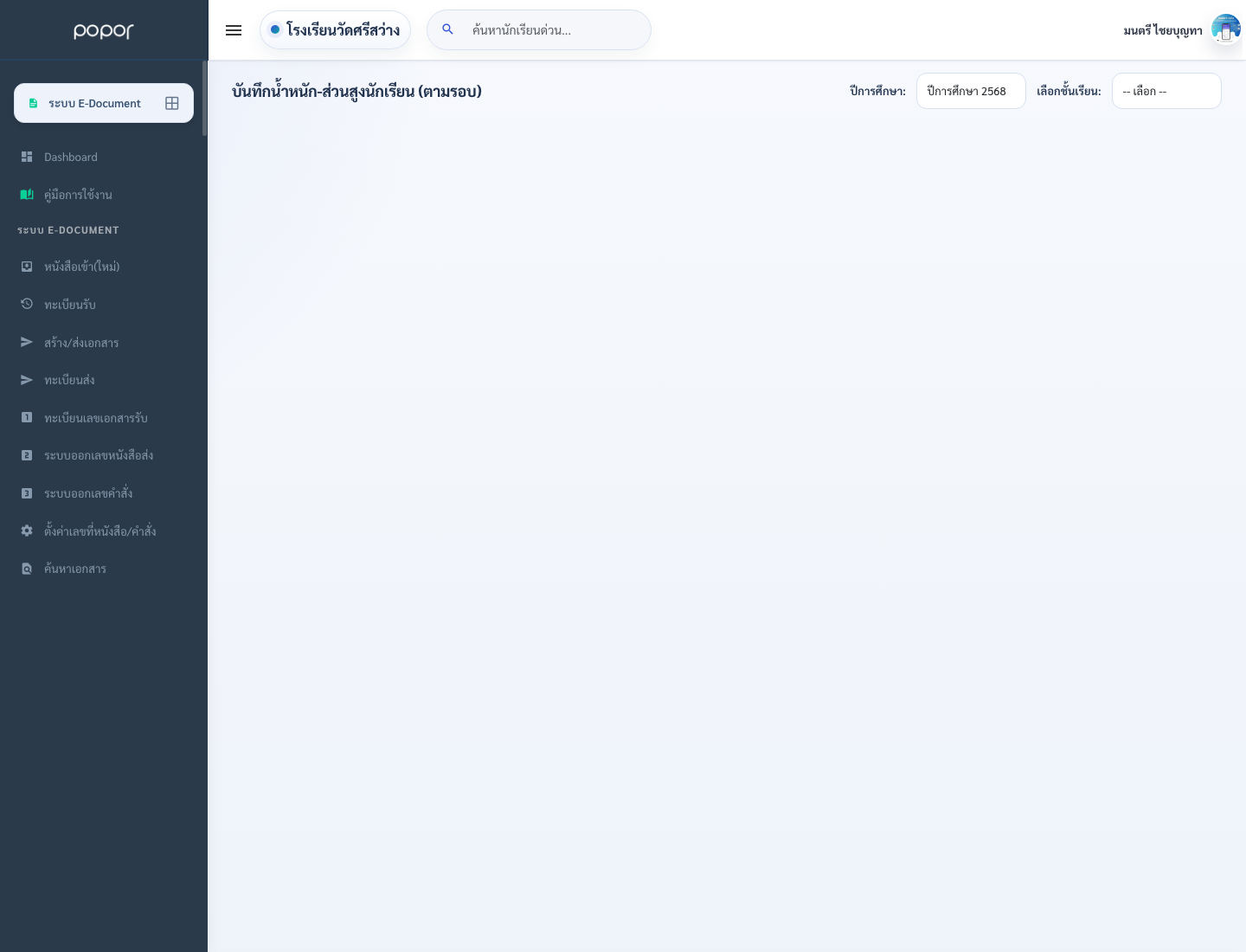
17. 6.17 บันทึกน้ำหนัก-ส่วนสูง (Growth)

18. 6.18 ระบบสุขภาพครบวงจร

เพิ่มข้อมูลสุขภาพ (นม/อาหารกลางวัน/แปรงฟัน):

เข้าเมนู

นักเรียน → สุขภาพ → บันทึก
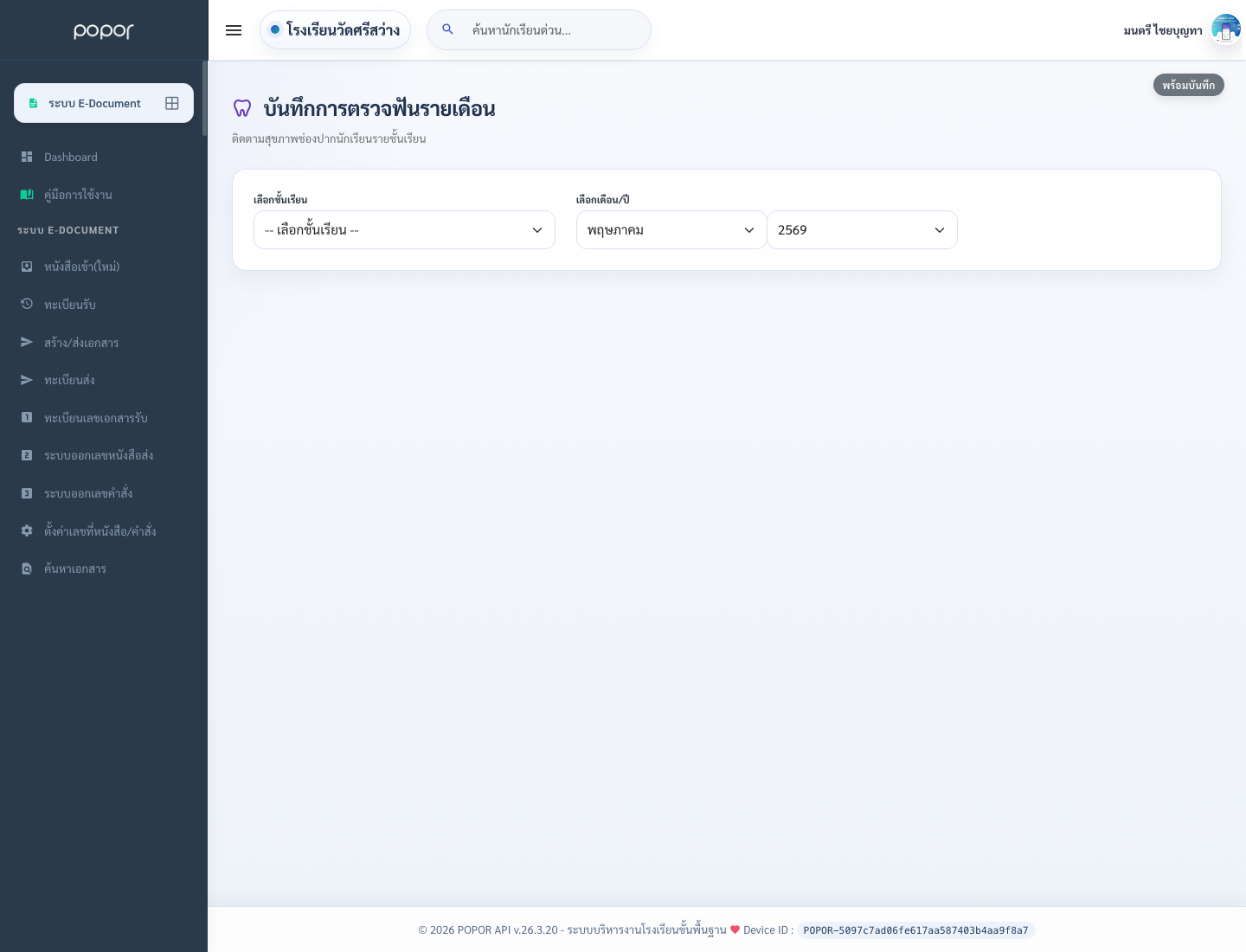
18. 6.18 ระบบสุขภาพครบวงจร - student
18. 6.18 ระบบสุขภาพครบวงจร - student_teeth_check_form
18. 6.18 ระบบสุขภาพครบวงจร - student_screening_list
18. 6.18 ระบบสุขภาพครบวงจร - student_health_summary

19. 6.19 พัฒนาการนักเรียน

เข้าเมนู

นักเรียน → พัฒนาการ

เลือกห้องเรียนและภาคเรียน
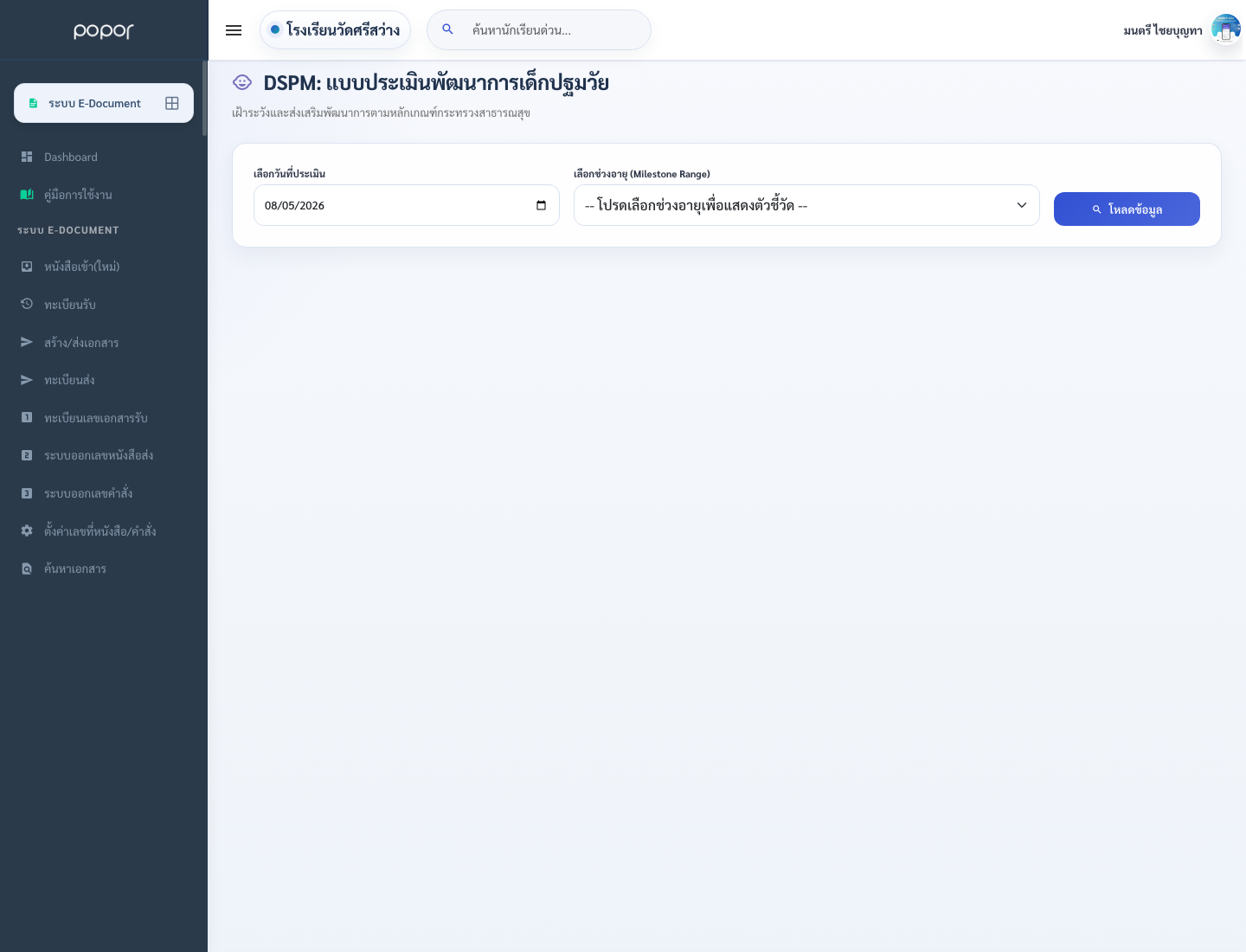
19. 6.19 พัฒนาการนักเรียน

20. 6.20 ระบบนำเข้าข้อมูล DMC (รูปแบบต่างๆ)

Upload DMC ขั้นตอนที่ 2

ตรวจสอบและยืนยันการนำเข้า

Upload DMC (Fixed Preview)

20. 6.20 ระบบนำเข้าข้อมูล DMC (รูปแบบต่างๆ) - student_upload
20. 6.20 ระบบนำเข้าข้อมูล DMC (รูปแบบต่างๆ) - student

21. 6.21 เช็คชื่อรายวิชา

เข้าเมนู

นักเรียน → เช็คชื่อรายวิชา

เลือกวิชา ห้อง และคาบเรียน
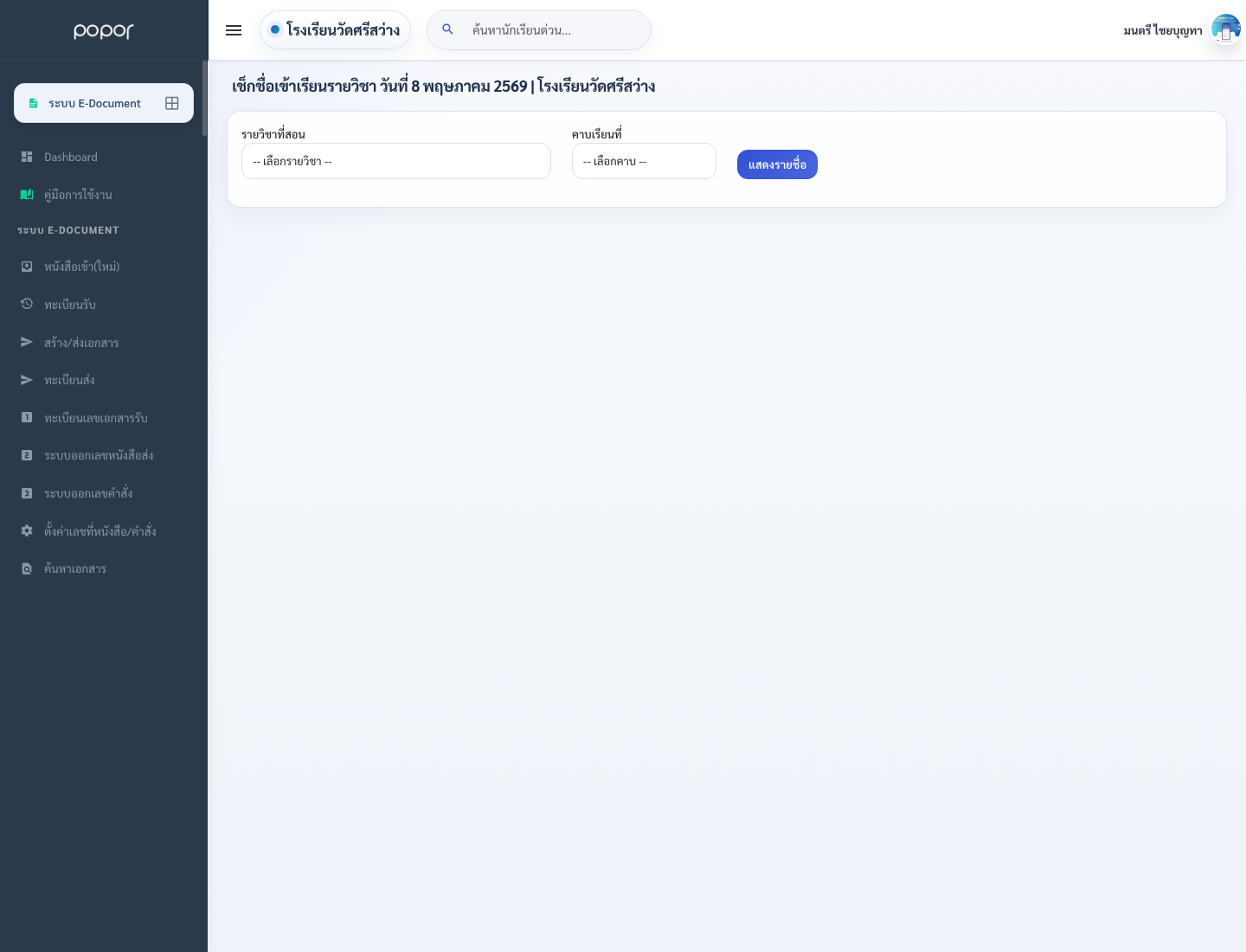
21. 6.21 เช็คชื่อรายวิชา

22. 6.22 ประวัติการมาเรียนของนักเรียน

เข้าเมนู

นักเรียน → ประวัติมาเรียน

เลือกนักเรียน
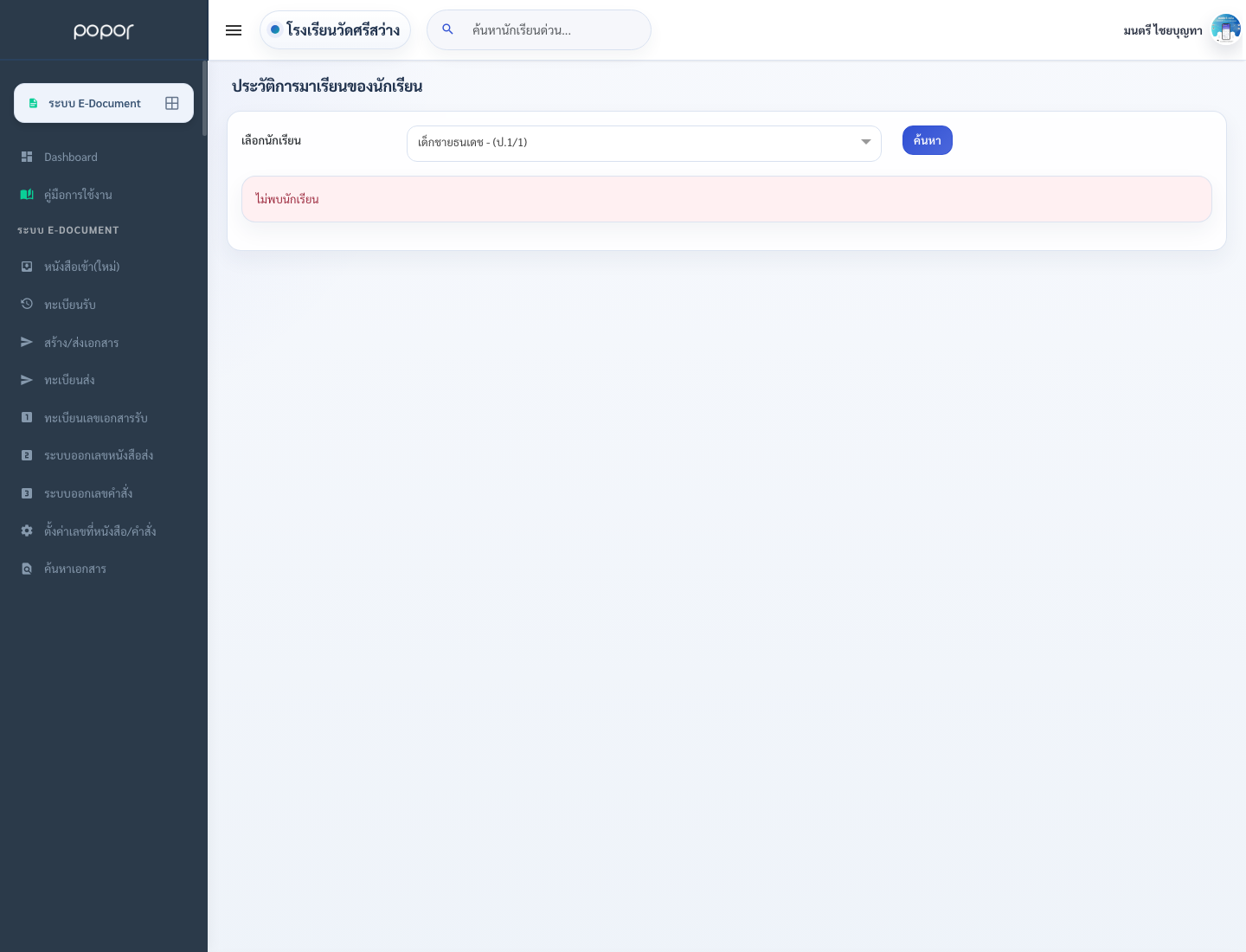
22. 6.22 ประวัติการมาเรียนของนักเรียน

23. 6.23 รายงานนักเรียนมาสาย

เข้าเมนู

รายงาน → มาสาย

เลือกภาคเรียน

23. 6.23 รายงานนักเรียนมาสาย

24. 6.24 สรุปวันมาเรียน (ภาคเรียน)

เข้าเมนู

รายงาน → สรุปมาเรียนภาคเรียน

เลือกปีการศึกษาและภาคเรียน
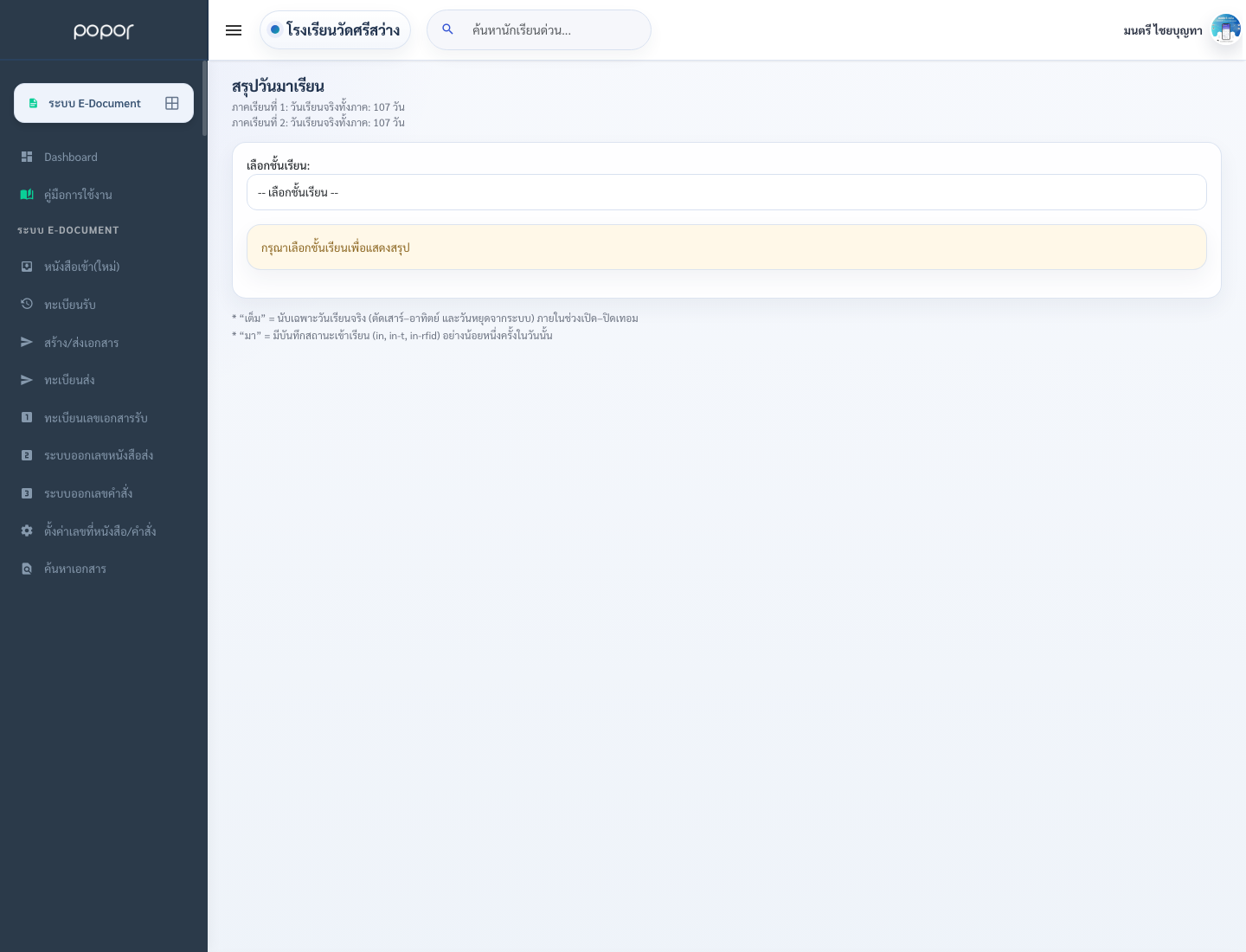
24. 6.24 สรุปวันมาเรียน (ภาคเรียน)

7. 7. โมดูลการจัดการครู / บุคลากร (Teacher Management)

1. 7.1 เพิ่ม/แก้ไขข้อมูลครู

เพิ่มครูใหม่:

เข้าเมนู

ครู/บุคลากร → เพิ่มครู

1. 7.1 เพิ่ม/แก้ไขข้อมูลครู

2. 7.2 เอกสารครู

ใบประกอบวิชาชีพ:

เข้าเมนู

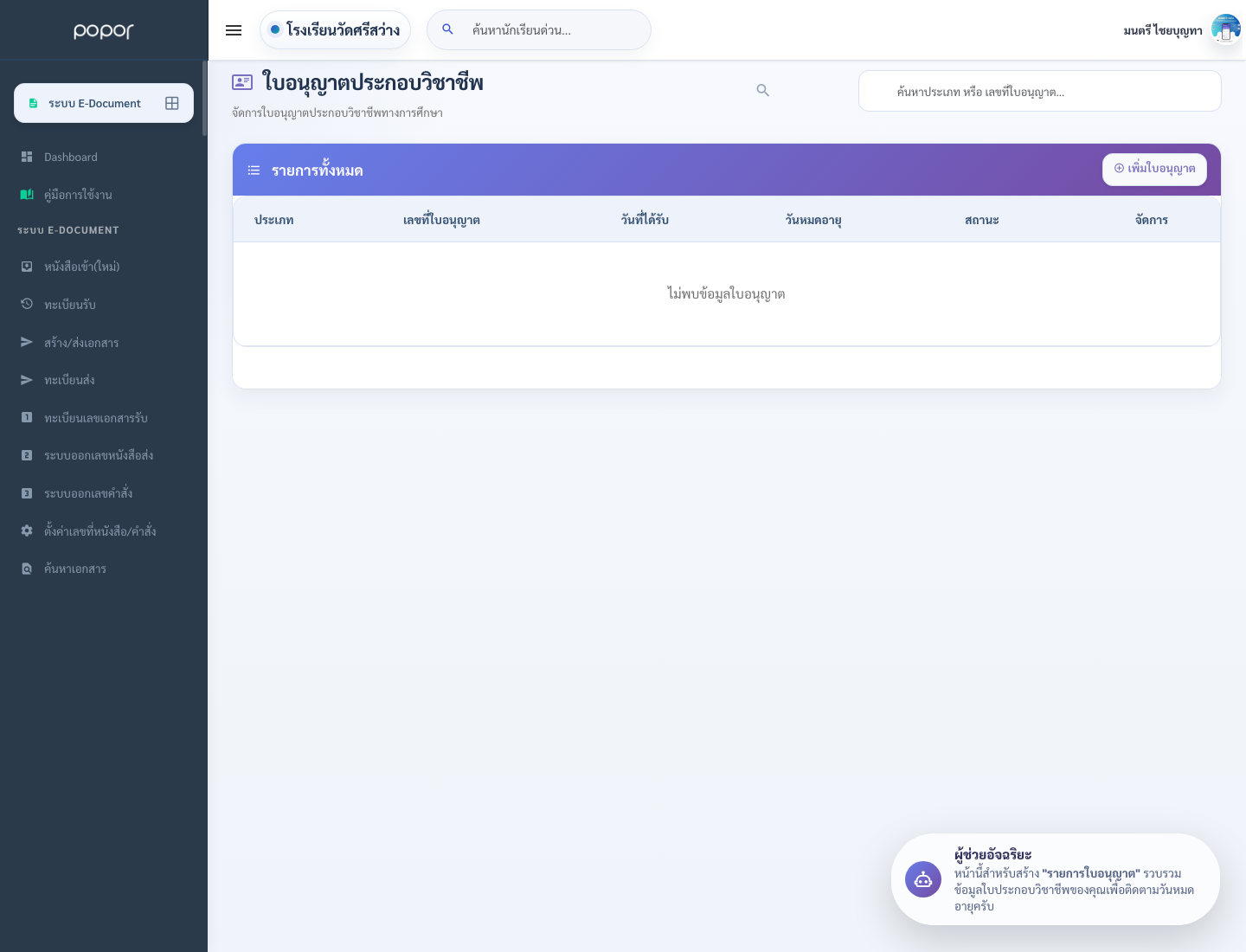
ครู → ใบประกอบวิชาชีพ

2. 7.2 เอกสารครู
2. 7.2 เอกสารครู

3. 7.3 การลา

ยื่นใบลา:

เข้าเมนู

ครู → ใบลา → ยื่นใบลา
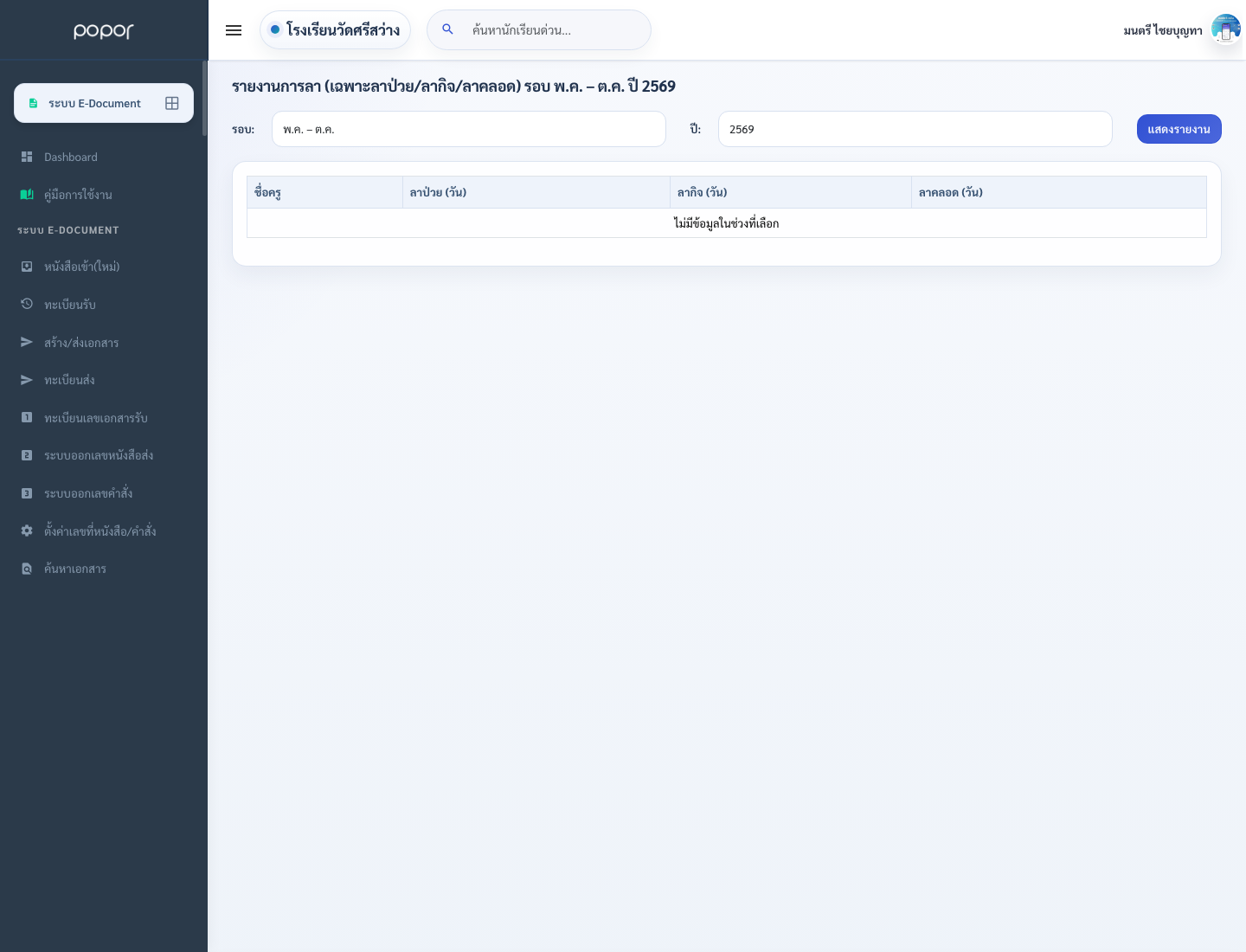
3. 7.3 การลา - teacher
3. 7.3 การลา - teacher_leave_report

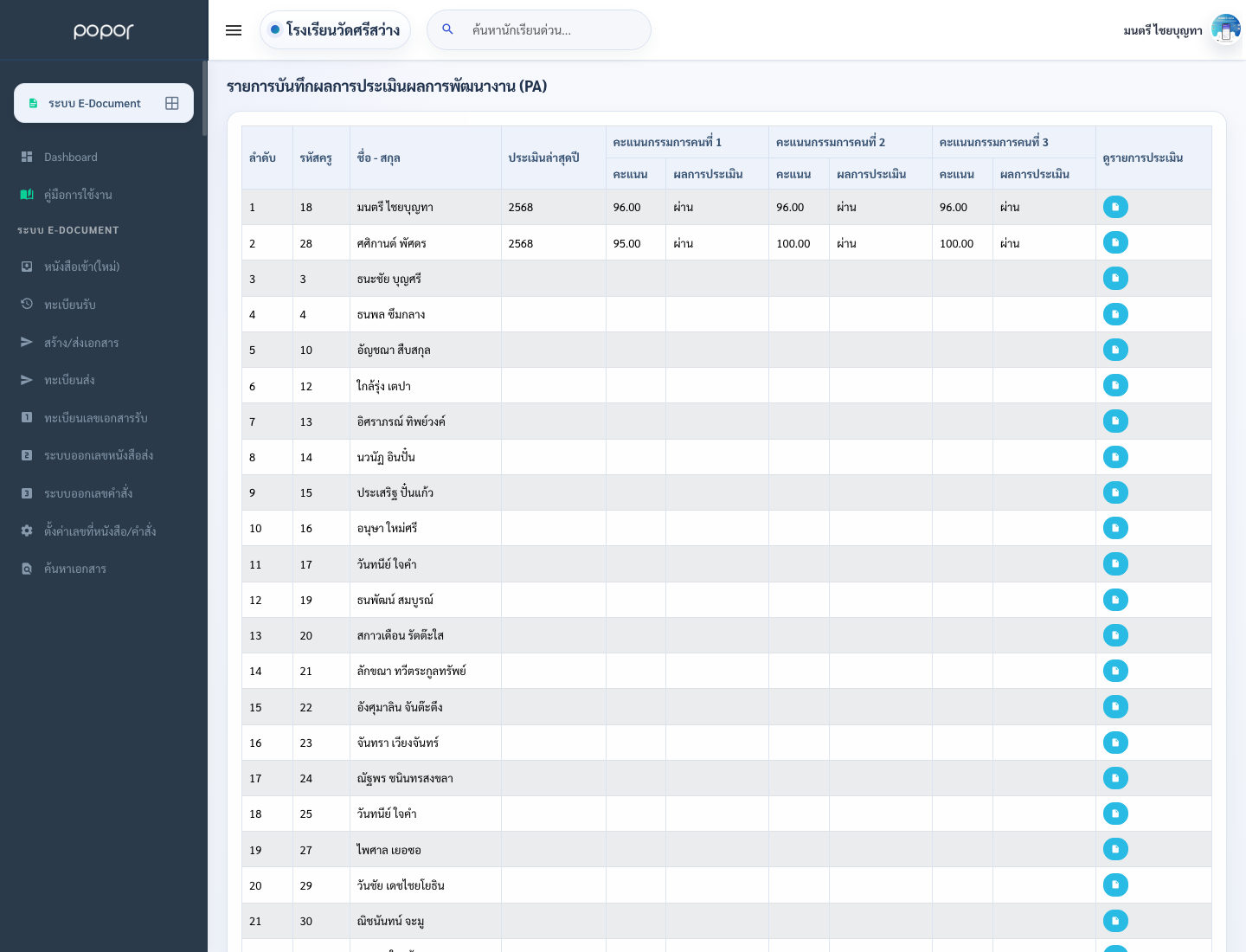
4. 7.4 การประเมินครู (PA / SAR)

PA (Performance Assessment):

เข้าเมนู

ครู → PA

4. 7.4 การประเมินครู (PA / SAR)

5. 7.5 เงินเดือนและสวัสดิการ

ประวัติเงินเดือน:

เข้าเมนู

ครู → เงินเดือน

5. 7.5 เงินเดือนและสวัสดิการ

6. 7.6 เอกสารครู

รายการและการจัดการ

ใบประกอบวิชาชีพ:

6. 7.6 เอกสารครู
6. 7.6 เอกสารครู

7. 7.7 การลา

รายการและอนุมัติ

รายการใบลาของฉัน:

เข้าเมนู
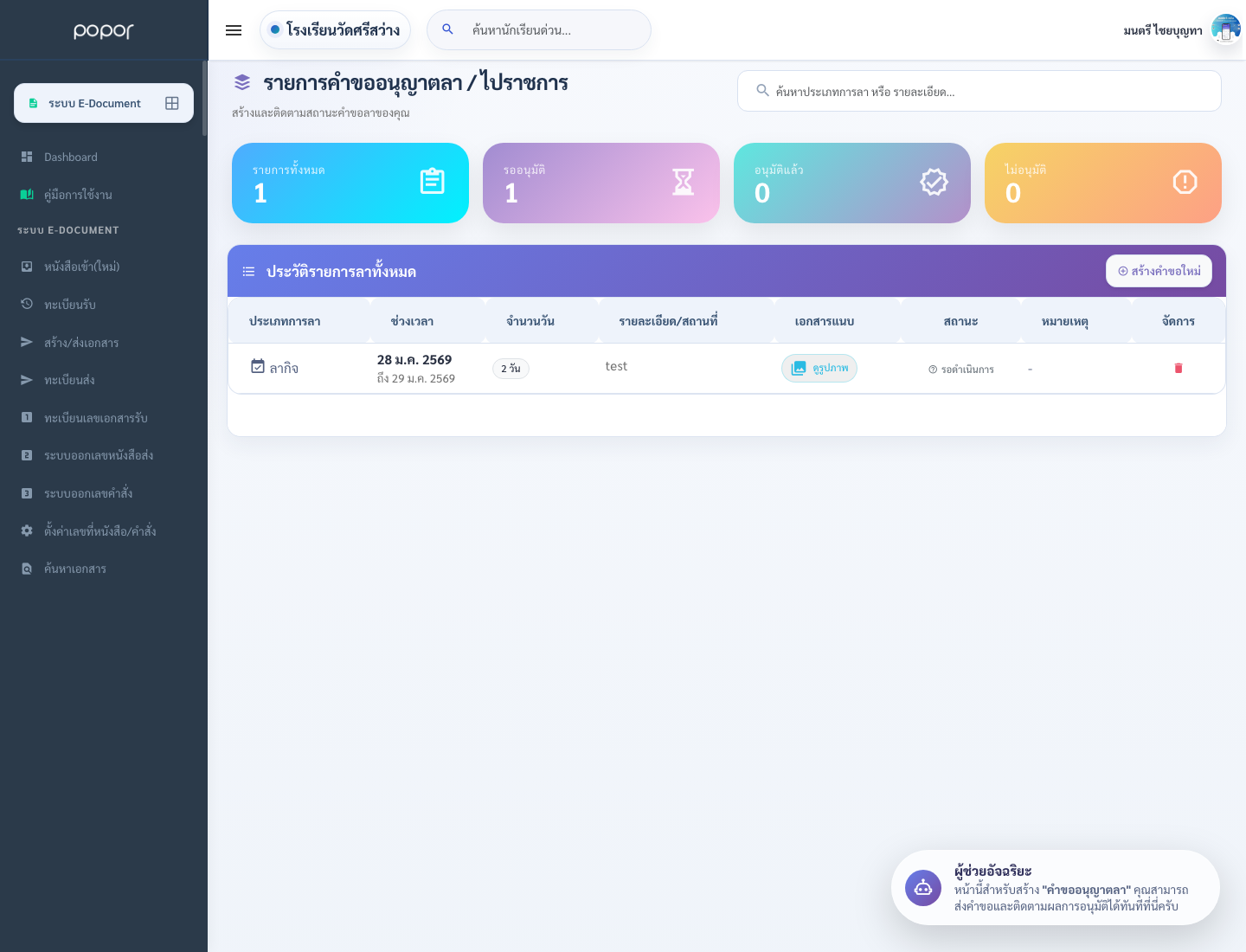
7. 7.7 การลา - teacher_leave_list
7. 7.7 การลา - teacher

8. 7.8 PA / SAR / เอกสาร

รายการและการตรวจสอบ

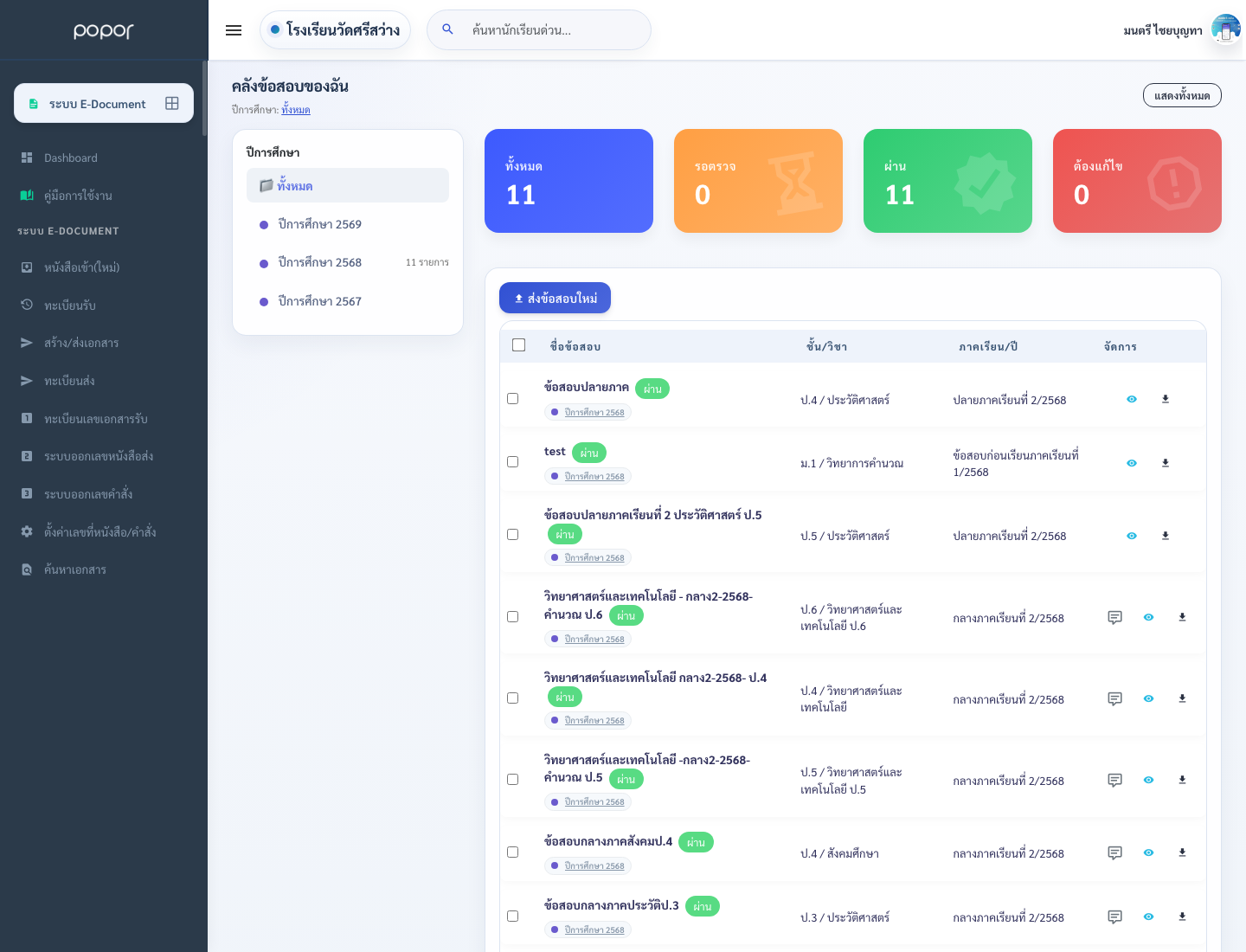
ดูผล PA:

เข้าเมนู
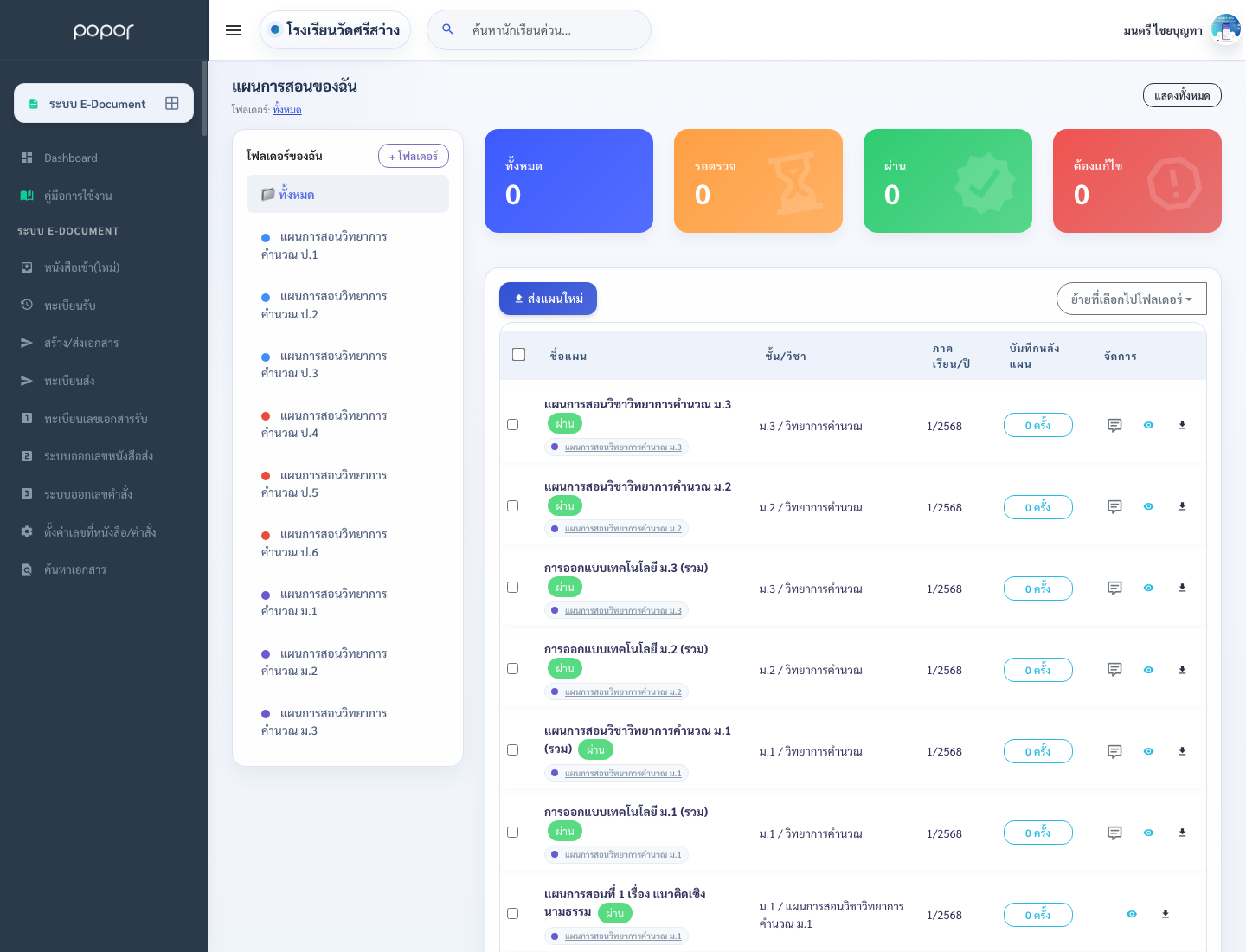
8. 7.8 PA / SAR / เอกสาร - teacher
8. 7.8 PA / SAR / เอกสาร - teacher_docplan_list
8. 7.8 PA / SAR / เอกสาร - teacher_exam_list

9. 7.9 เงินเดือน

รายละเอียดเพิ่มเติม

เพิ่มประวัติเงินเดือน:

เข้าเมนู

9. 7.9 เงินเดือน
9. 7.9 เงินเดือน

8. 8. งานวิชาการ / ผลการเรียน

งานวิชาการเป็นส่วนที่เชื่อมข้อมูลหลักของโรงเรียนเข้าด้วยกัน ตั้งแต่นักเรียน ห้องเรียน ครู รายวิชา โครงสร้างหลักสูตร คะแนนรายวิชา สมรรถนะ ไปจนถึงเอกสารหลักฐานทางการศึกษา การใช้งานควรทำตามลำดับเมนูใน sidebar เพราะข้อมูลแต่ละหน้าส่งต่อกันโดยตรง เช่น ระเบียนรายวิชาและครูประจำวิชาจะถูกนำไปใช้ในการบันทึกคะแนน ตารางสอน และเอกสาร ปพ.

1. 8.1 งานวิชาการ ปฐมวัย

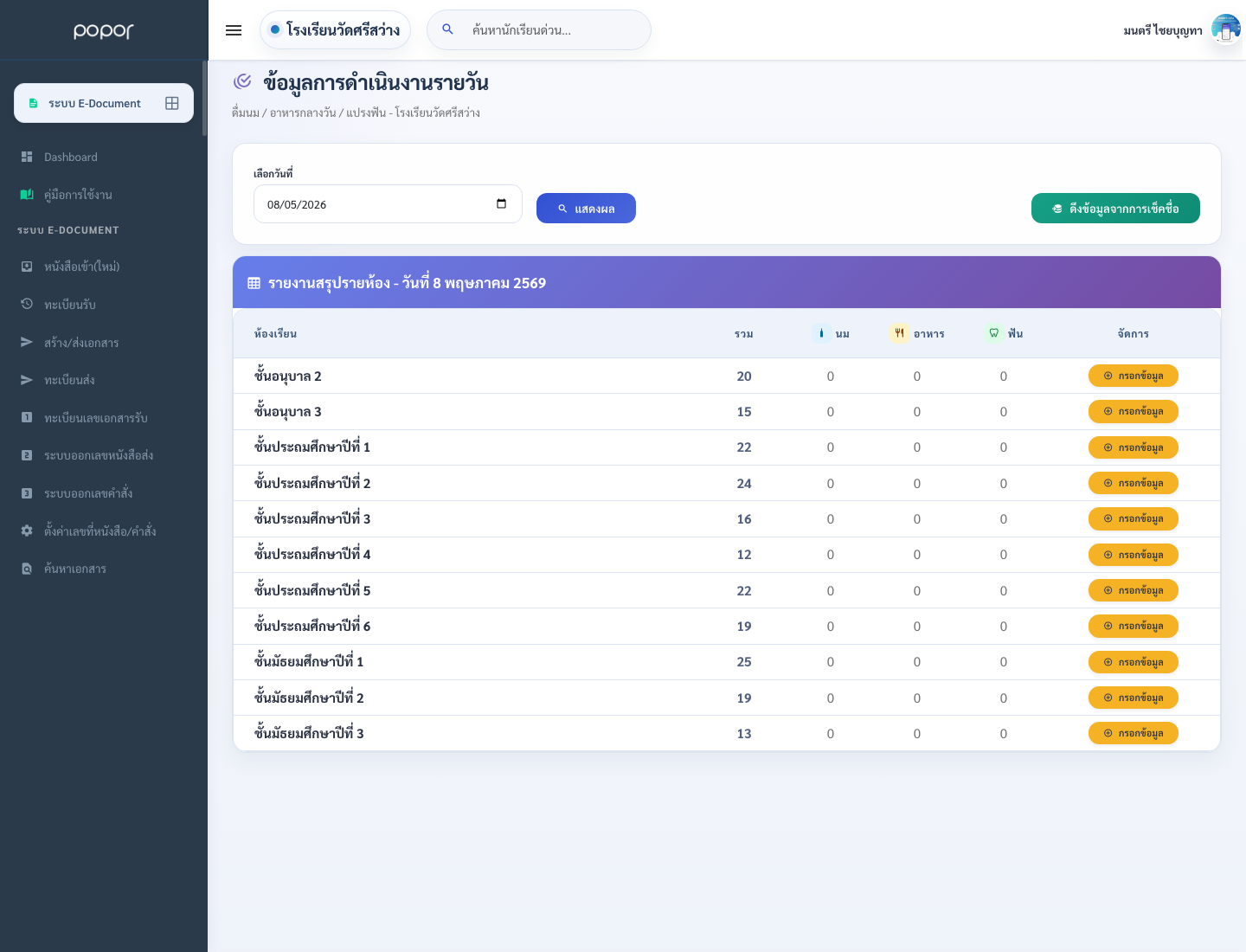
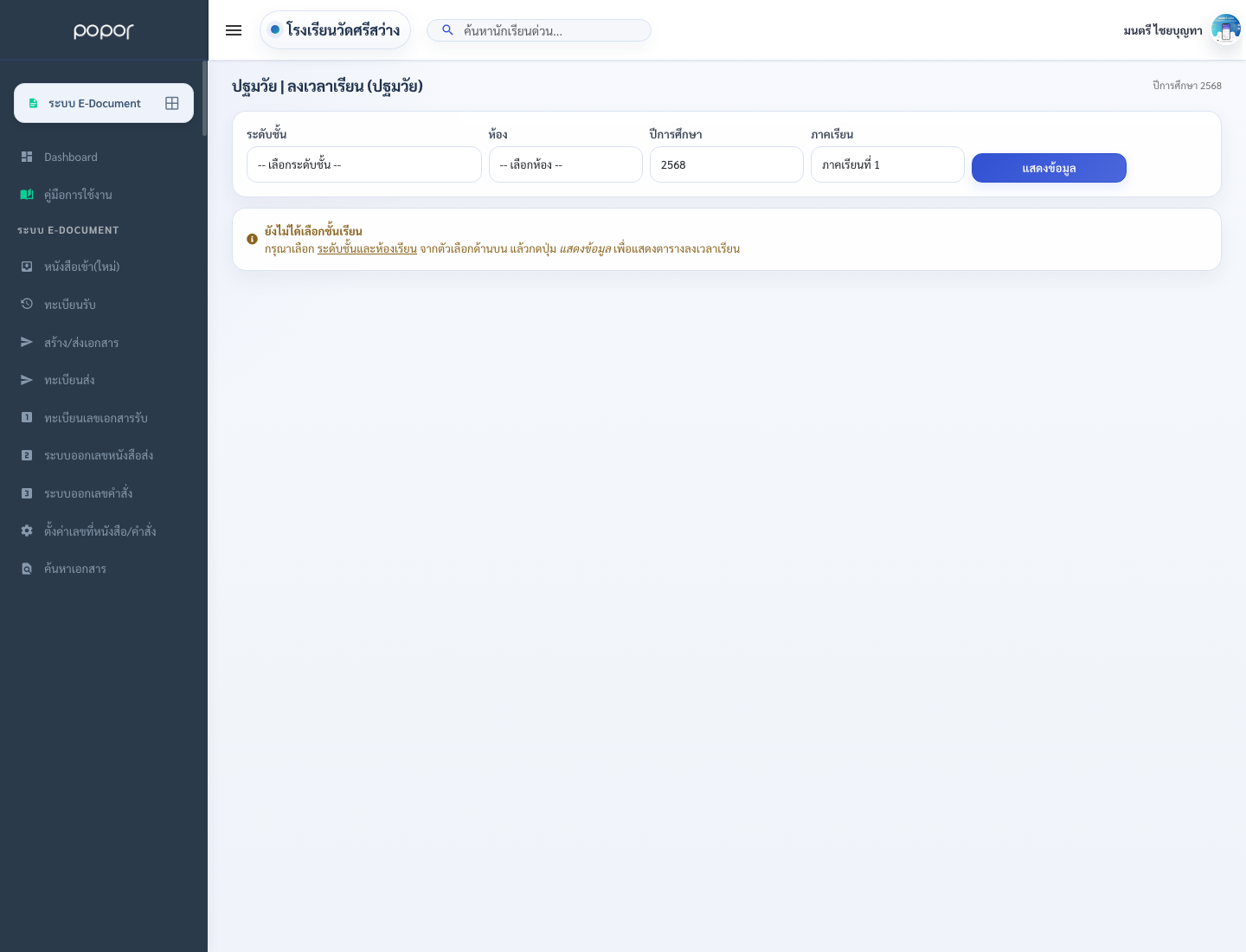
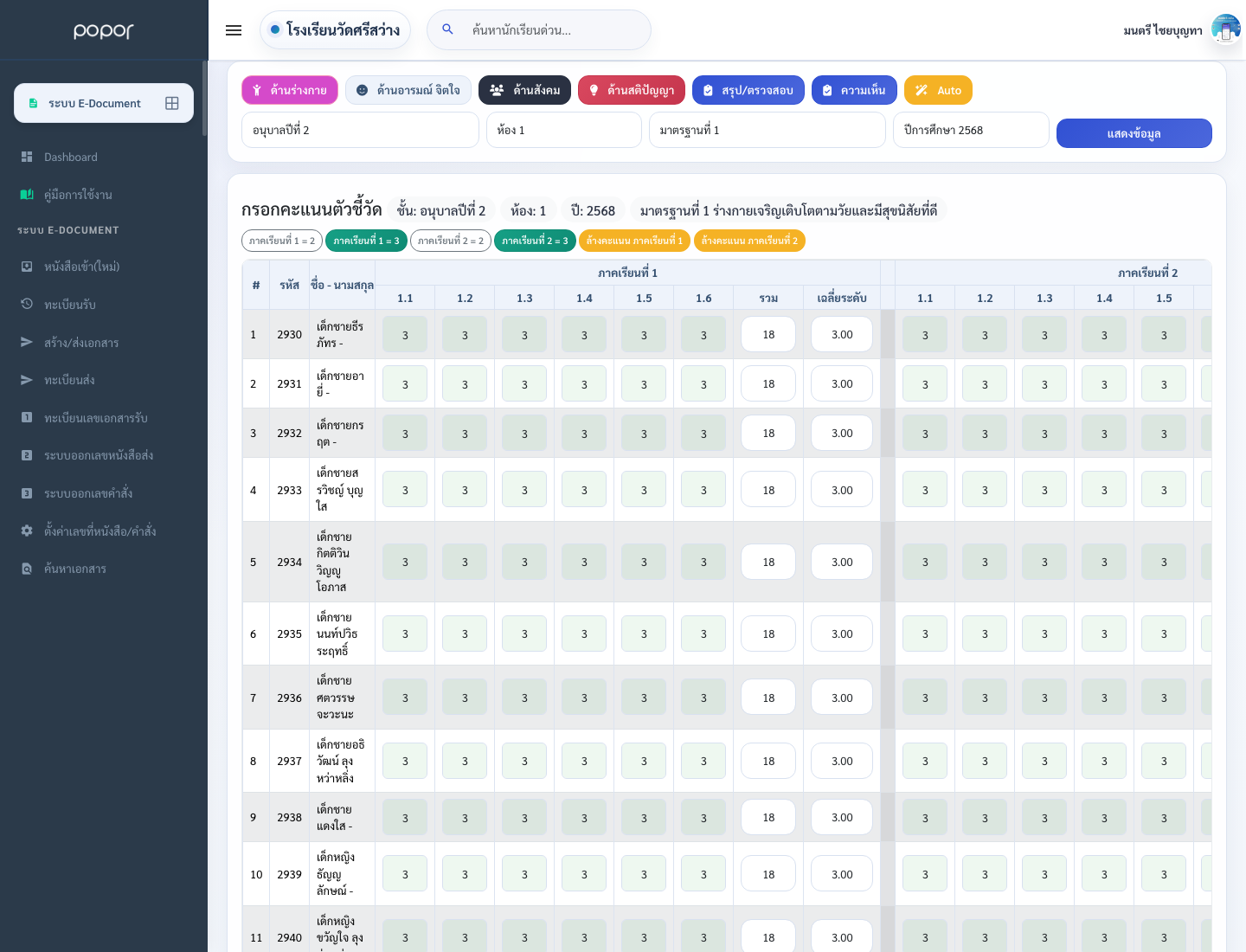
งานวิชาการปฐมวัยเป็นชุดงานสำหรับครูอนุบาลและผู้ดูแลงานปฐมวัย ตั้งแต่ดูภาพรวมเด็กในแต่ละห้อง บันทึกข้อมูลพื้นฐาน ลงเวลาเรียน ประเมินพัฒนาการรายตัวชี้วัด พิมพ์เอกสารรายบุคคล ไปจนถึงสรุปข้อมูลเพื่อประกันคุณภาพ การทำงานควรเริ่มจากตั้งค่าห้องและครูประจำชั้นให้ถูกต้องก่อน จากนั้นจึงบันทึกข้อมูลเด็ก ลงเวลาเรียน และประเมินพัฒนาการ เพราะข้อมูลเหล่านี้จะเชื่อมต่อไปยังรายงานรายบุคคล บัญชีเรียกชื่อ และรายงานประกันคุณภาพ

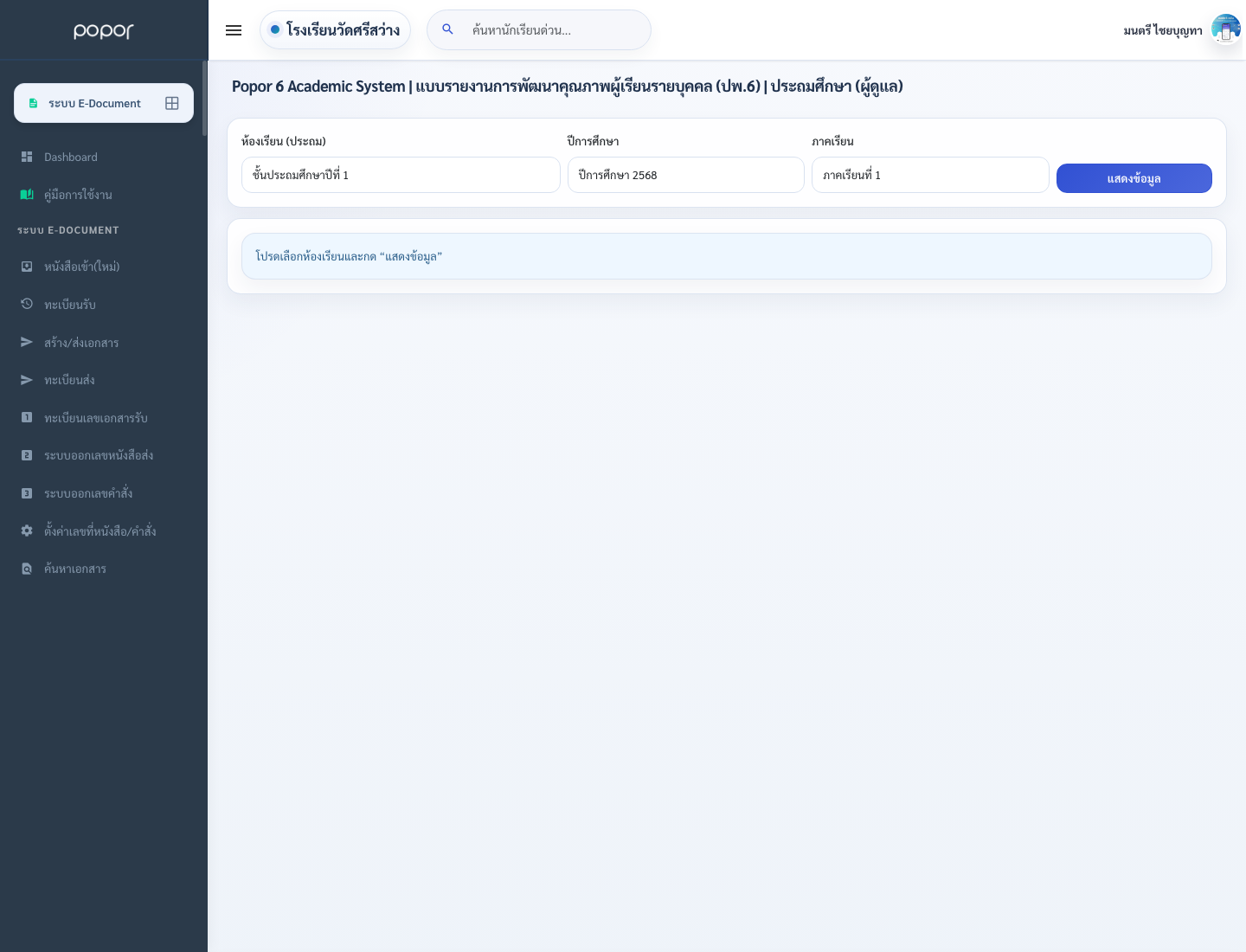
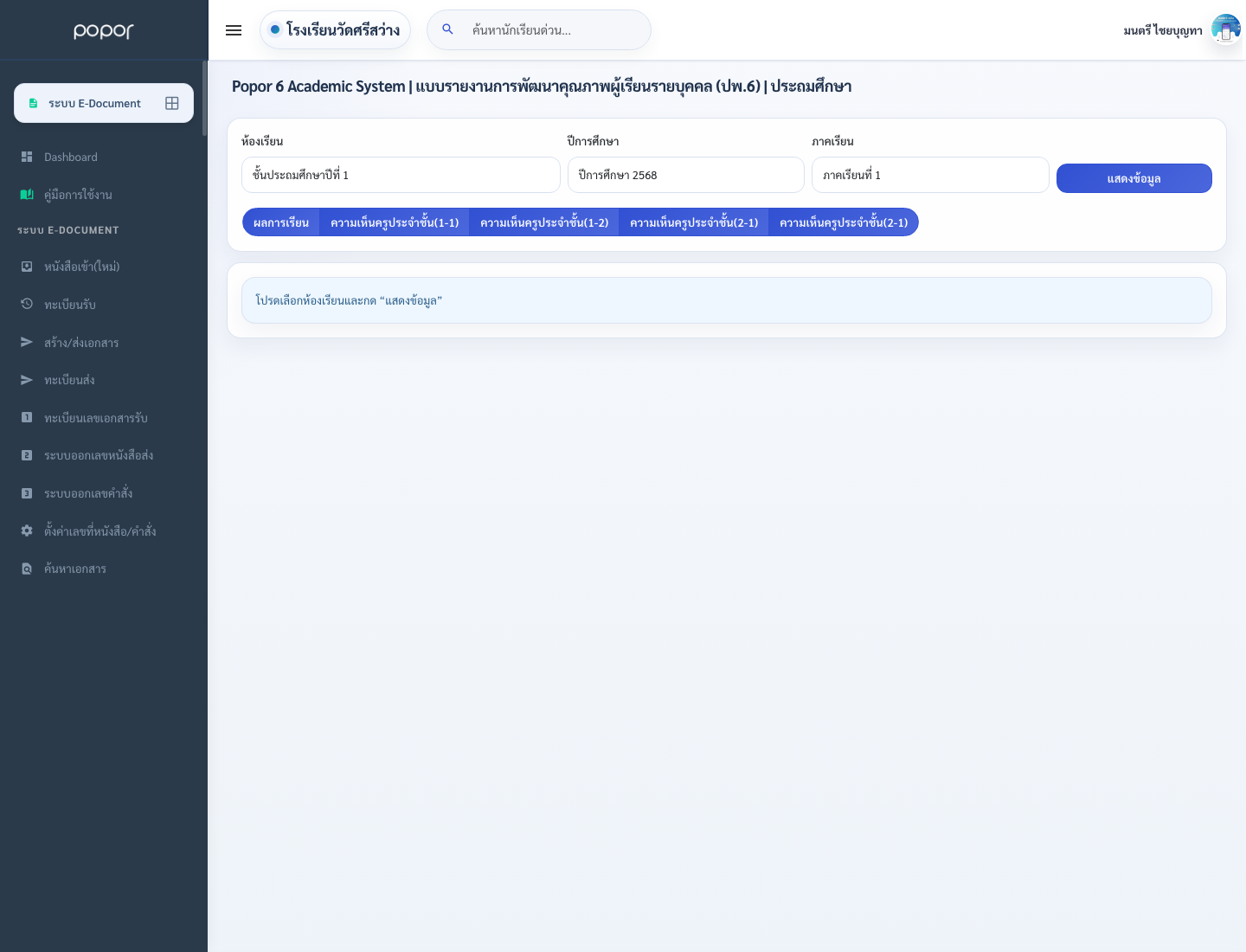
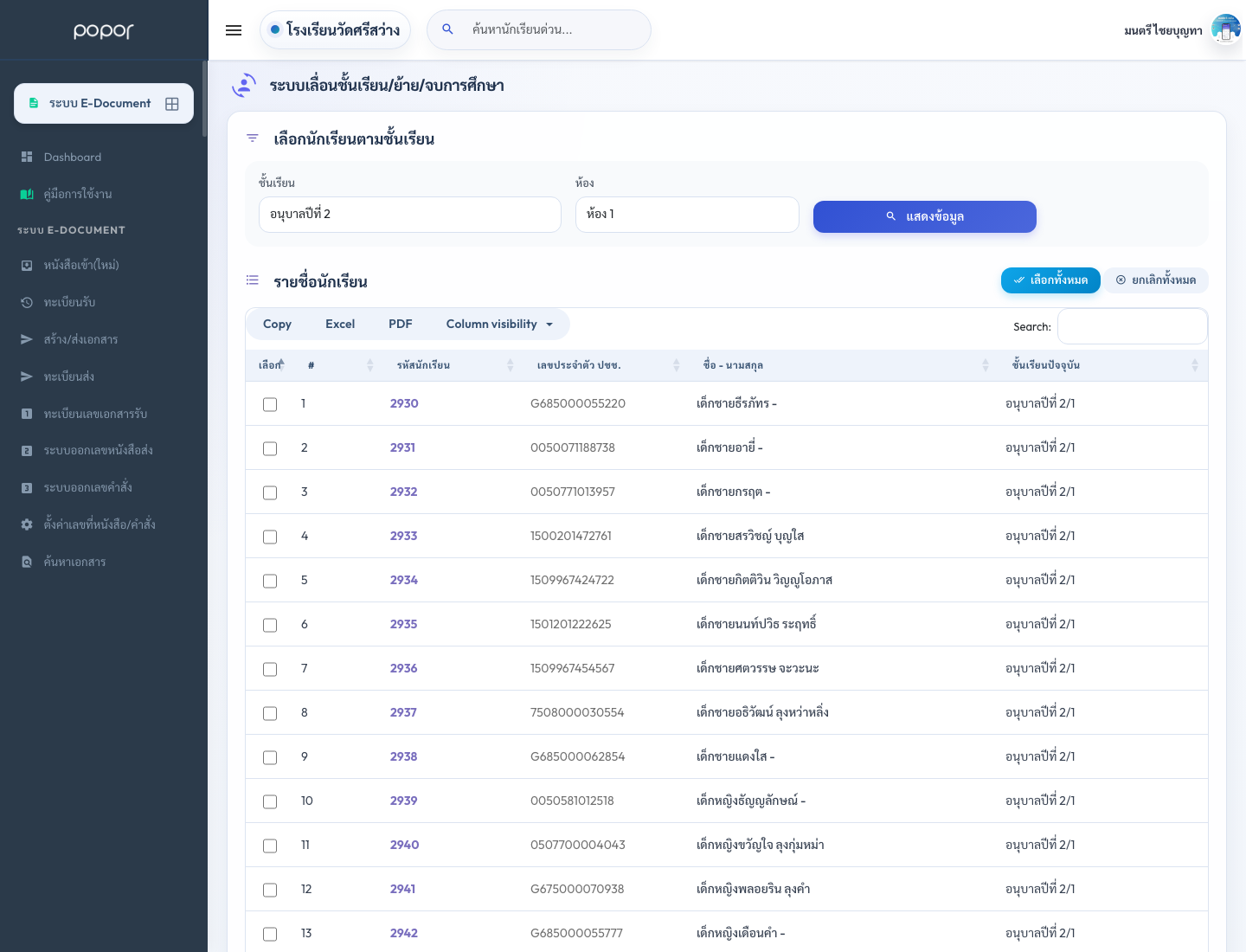
Dashboard งานปฐมวัย

เข้าเมนู งานปฐมวัย → Dashboard งานปฐมวัย
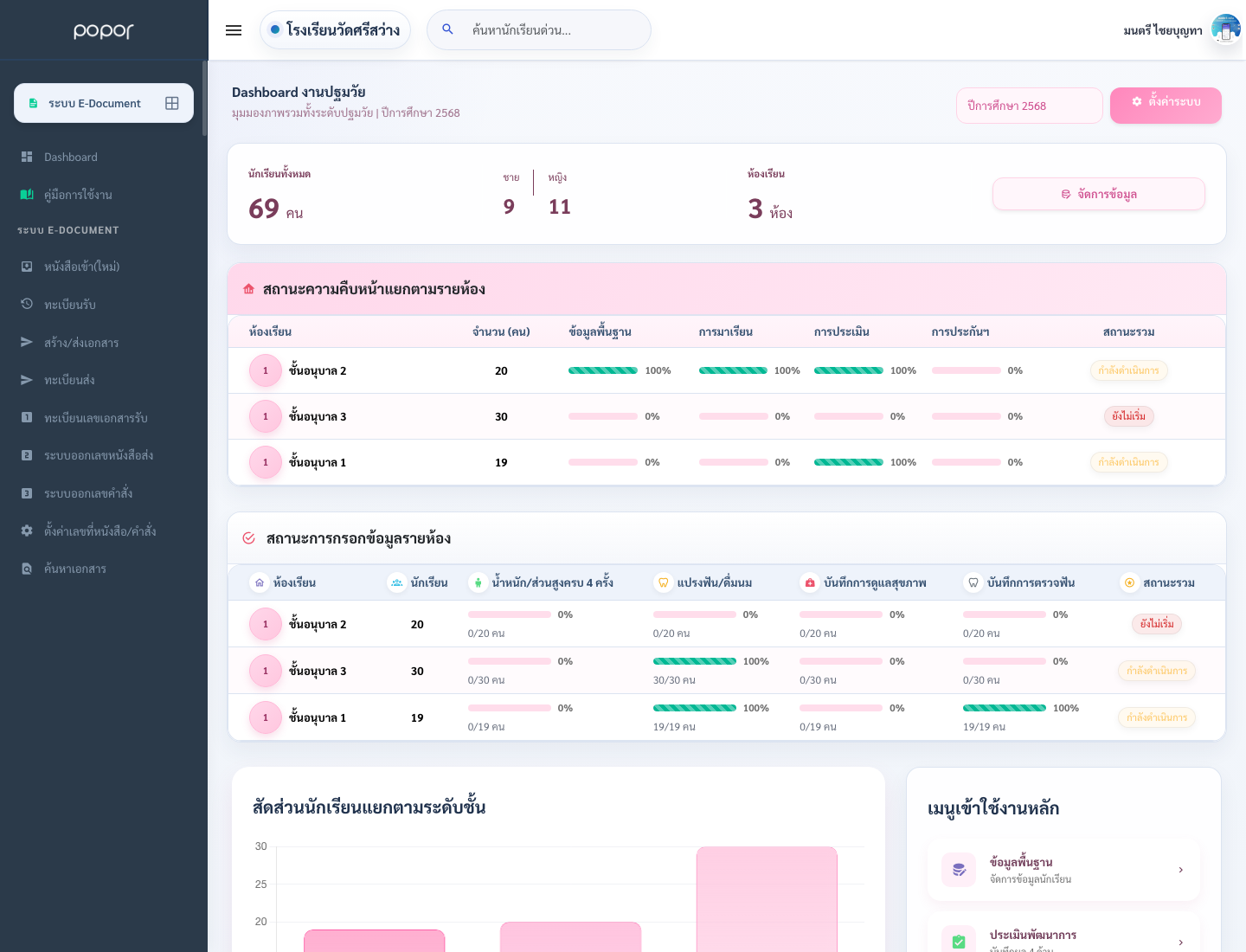
1. 8.1 งานวิชาการ ปฐมวัย - academic_kids_dashboard
1. 8.1 งานวิชาการ ปฐมวัย - academic_kids_data
1. 8.1 งานวิชาการ ปฐมวัย - academic_kids_time
1. 8.1 งานวิชาการ ปฐมวัย - academic_kids

2. 8.2 ขั้นพื้นฐานประถม

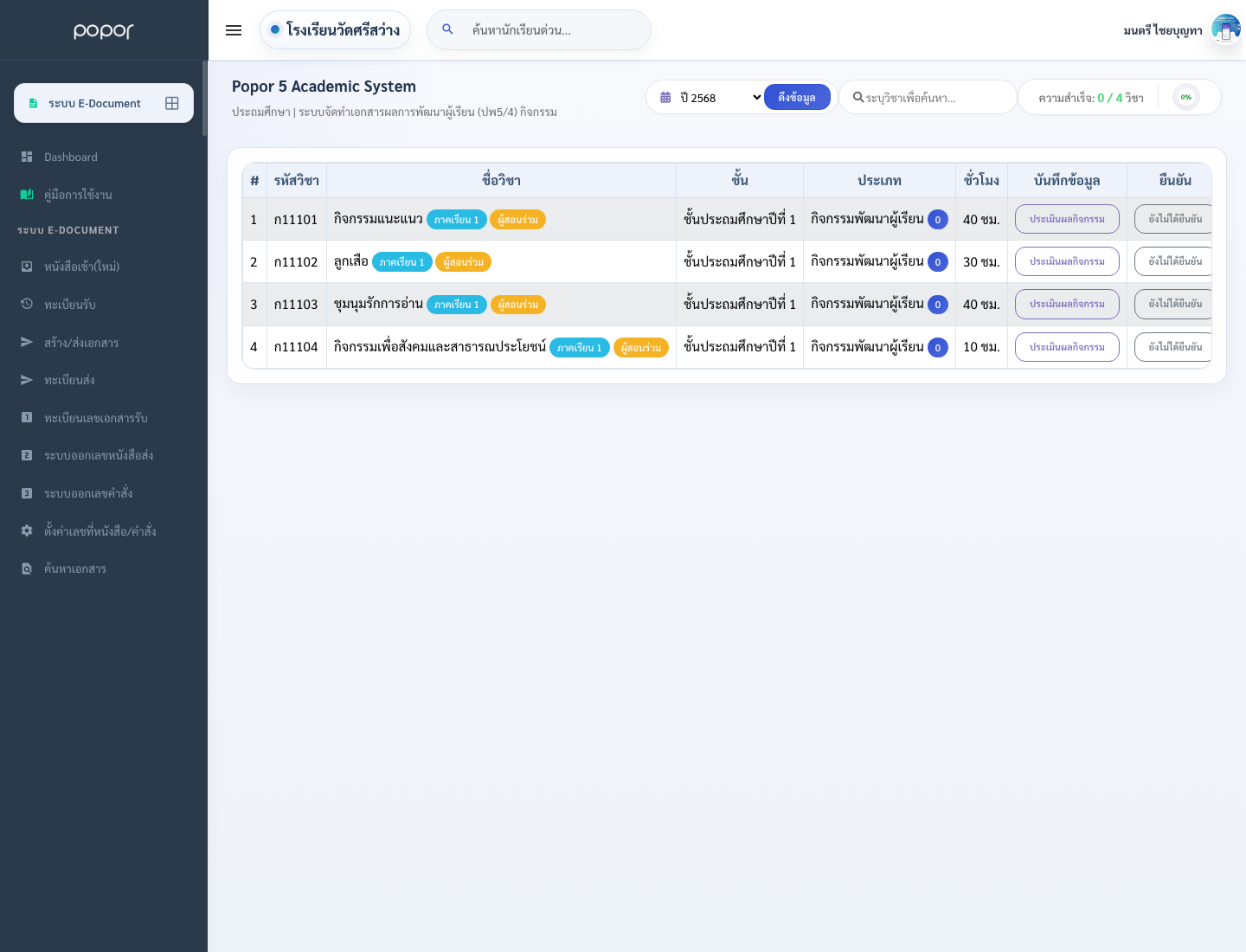
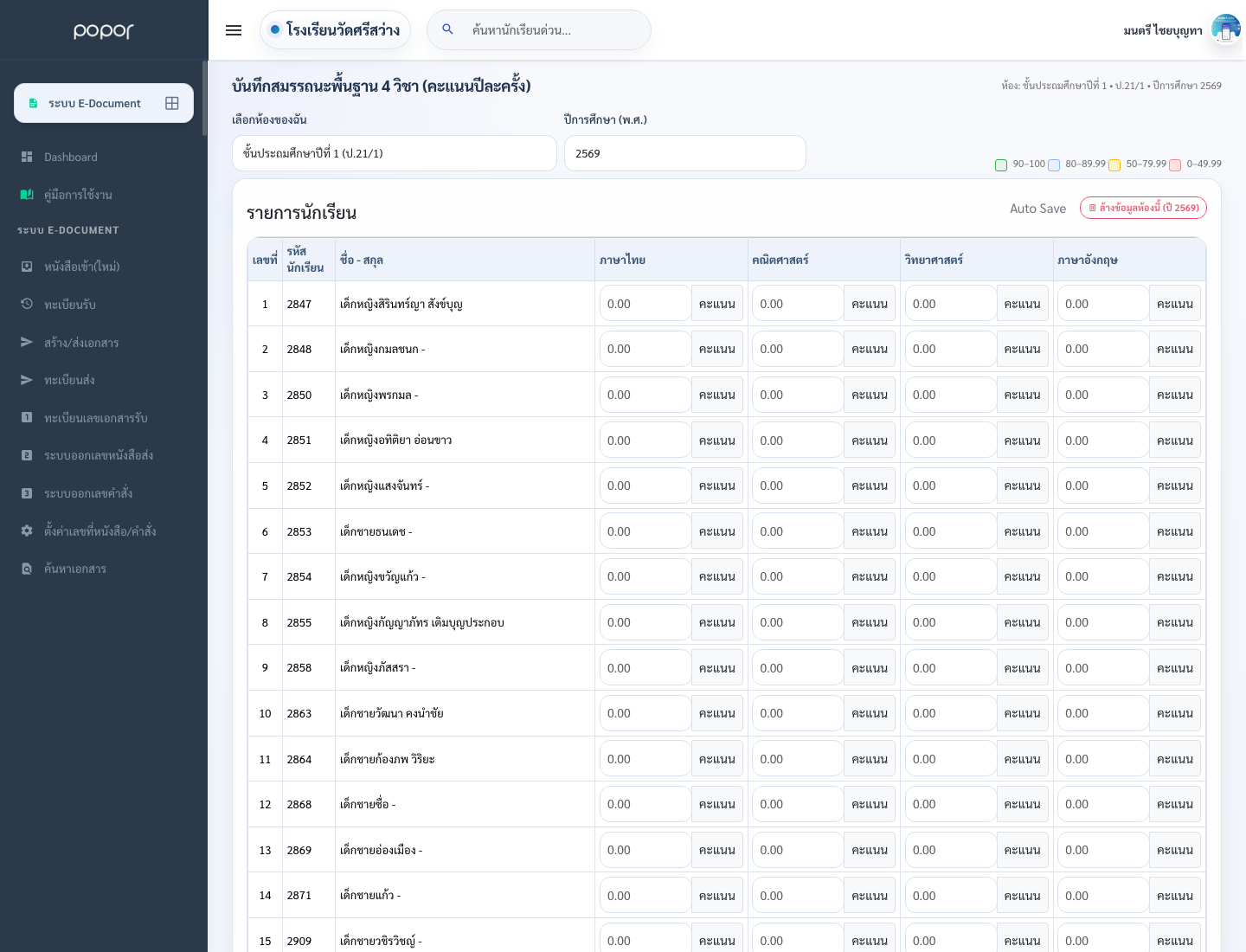
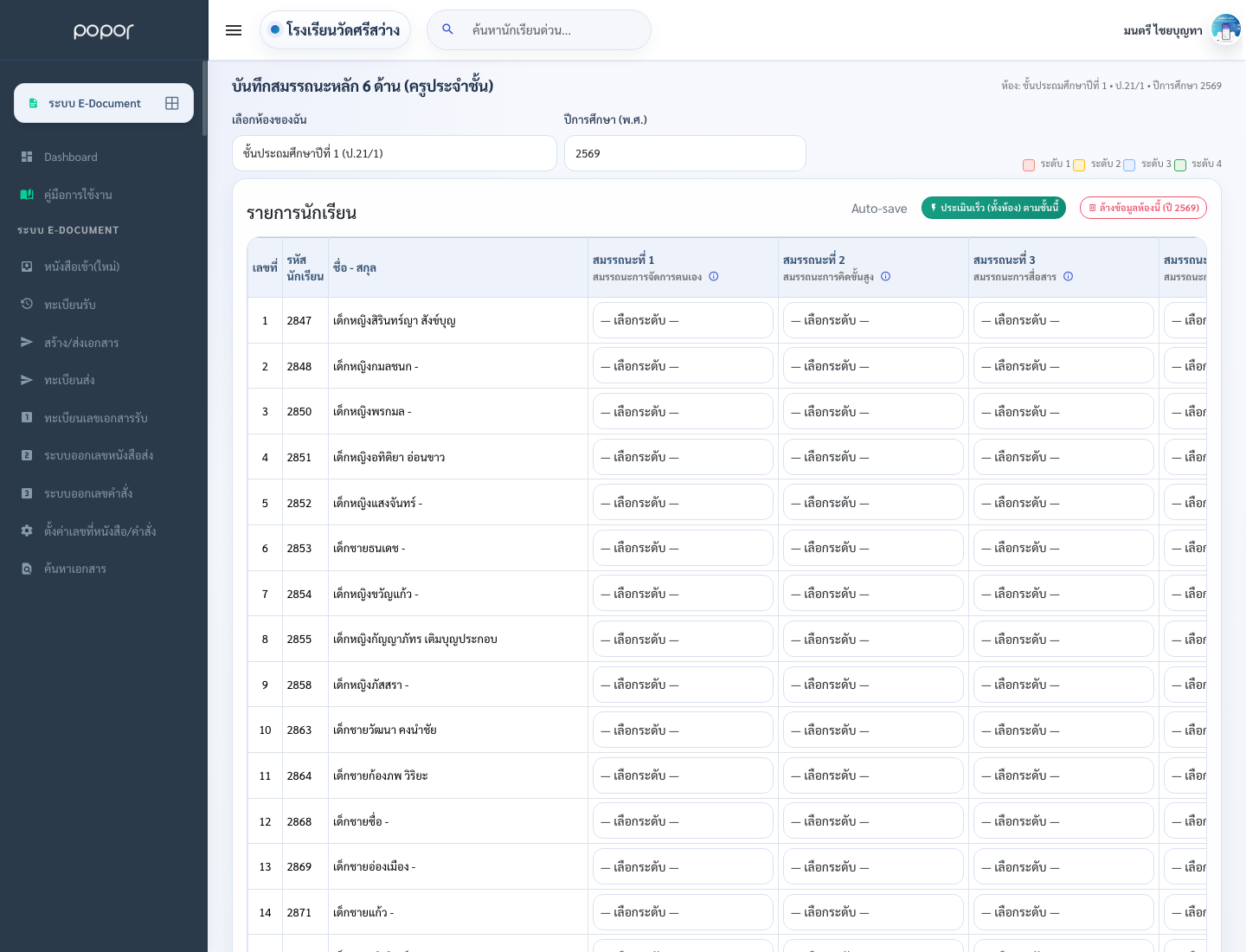
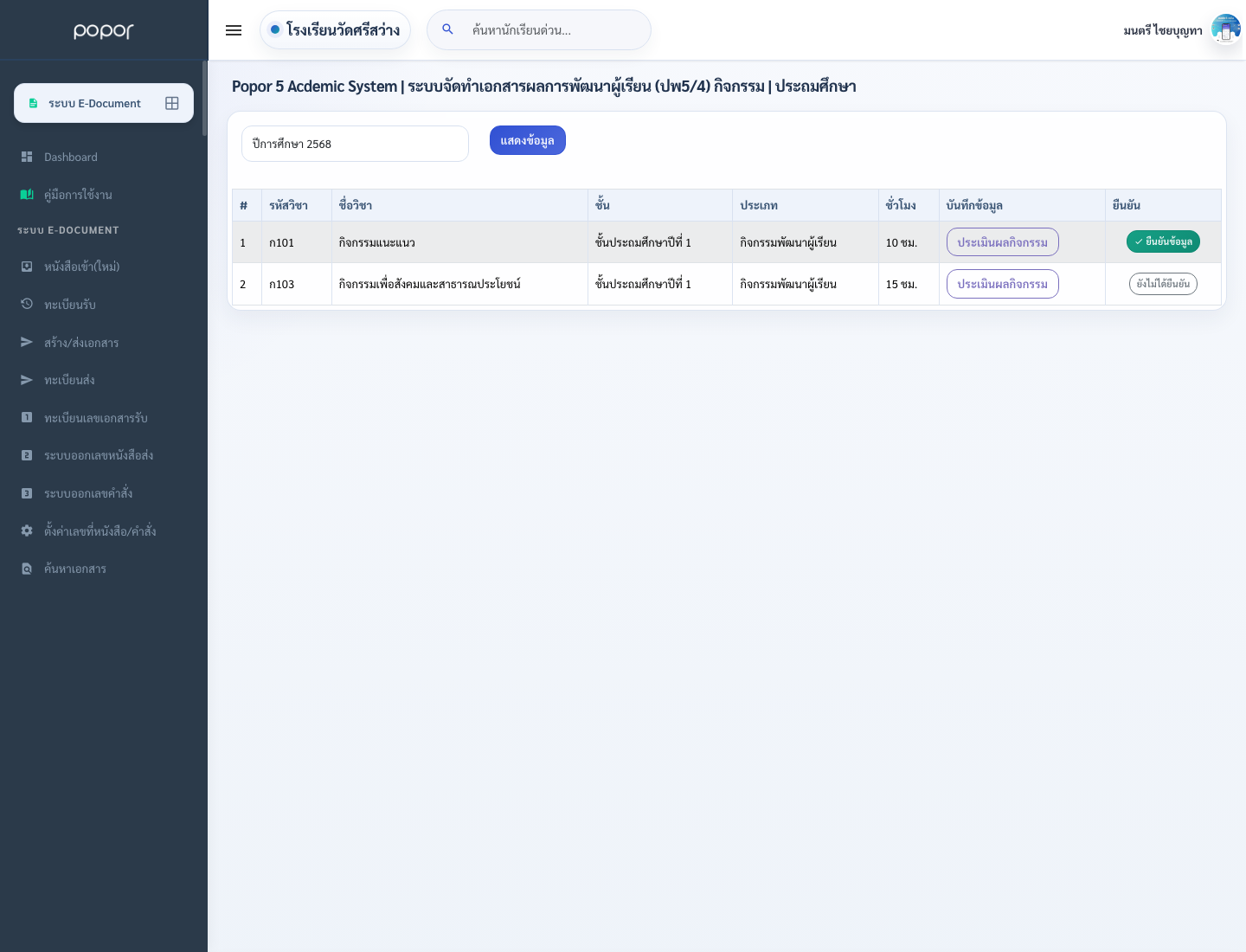
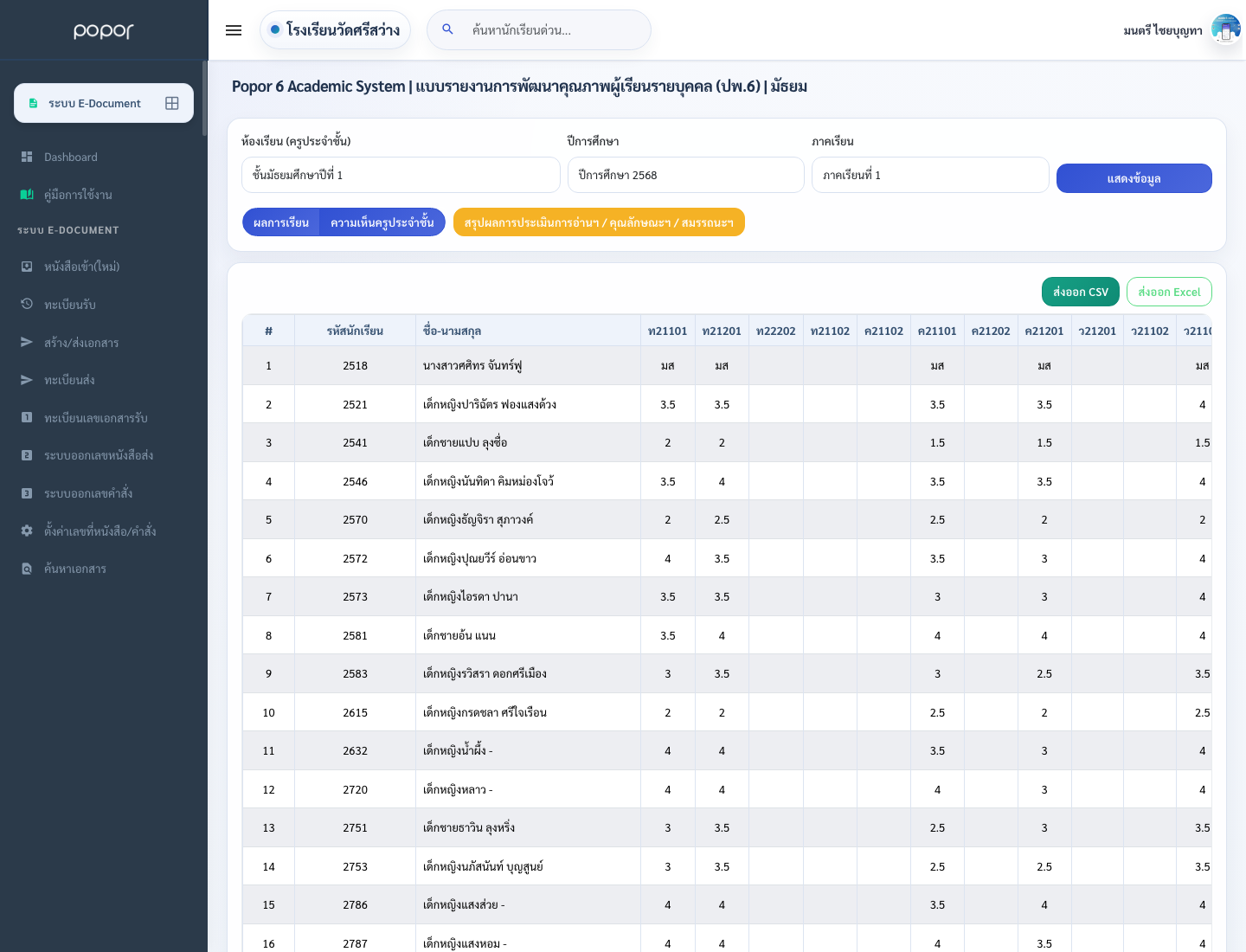
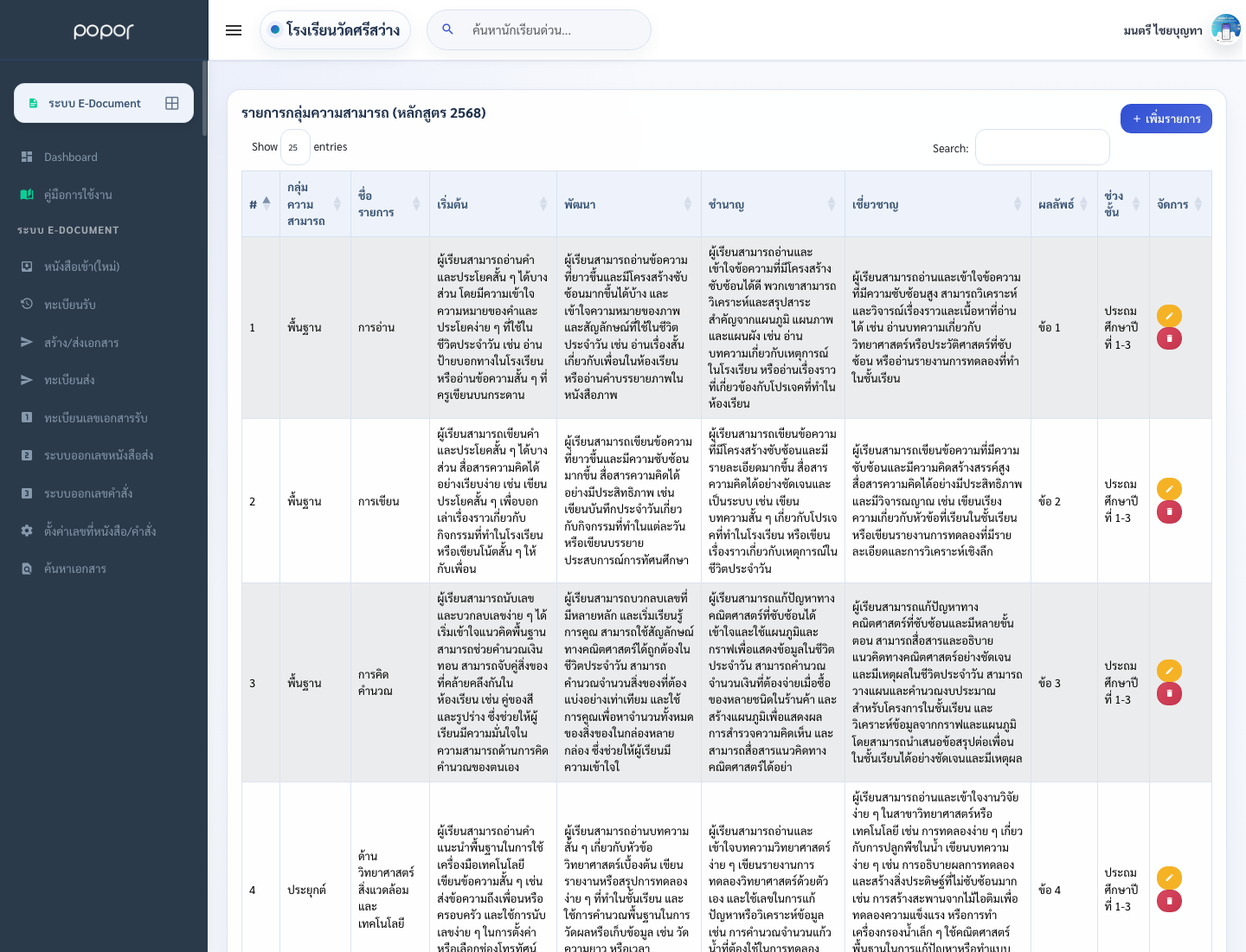
แบบบันทึกผลการพัฒนาคุณภาพผู้เรียน (ปพ.5) รายปี

เลือกปีการศึกษา ห้องเรียน และรายวิชาที่รับผิดชอบ

ระบบจะแสดงรายชื่อนักเรียนในห้องและหัวข้อคะแนนของรายวิชา
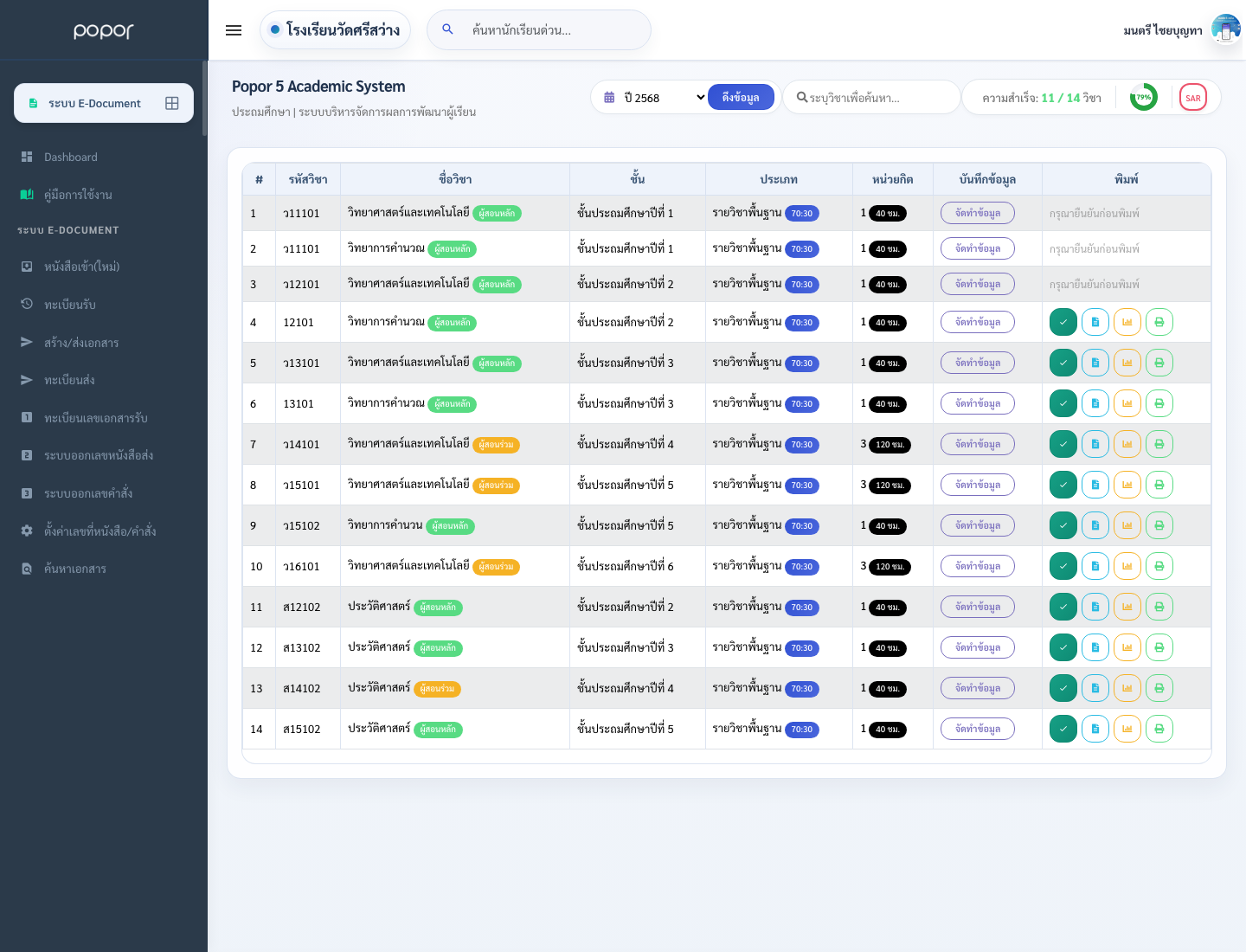
2. 8.2 ขั้นพื้นฐานประถม - academic_score_sp
2. 8.2 ขั้นพื้นฐานประถม - academic_score_sp_54
2. 8.2 ขั้นพื้นฐานประถม - academic_score_sp_core4_basic
2. 8.2 ขั้นพื้นฐานประถม - academic_score_sp_competency_main

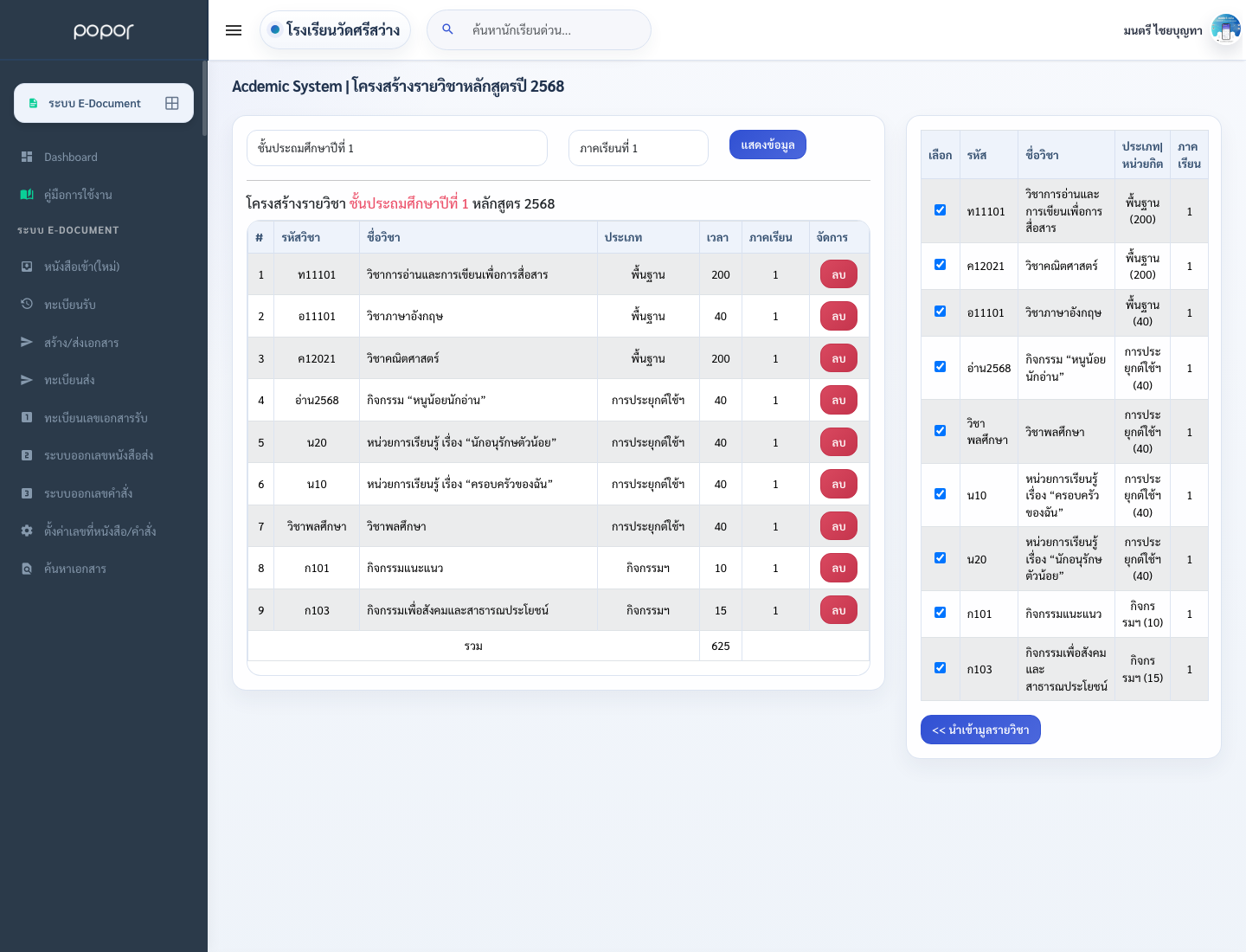
3. 8.3 ขั้นพื้นฐานประถม (หลักสูตร 2568)

แบบบันทึกผลการพัฒนาคุณภาพผู้เรียน (ปพ.5) รายปี

ใช้บันทึกผลรายวิชาตามโครงสร้างหลักสูตร 2568

เลือกปีการศึกษา ห้องเรียน และรายวิชา
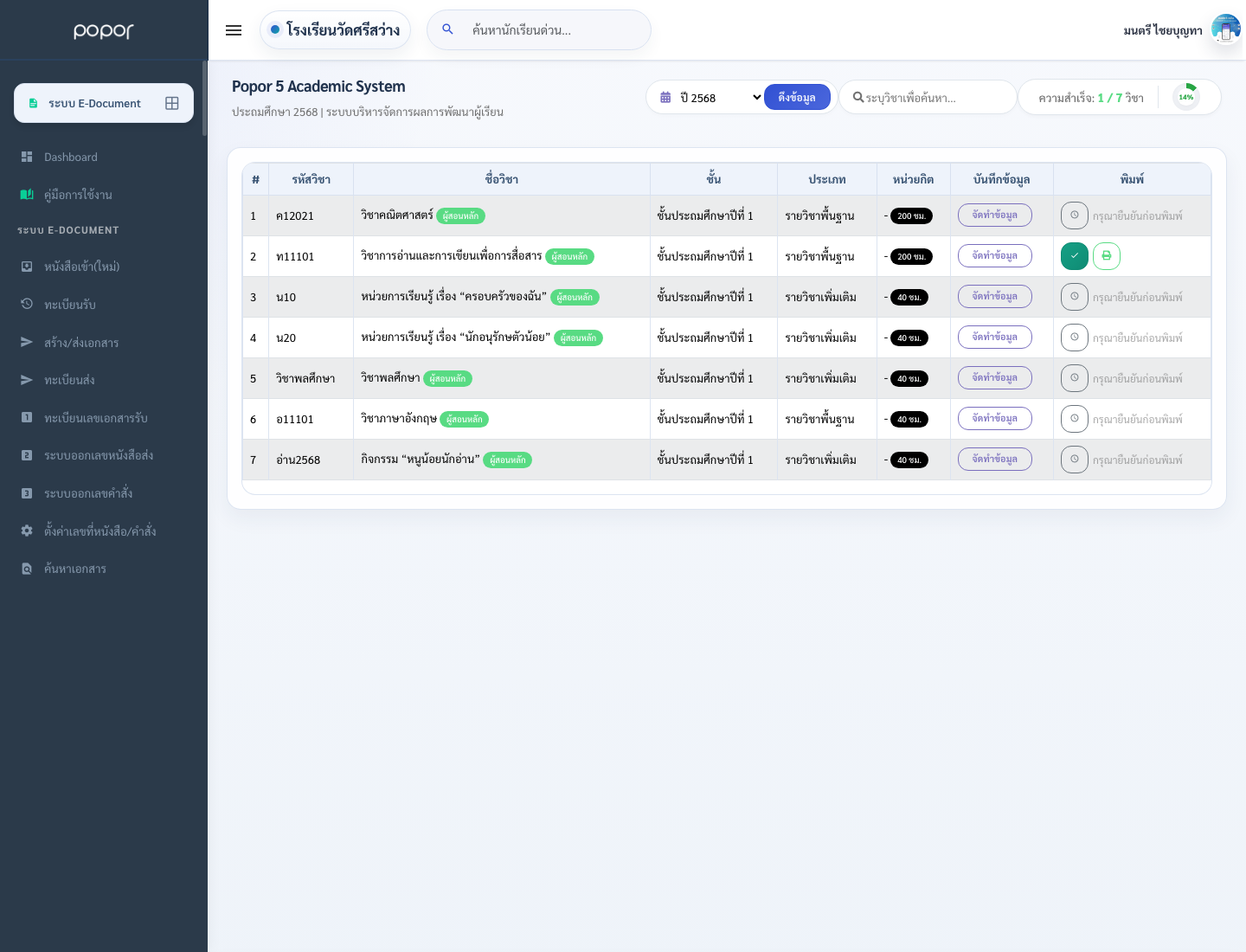
3. 8.3 ขั้นพื้นฐานประถม (หลักสูตร 2568) - academic_score_sp_2568
3. 8.3 ขั้นพื้นฐานประถม (หลักสูตร 2568) - academic_score_sp_2568_54
3. 8.3 ขั้นพื้นฐานประถม (หลักสูตร 2568) - academic_score_sp_2568_pp6

4. 8.4 ขั้นพื้นฐานมัธยม

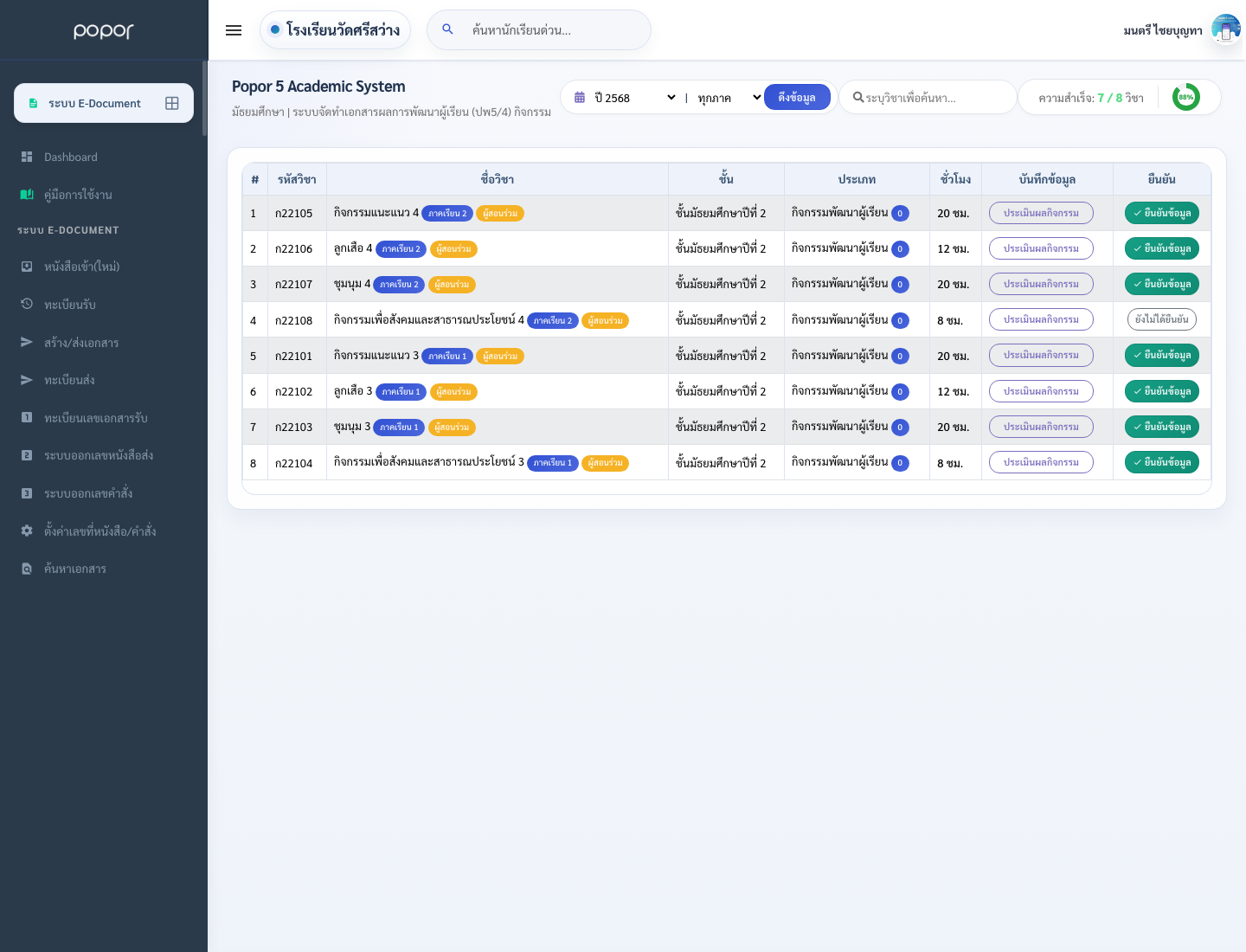
แบบบันทึกผลการพัฒนาคุณภาพผู้เรียน (ปพ.5) รายภาค

เลือกปีการศึกษา ภาคเรียน ห้องเรียน และรายวิชา

กรอกคะแนนรายภาคตามหัวข้อที่โรงเรียนกำหนด
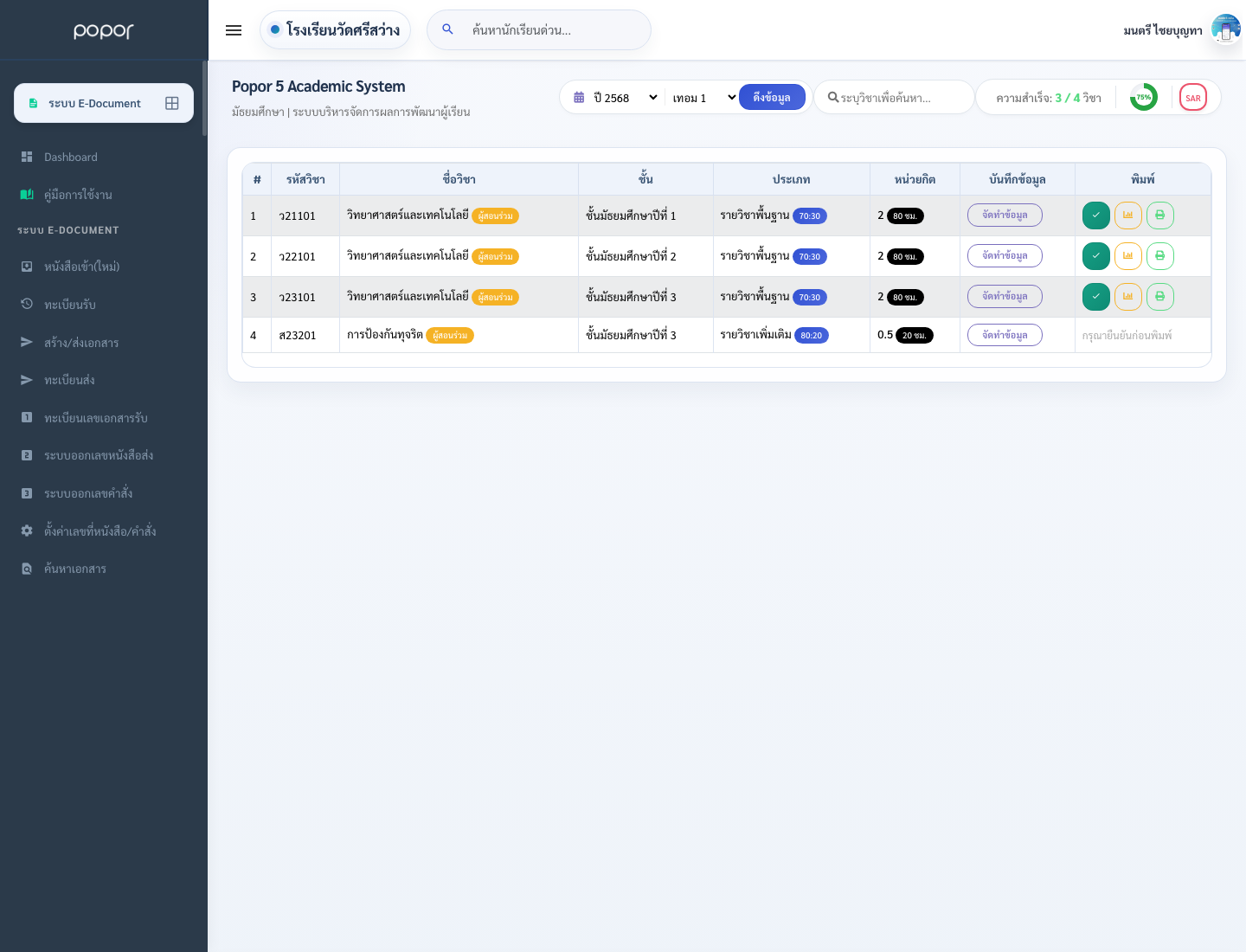
4. 8.4 ขั้นพื้นฐานมัธยม - academic_score_sm
4. 8.4 ขั้นพื้นฐานมัธยม - academic_score_sm_54
4. 8.4 ขั้นพื้นฐานมัธยม - academic_score_sm_pp6

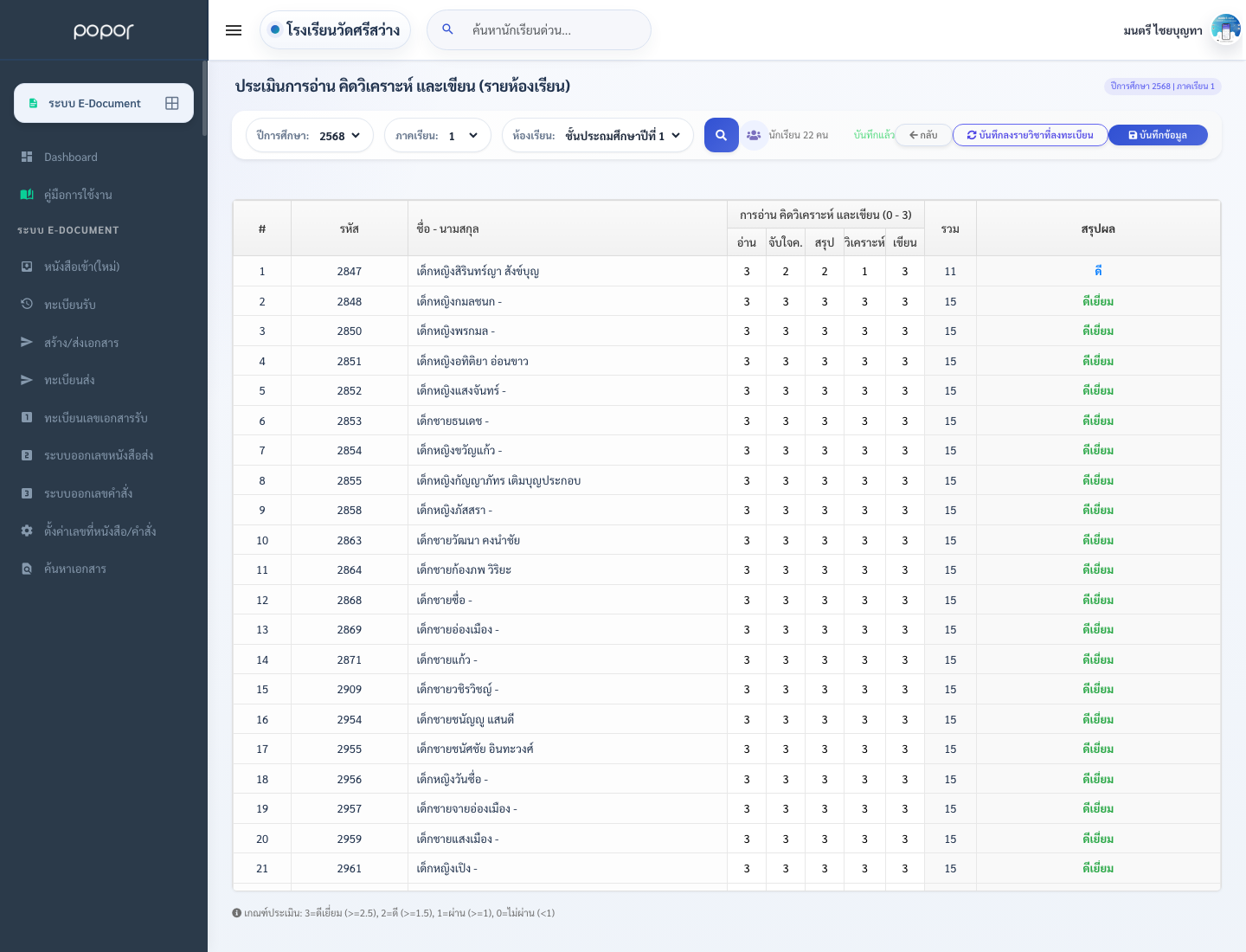
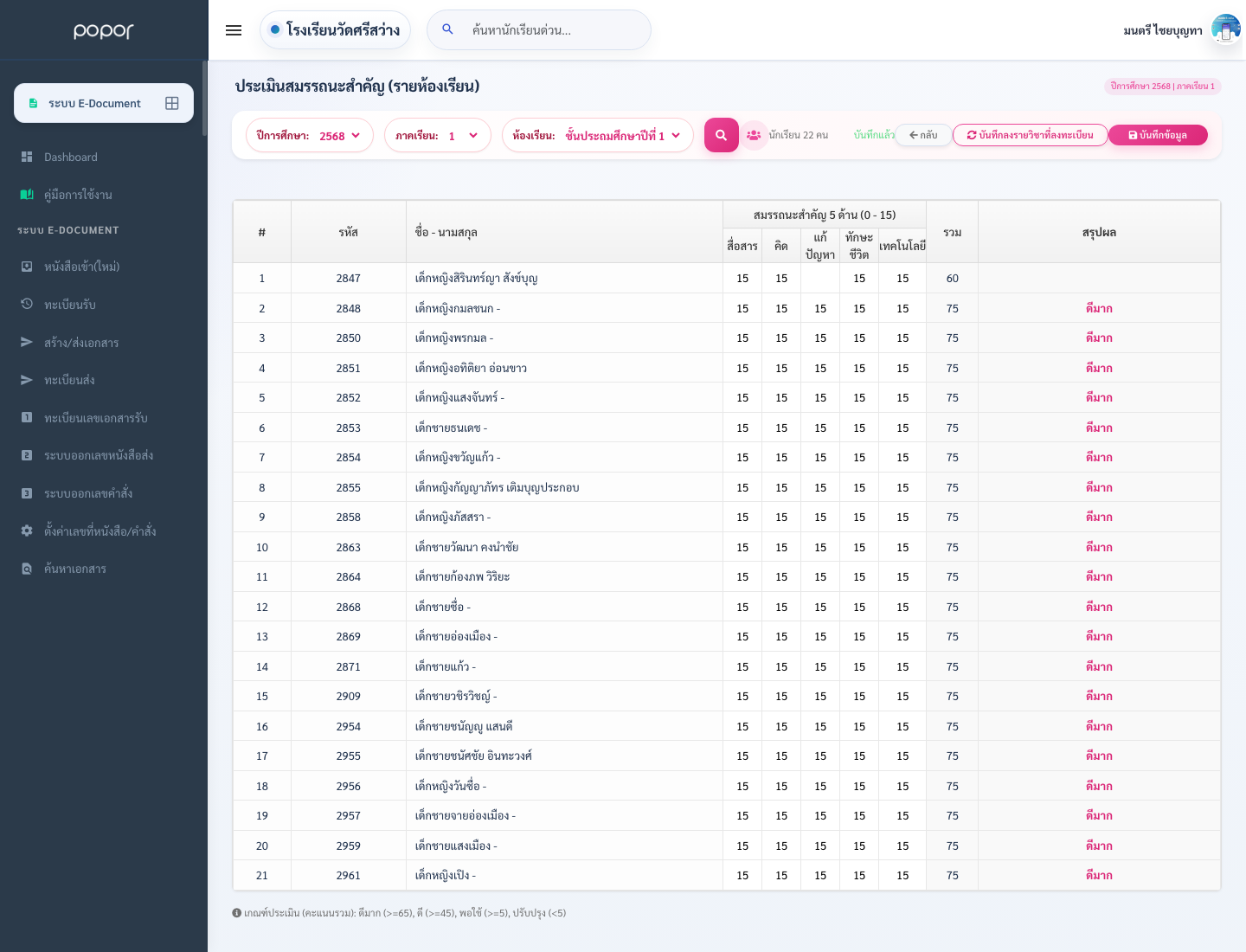
5. 8.5 คุณลักษณะ / อ่านคิดวิเคราะห์ / สมรรถนะ

คุณลักษณะอันพึงประสงค์

เลือกปีการศึกษา ชั้น ห้อง และนักเรียนหรือรายห้อง

ประเมินคุณลักษณะตามรายการของโรงเรียน
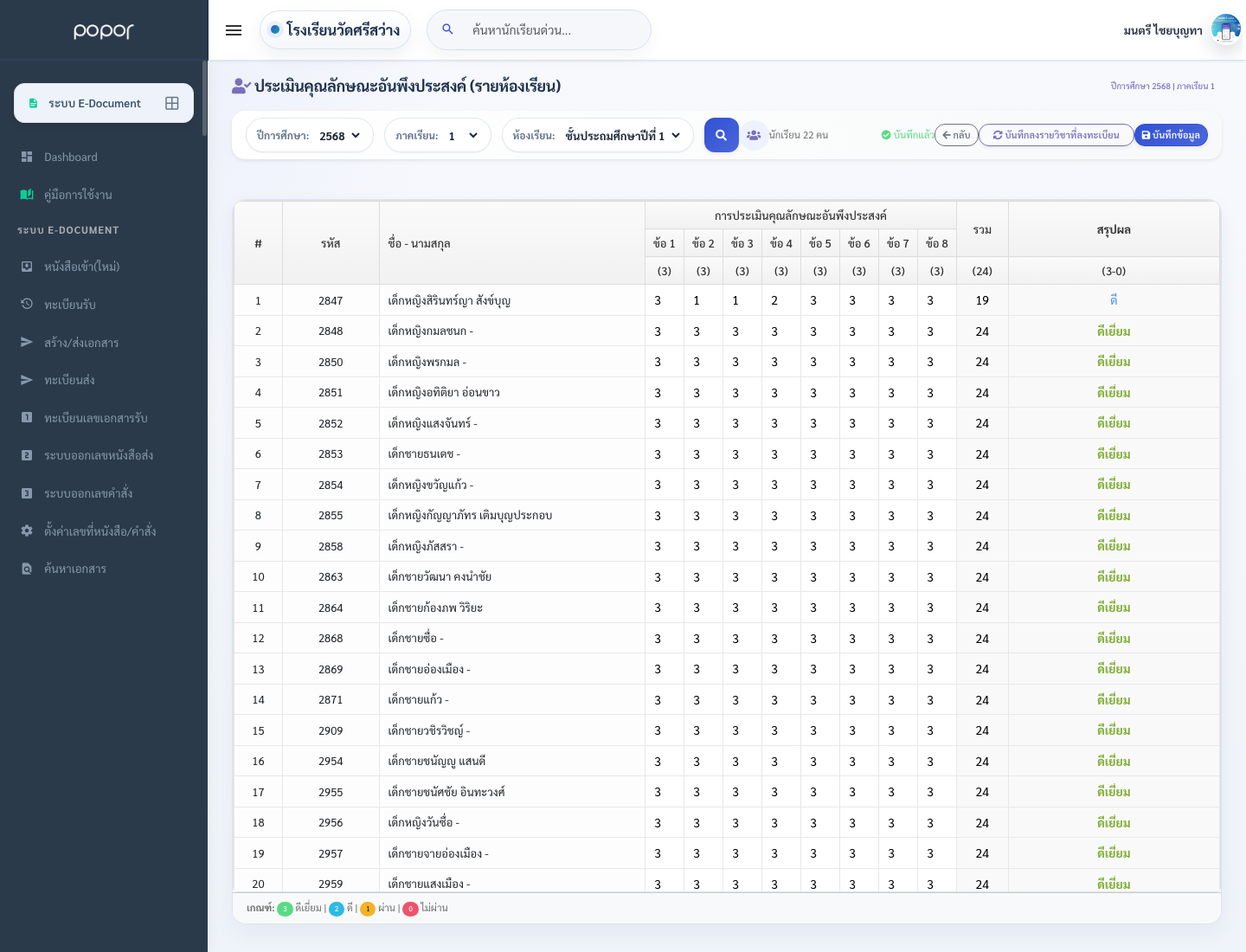
5. 8.5 คุณลักษณะ / อ่านคิดวิเคราะห์ / สมรรถนะ - academic_teacher_desired_traits
5. 8.5 คุณลักษณะ / อ่านคิดวิเคราะห์ / สมรรถนะ - academic_teacher_desired_read
5. 8.5 คุณลักษณะ / อ่านคิดวิเคราะห์ / สมรรถนะ - academic_teacher_desired_smart

6. 8.6 วิชาการและหลักสูตร

ระเบียนรายวิชา

ใช้จัดการรายวิชาทั้งหมดของโรงเรียน เช่น รหัสวิชา ชื่อวิชา กลุ่มสาระ และระดับชั้น

ตรวจสอบให้รายวิชาถูกต้องก่อนนำไปผูกกับโครงสร้างหลักสูตรหรือครูประจำวิชา
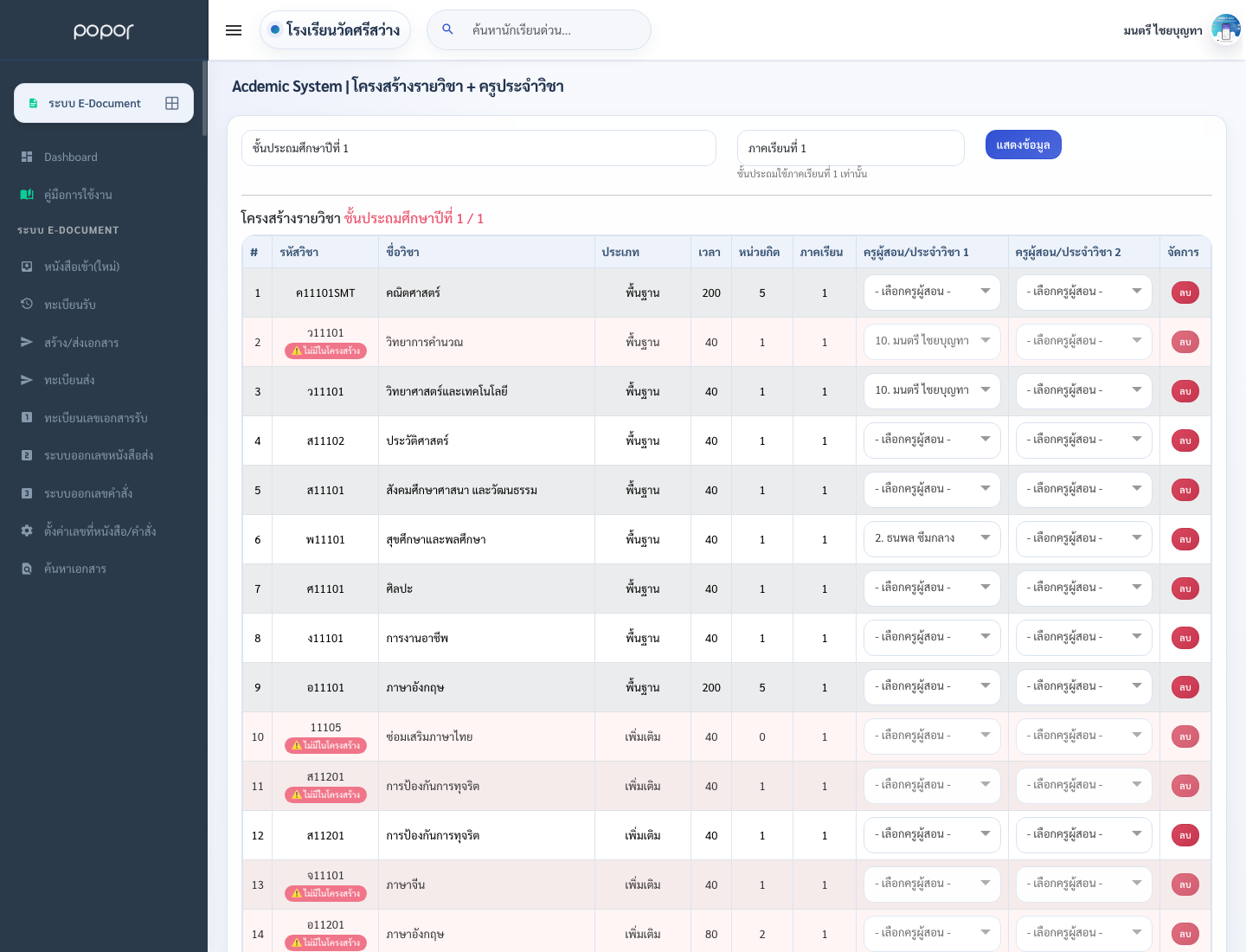
6. 8.6 วิชาการและหลักสูตร - academic_Subject
6. 8.6 วิชาการและหลักสูตร - academic_Subject_set
6. 8.6 วิชาการและหลักสูตร - academic_Subject_Teacher
6. 8.6 วิชาการและหลักสูตร - academic_Subject_Teacher_checkgrade

7. 8.6 วิชาการและหลักสูตร (2568)

ระเบียนรายวิชา 2568

จัดการรายวิชาตามหลักสูตร 2568

ตรวจรหัสวิชา ชื่อวิชา และระดับชั้นให้ตรงกับโครงสร้างใหม่
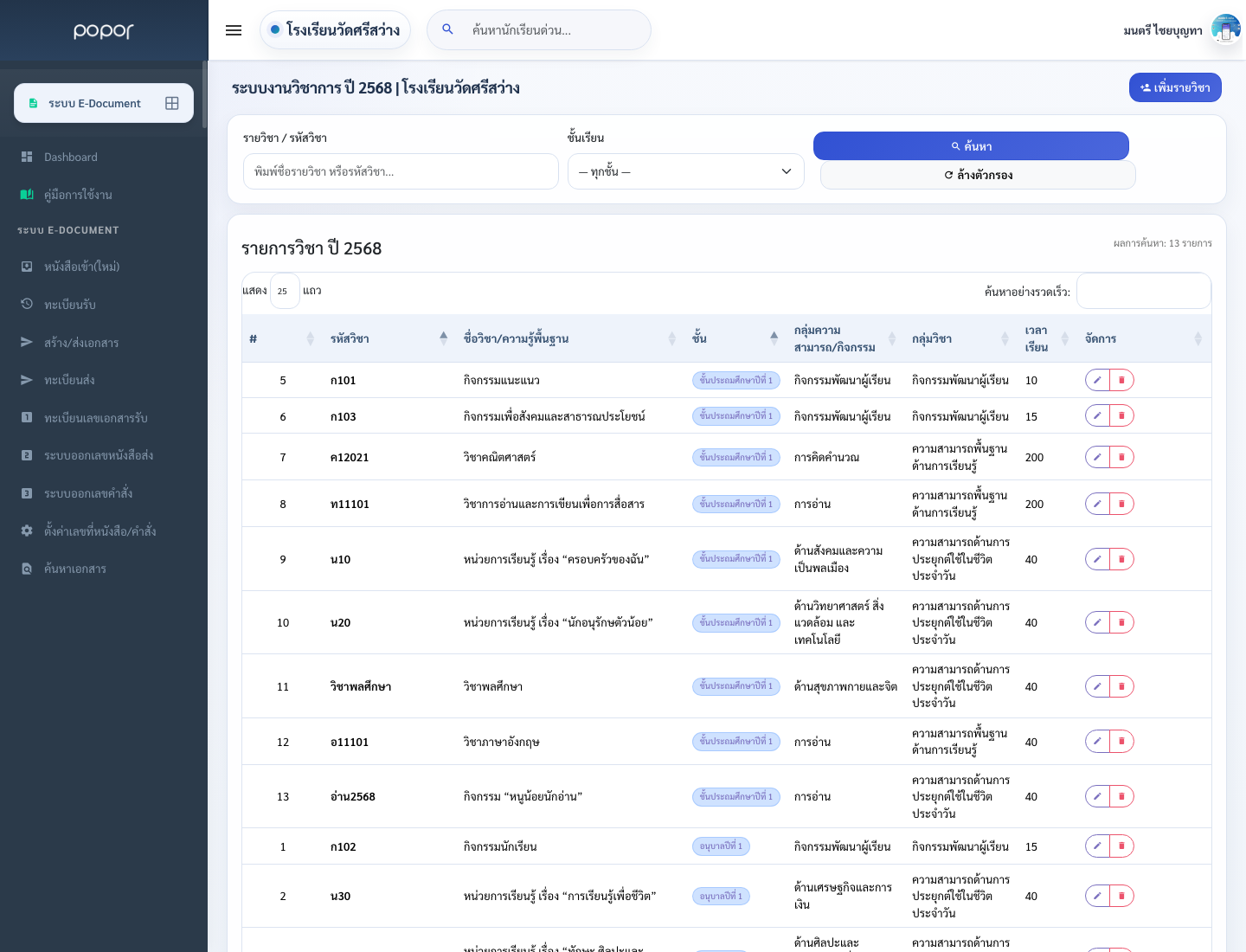
7. 8.6 วิชาการและหลักสูตร (2568) - academic_Subject_2568
7. 8.6 วิชาการและหลักสูตร (2568) - academic_Subject_2568_set
7. 8.6 วิชาการและหลักสูตร (2568) - academic_Subject_2568_Teacher
7. 8.6 วิชาการและหลักสูตร (2568) - academic_Subject_2568_checkgrade

8. 8.7 ผลการเรียนและหลักฐาน

ผลการเรียนประถม / มัธยม

ใช้เป็นหน้าตรวจสอบผลการเรียนรวมของโรงเรียน

เลือกปีการศึกษา ชั้น ห้อง หรือรายวิชา
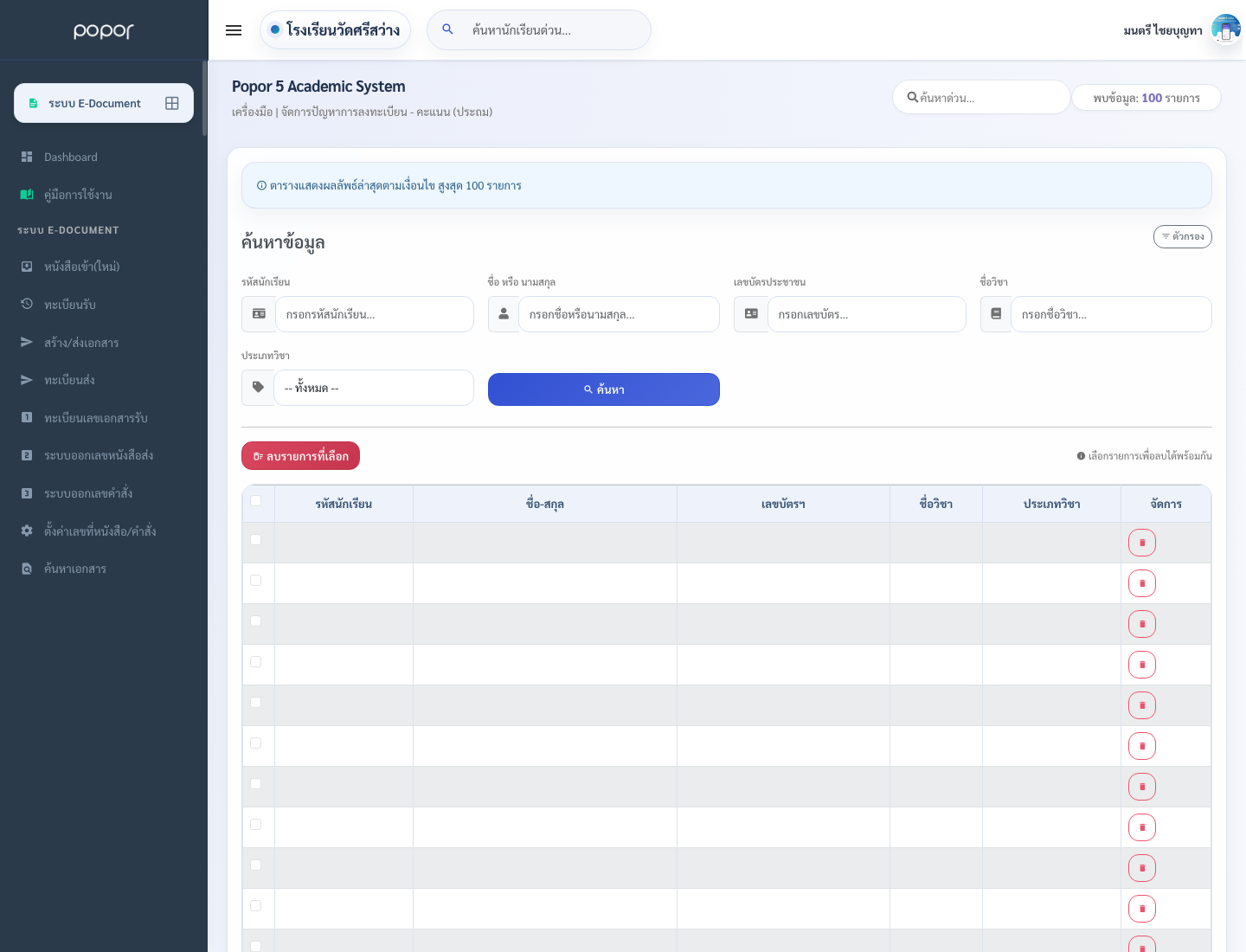
8. 8.7 ผลการเรียนและหลักฐาน - manage_school_academic_score_p
8. 8.7 ผลการเรียนและหลักฐาน - academic_score_sp_pp1_admin
8. 8.7 ผลการเรียนและหลักฐาน - academic_score_sp_pp6_admin
8. 8.7 ผลการเรียนและหลักฐาน - academic_score_sp_pp7_admin

9. 8.8 ระบบนิเทศ / PA / PLC

แบบเยี่ยมชั้นเรียน

บันทึกหรือดูรายการเยี่ยมชั้นเรียน

เลือกครู ห้องเรียน วันที่ และประเด็นการเยี่ยม
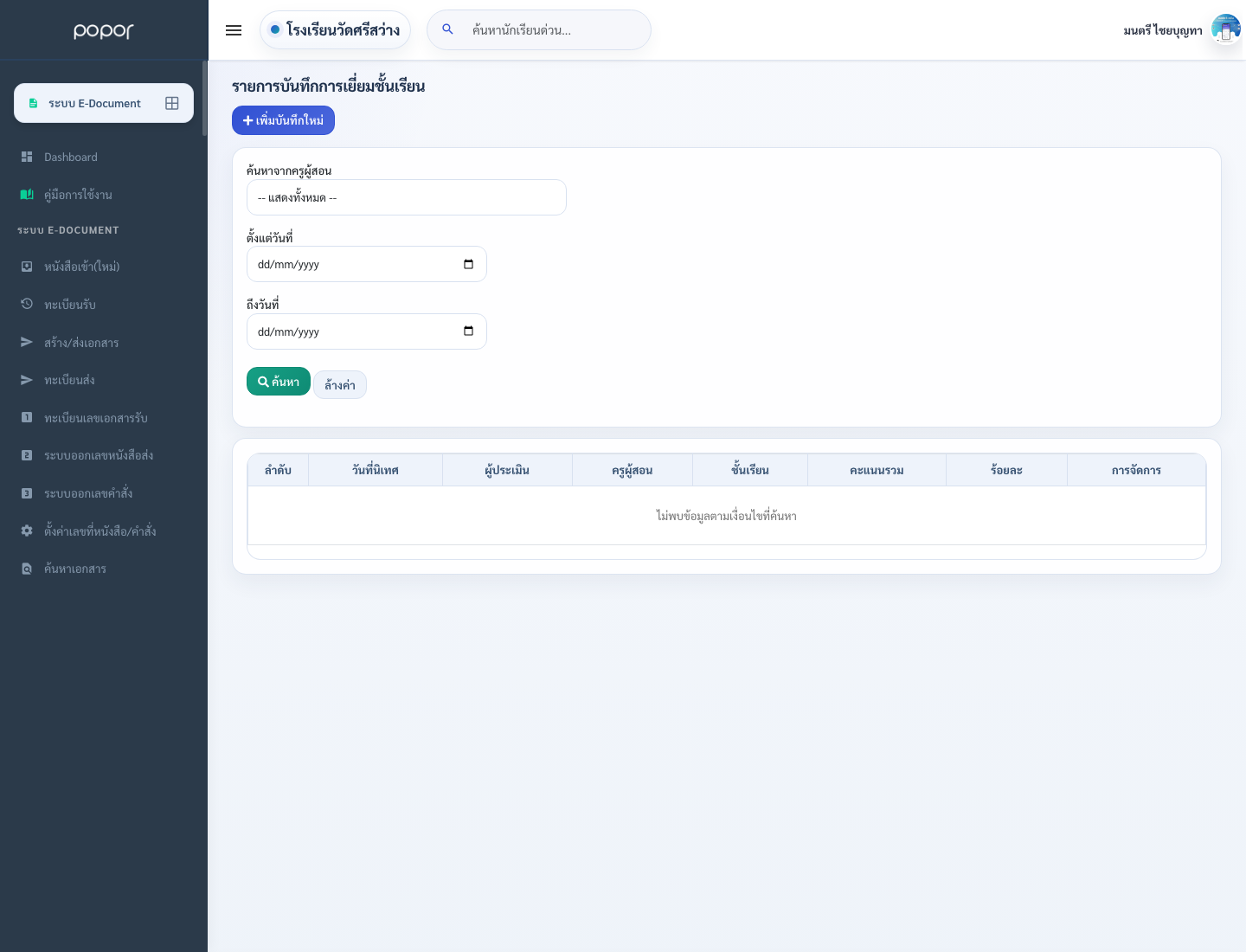
9. 8.8 ระบบนิเทศ / PA / PLC - sv_classvisits_list
9. 8.8 ระบบนิเทศ / PA / PLC - sv_teaching_list
9. 8.8 ระบบนิเทศ / PA / PLC - teacher_list_pa
9. 8.8 ระบบนิเทศ / PA / PLC - sv_setting

9. 9. โมดูลตารางสอน (Schedule)

1. 9.1 จัดตารางสอน

จัดตารางสอนรร.ขนาดใหญ่ (SP):

เข้าเมนู

ตารางสอน → จัดตาราง (ใหญ่)
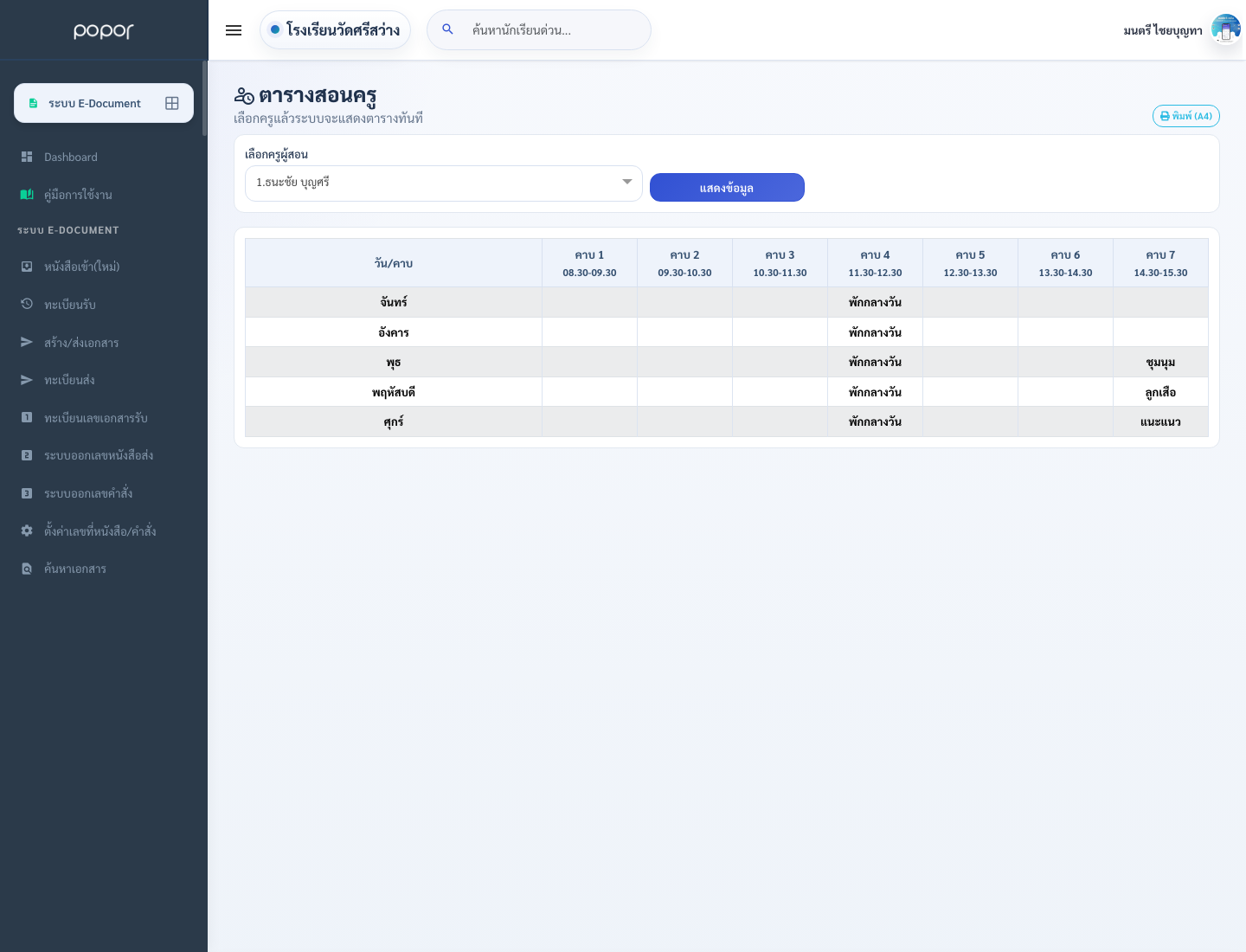
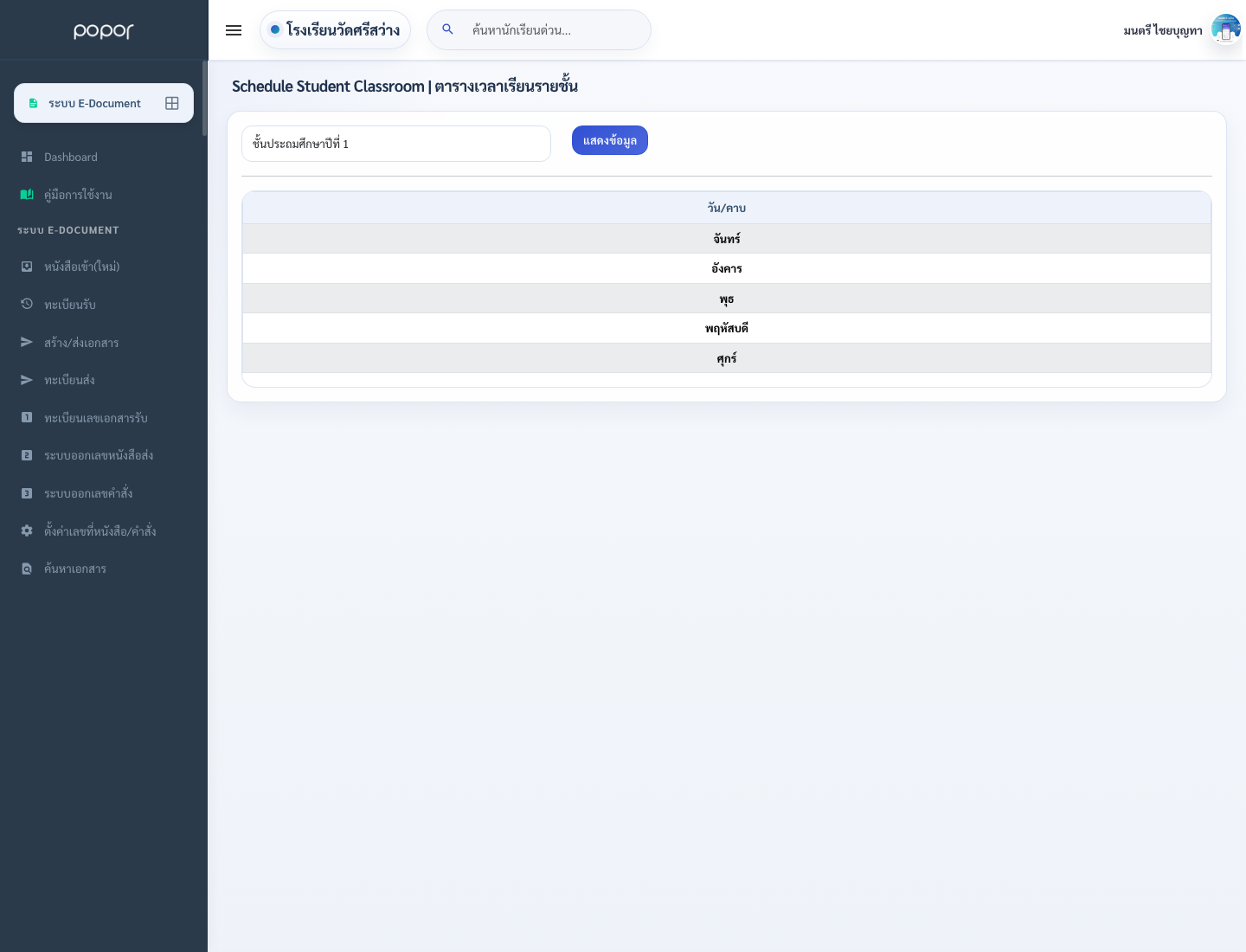
1. 9.1 จัดตารางสอน - schedule_sp
1. 9.1 จัดตารางสอน - schedule_teacher
1. 9.1 จัดตารางสอน - schedule_student

2. 9.2 มอบหมายวิชาและจัดวิชา

มอบหมายวิชาให้ครู:

เข้าเมนู

ตารางสอน → มอบหมายวิชา
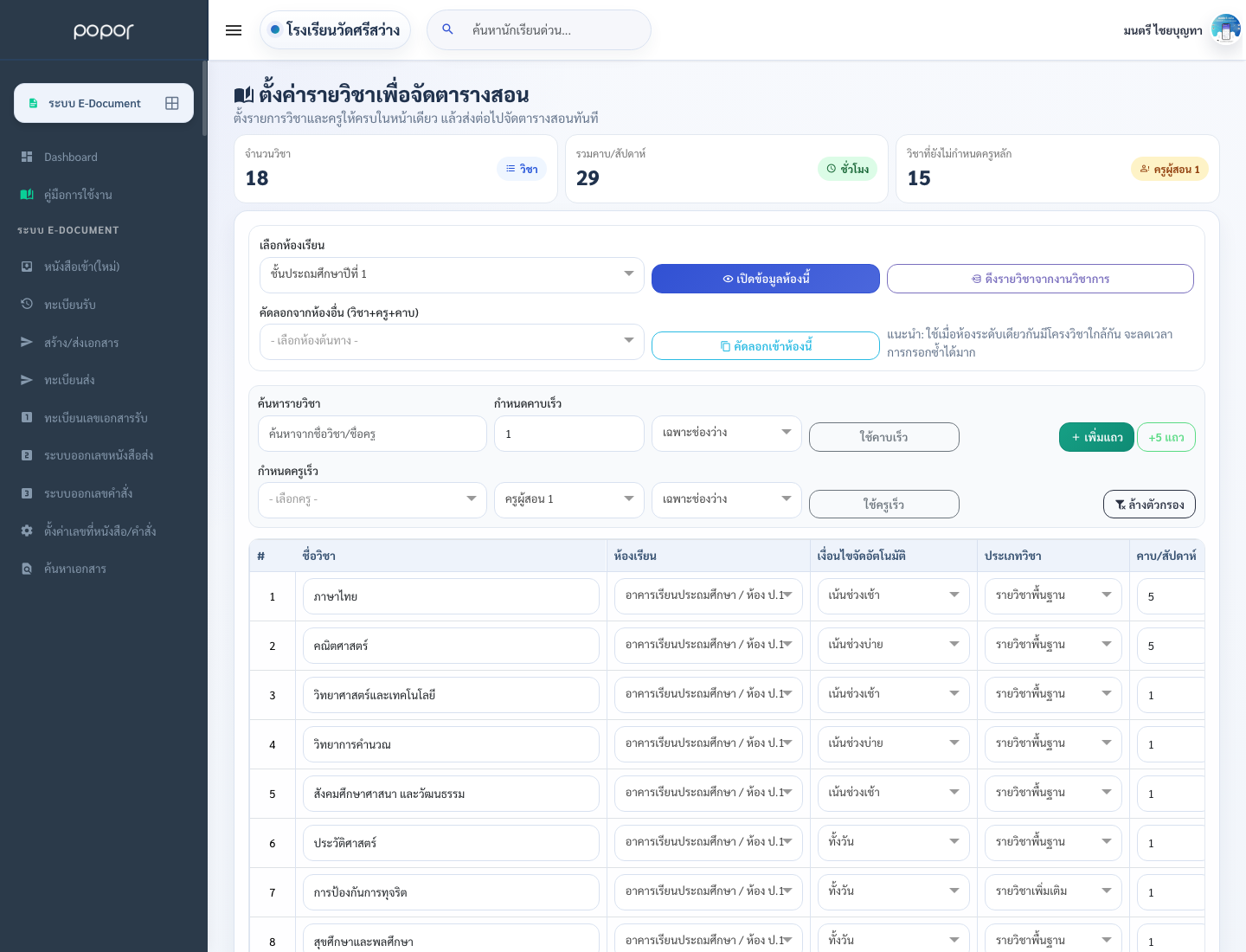
2. 9.2 มอบหมายวิชาและจัดวิชา

3. 9.3 สอนแทน / สลับวิชา

บันทึกการสอนแทน:

เข้าเมนู

ตารางสอน → สอนแทน
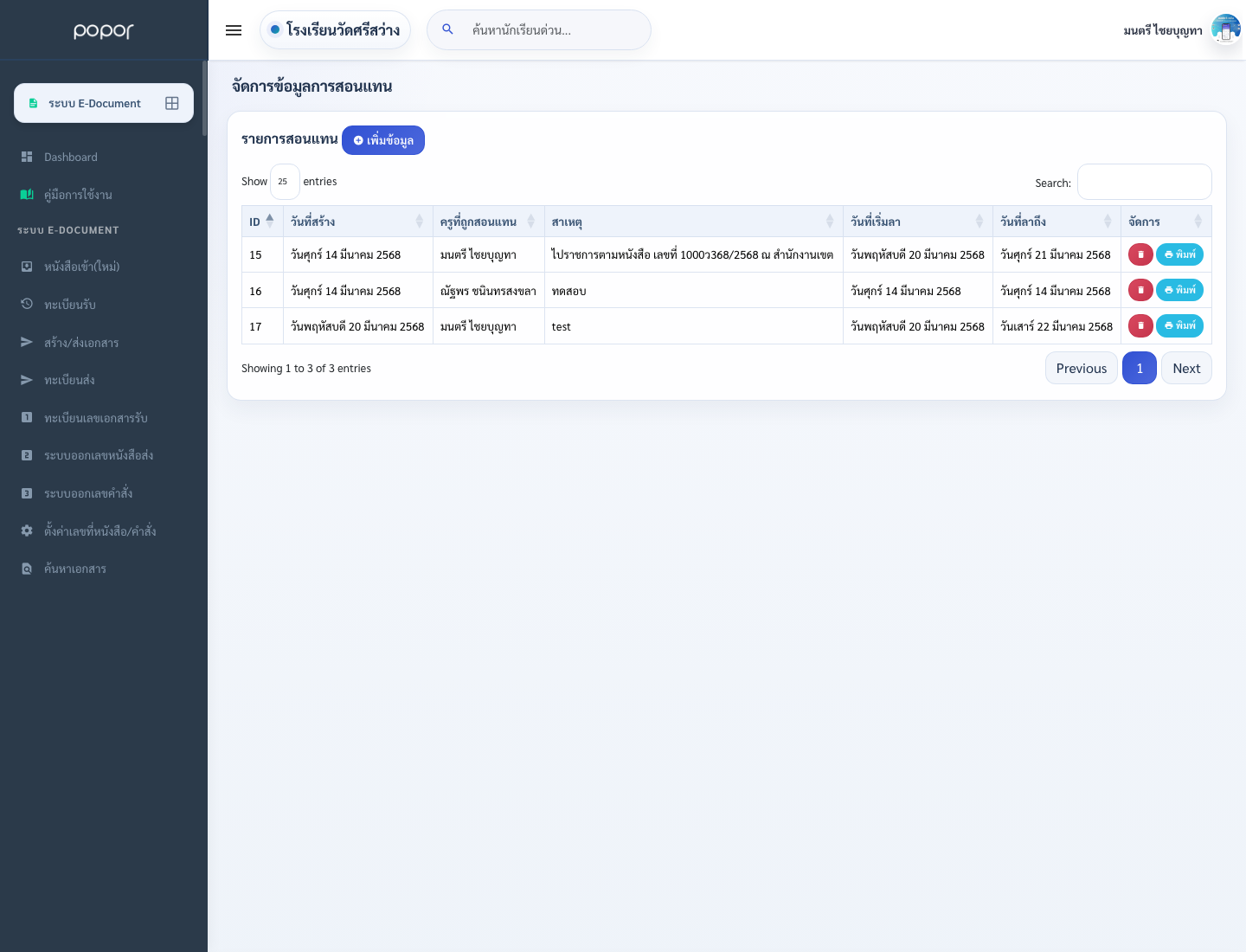
3. 9.3 สอนแทน / สลับวิชา

4. 9.4 ตารางสอน/เรียน

หน้าจอเพิ่มเติม

จัดตารางสอนรร.เล็ก (SM):

เข้าเมนู

4. 9.4 ตารางสอน/เรียน - schedule_teacher
4. 9.4 ตารางสอน/เรียน - schedule_student

10. 10. โมดูลงบประมาณ / การเงิน (Finance)

โมดูลนี้แสดงเฉพาะเมื่อผู้ดูแลระบบเปิดใช้งาน

1. 10.1 รายรับ / รายจ่าย

บันทึกรายรับ:

เข้าเมนู

การเงิน → รายรับ
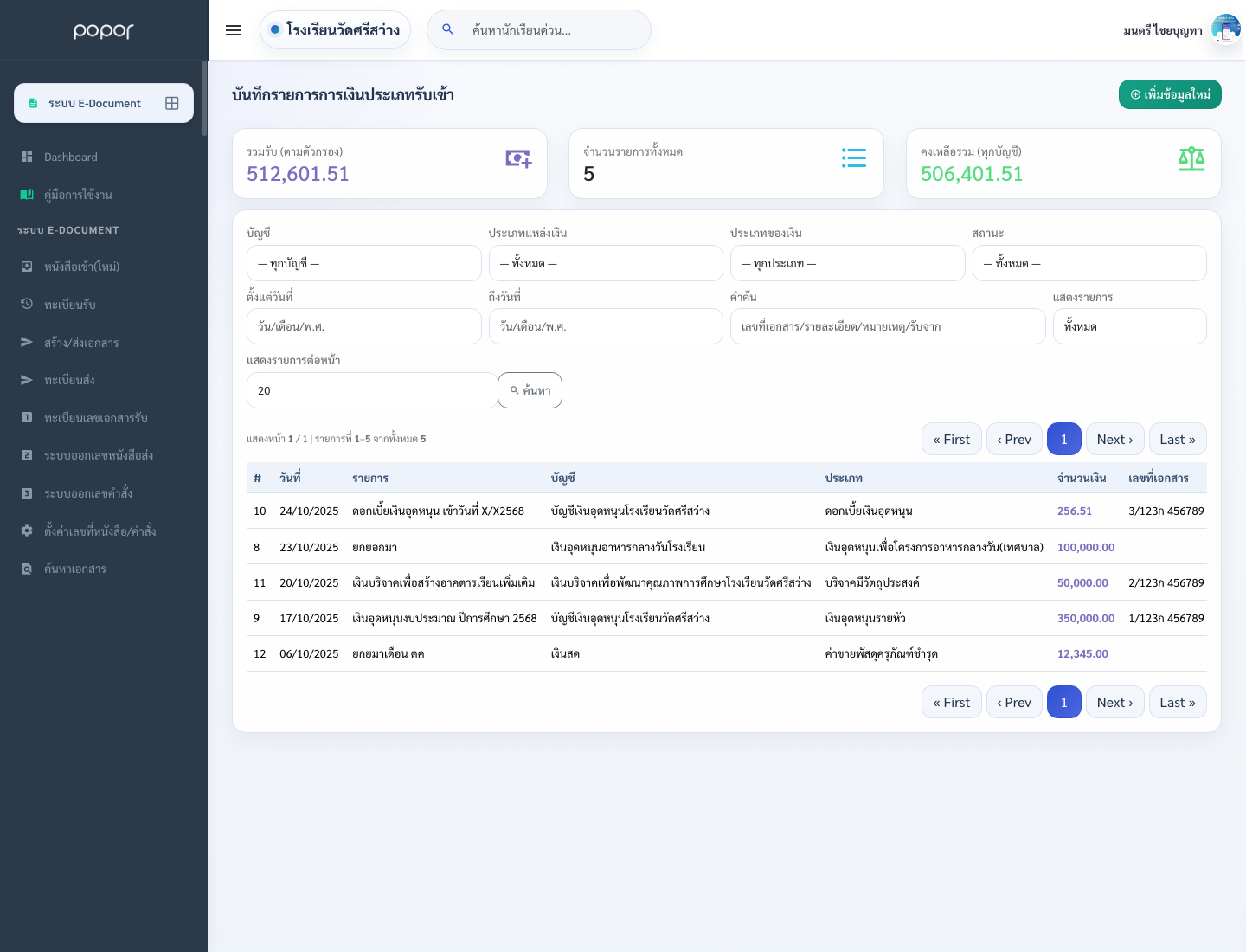
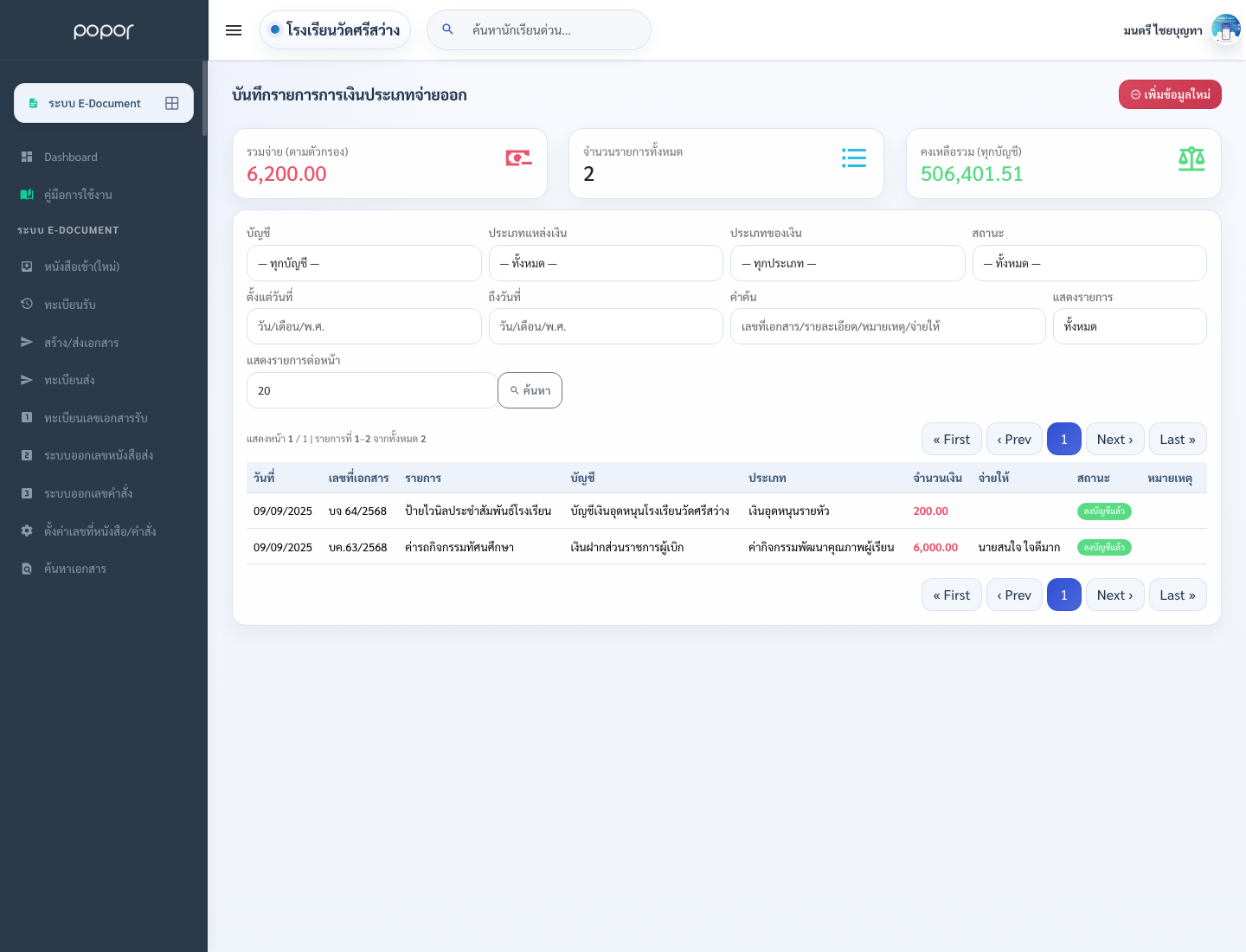
1. 10.1 รายรับ / รายจ่าย - fn_record_income
1. 10.1 รายรับ / รายจ่าย - fn_record_expense
1. 10.1 รายรับ / รายจ่าย - finance
1. 10.1 รายรับ / รายจ่าย - finance_data01_template

2. 10.2 งบประมาณและโครงการ

สร้างโครงการใหม่:

เข้าเมนู

งบประมาณ → โครงการ → เพิ่ม
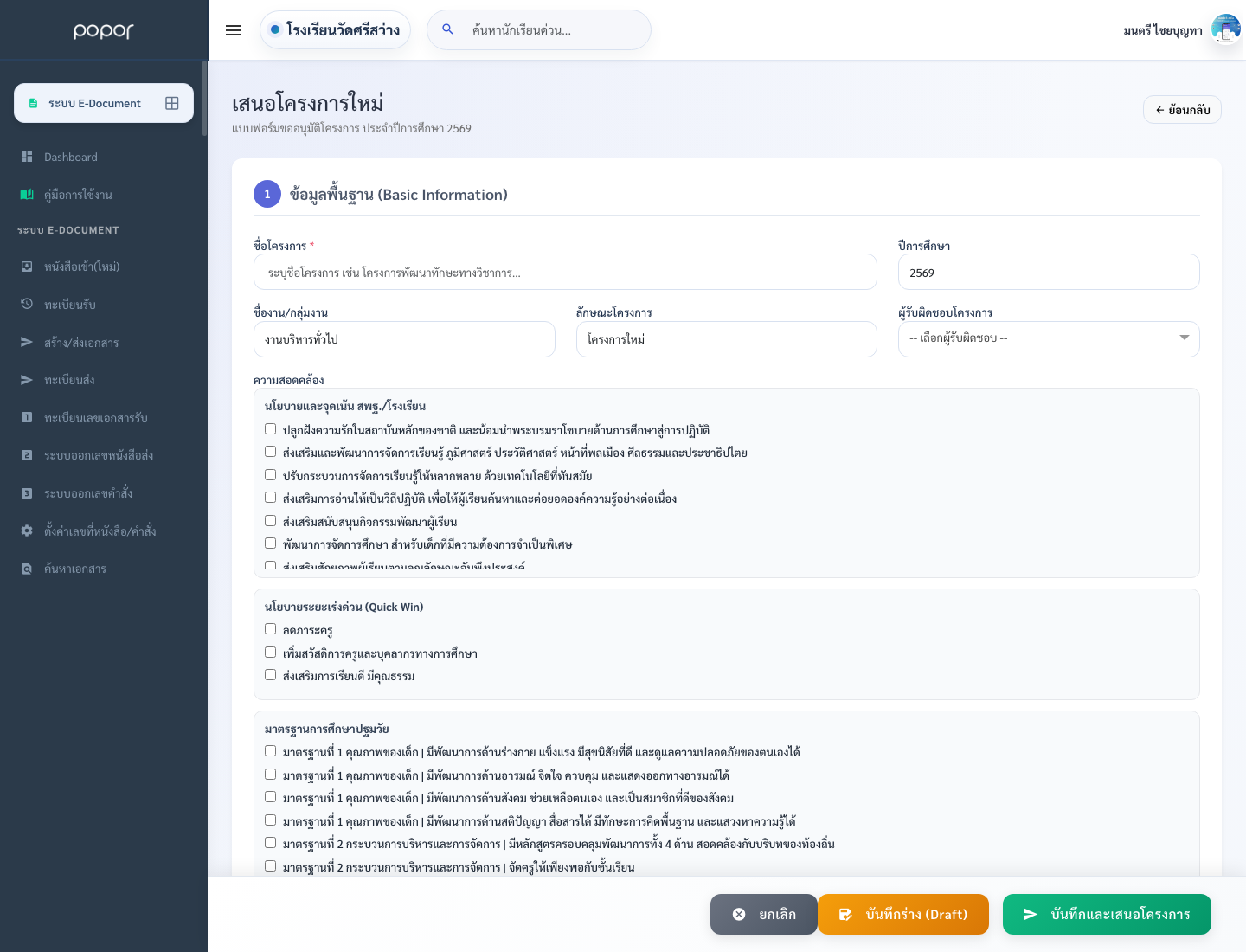
2. 10.2 งบประมาณและโครงการ

3. 10.3 พัสดุและสินทรัพย์

ทะเบียนทรัพย์สิน:

เข้าเมนู

การเงิน → ทรัพย์สิน
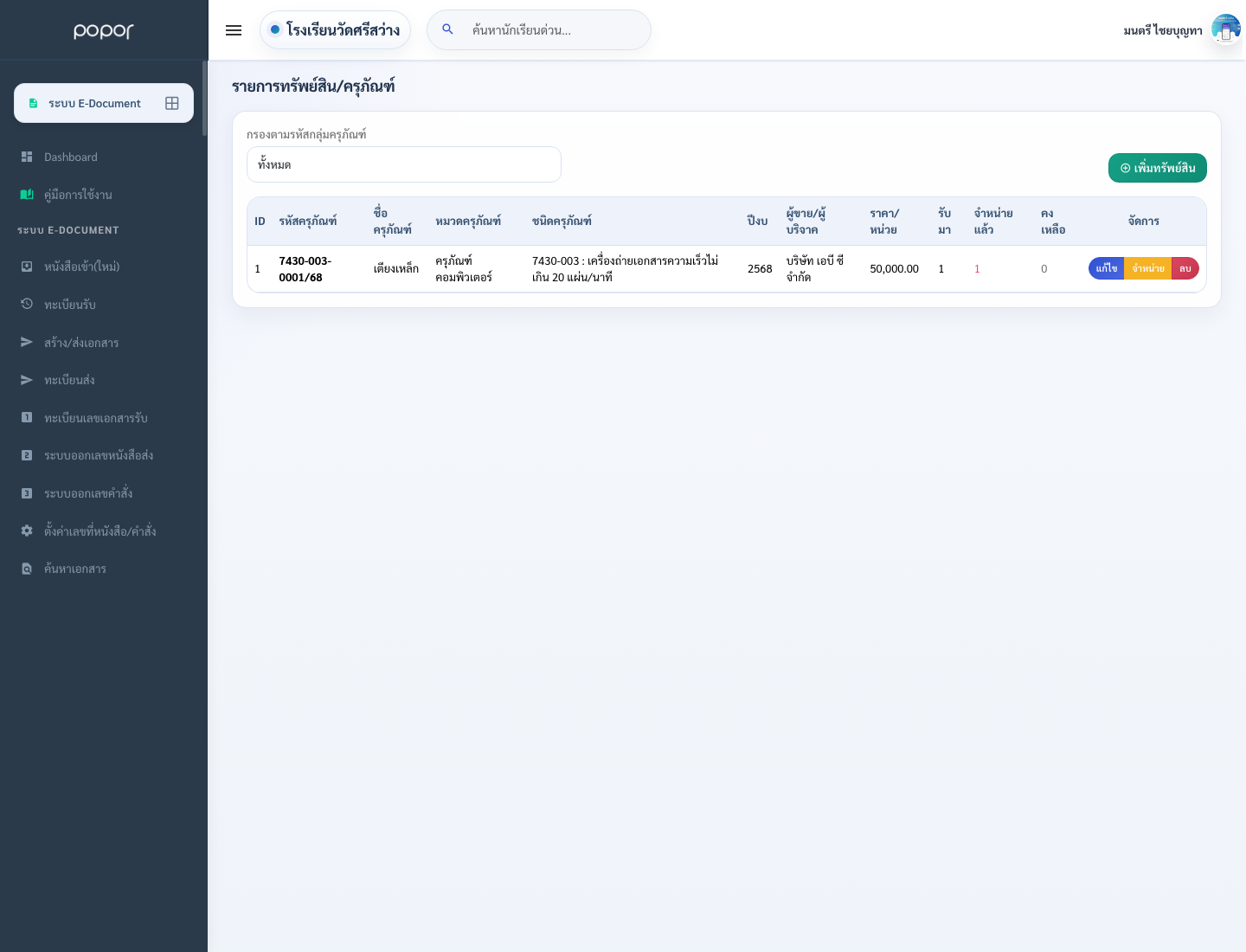
3. 10.3 พัสดุและสินทรัพย์ - fn_asset
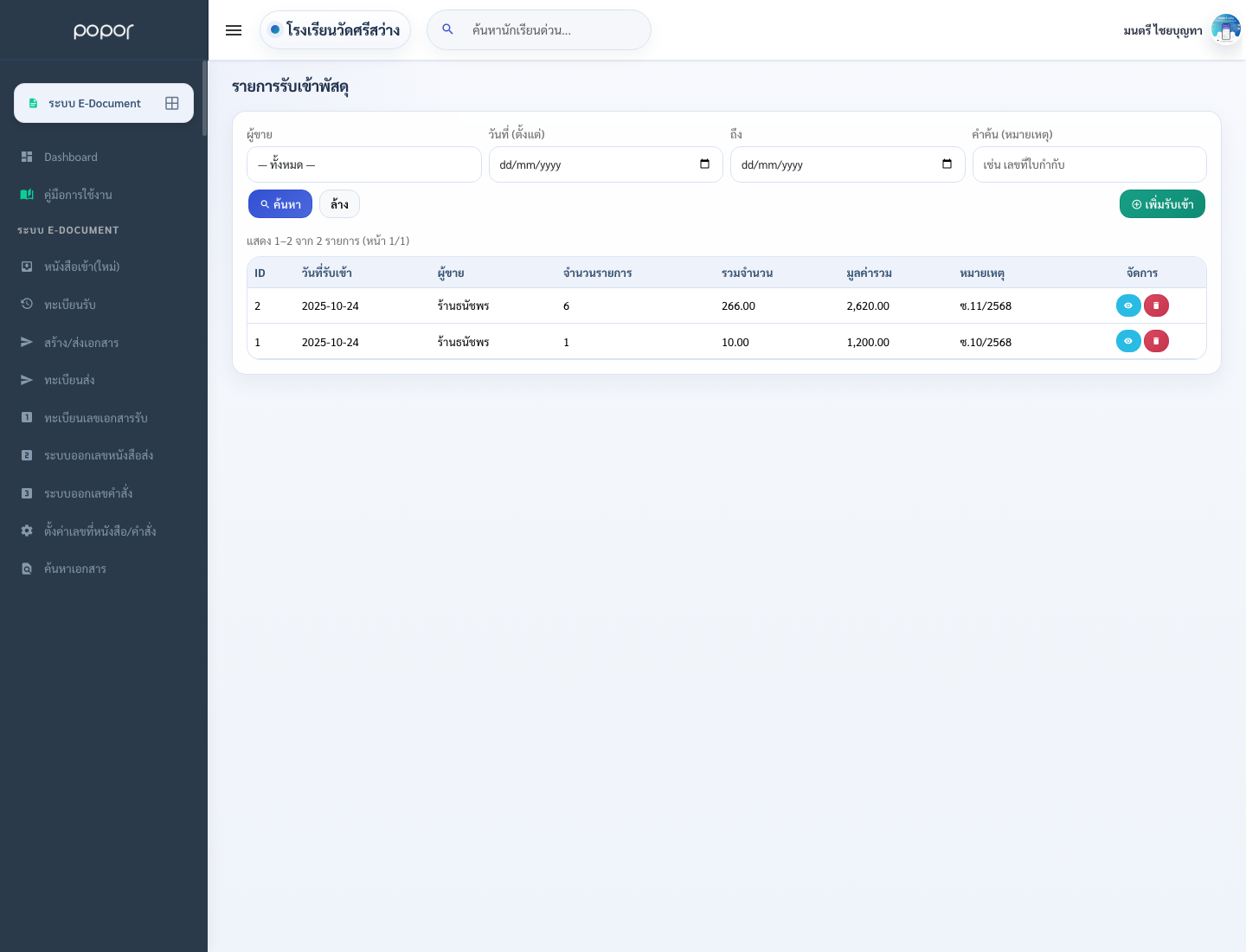
3. 10.3 พัสดุและสินทรัพย์ - fn_material_receive
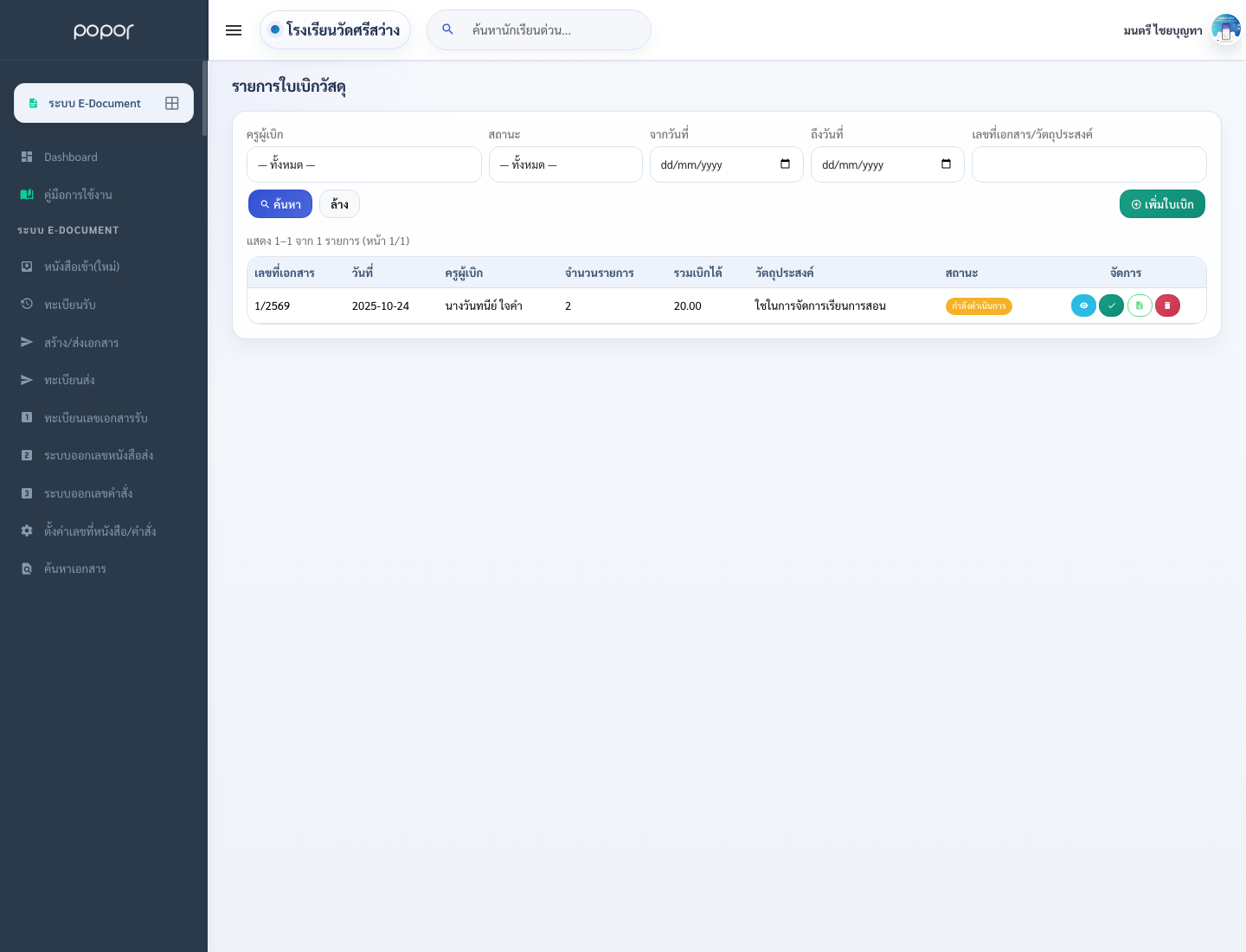
3. 10.3 พัสดุและสินทรัพย์ - fn_material_issue

4. 10.4 จัดซื้อจัดจ้าง

รายการจัดซื้อ:

เข้าเมนู

จัดซื้อจัดจ้าง → รายการ
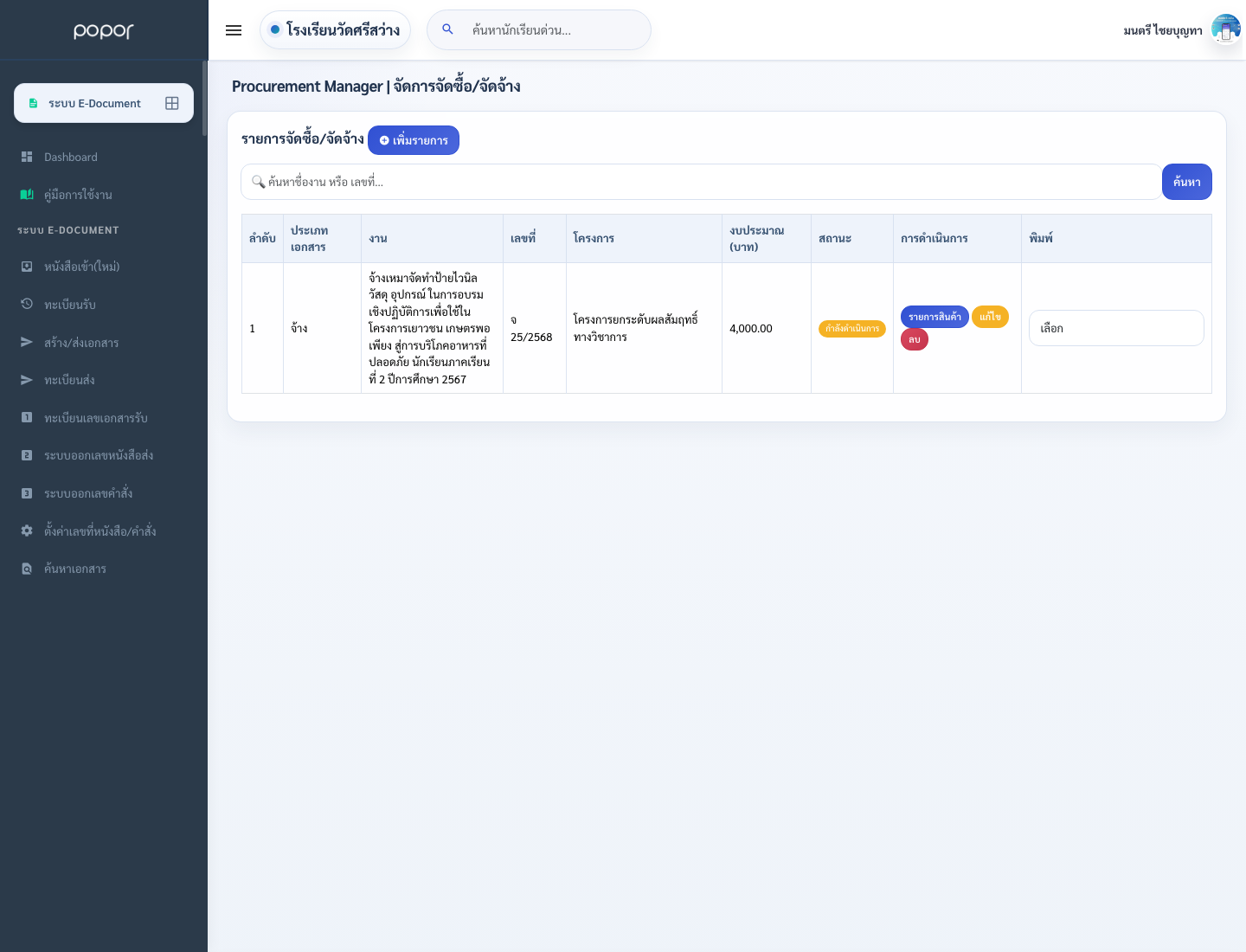
4. 10.4 จัดซื้อจัดจ้าง

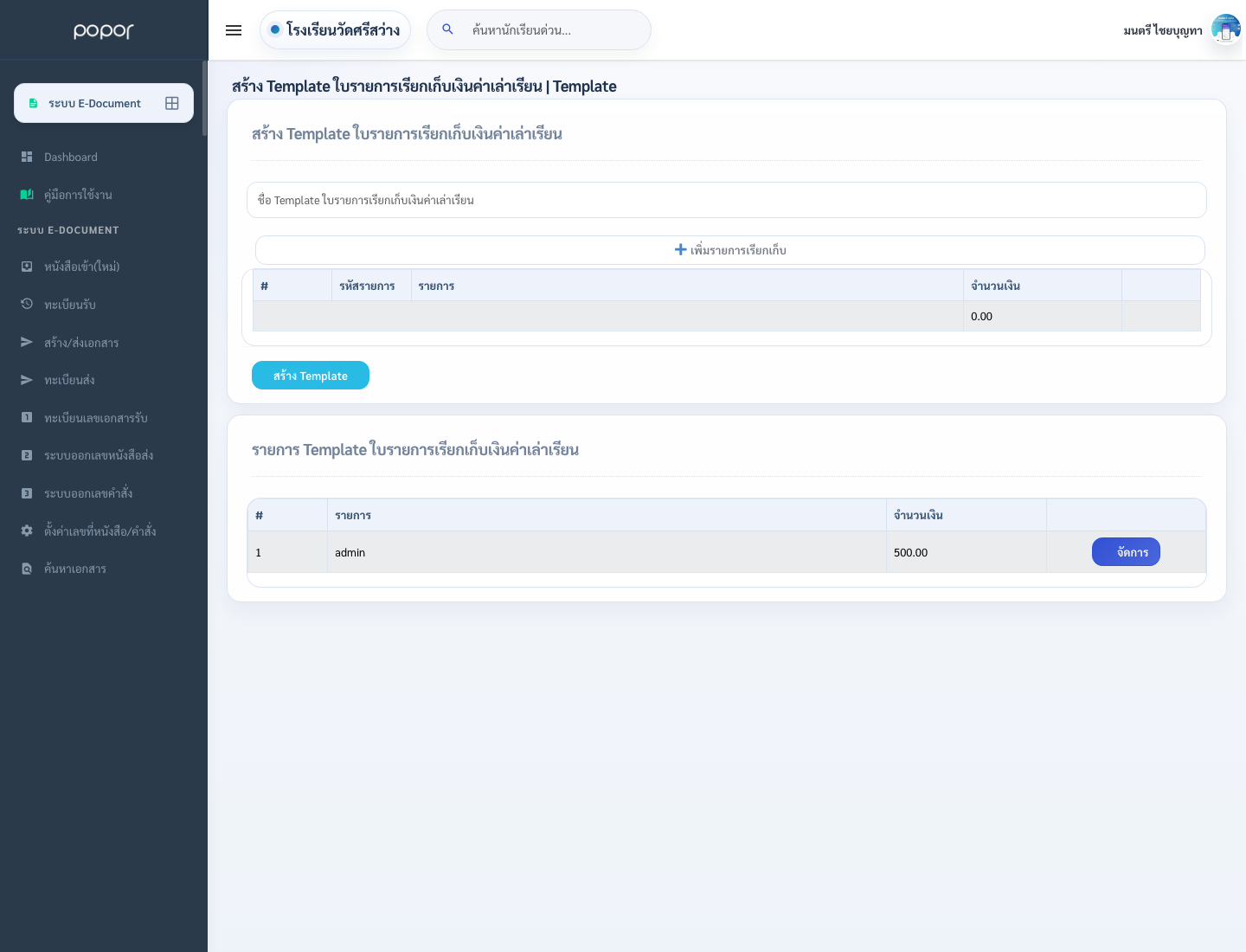
5. 10.5 ใบเสร็จรับเงิน

สร้างใบเสร็จ:

เข้าเมนู

การเงิน → ใบเสร็จ → สร้าง
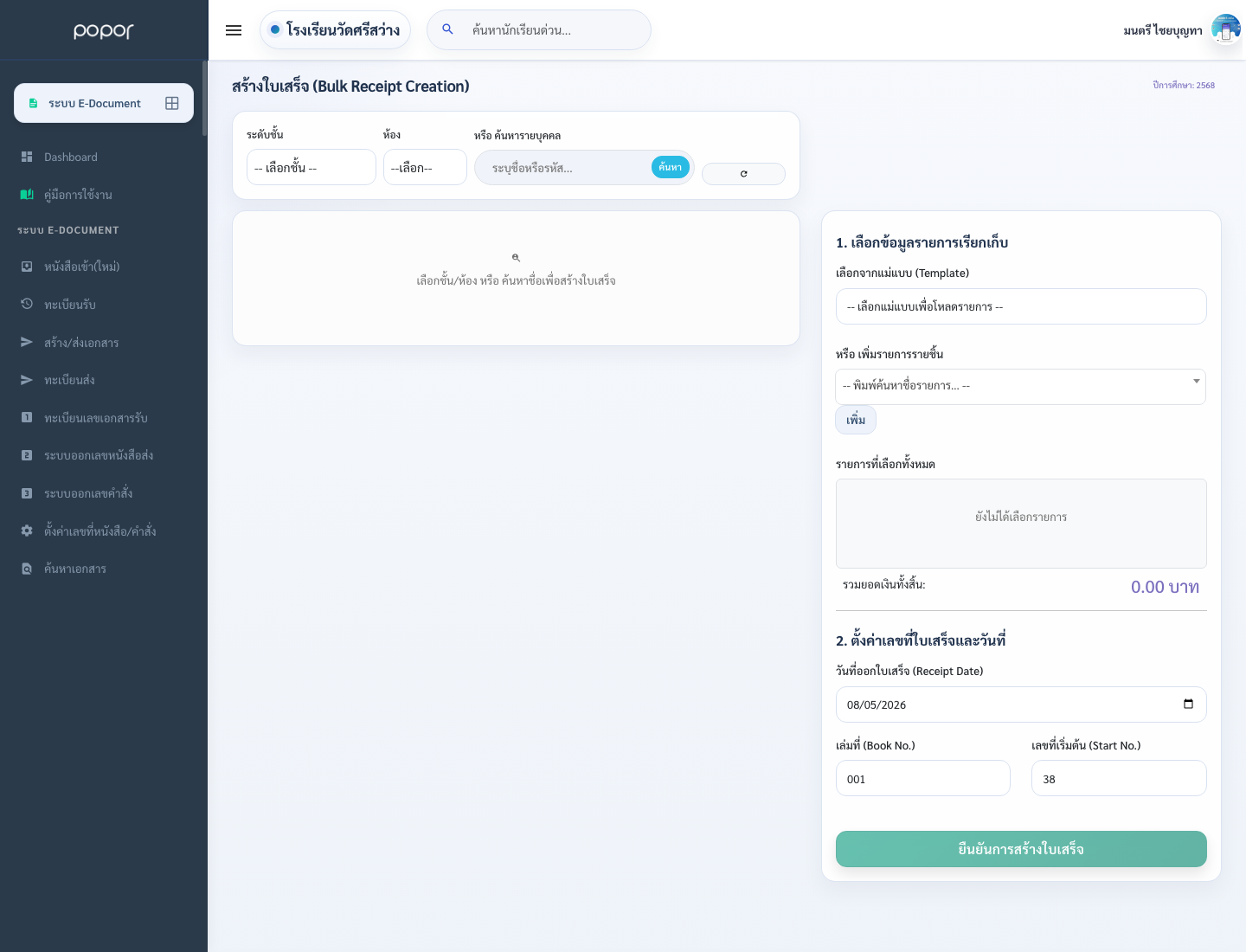
5. 10.5 ใบเสร็จรับเงิน - school_receipt_create
5. 10.5 ใบเสร็จรับเงิน - school_receipt_template

6. 10.6 รายรับ/รายจ่าย

รายการและสรุป

รายการรายรับ:

เข้าเมนู

6. 10.6 รายรับ/รายจ่าย - finance
6. 10.6 รายรับ/รายจ่าย - finance_data01_template

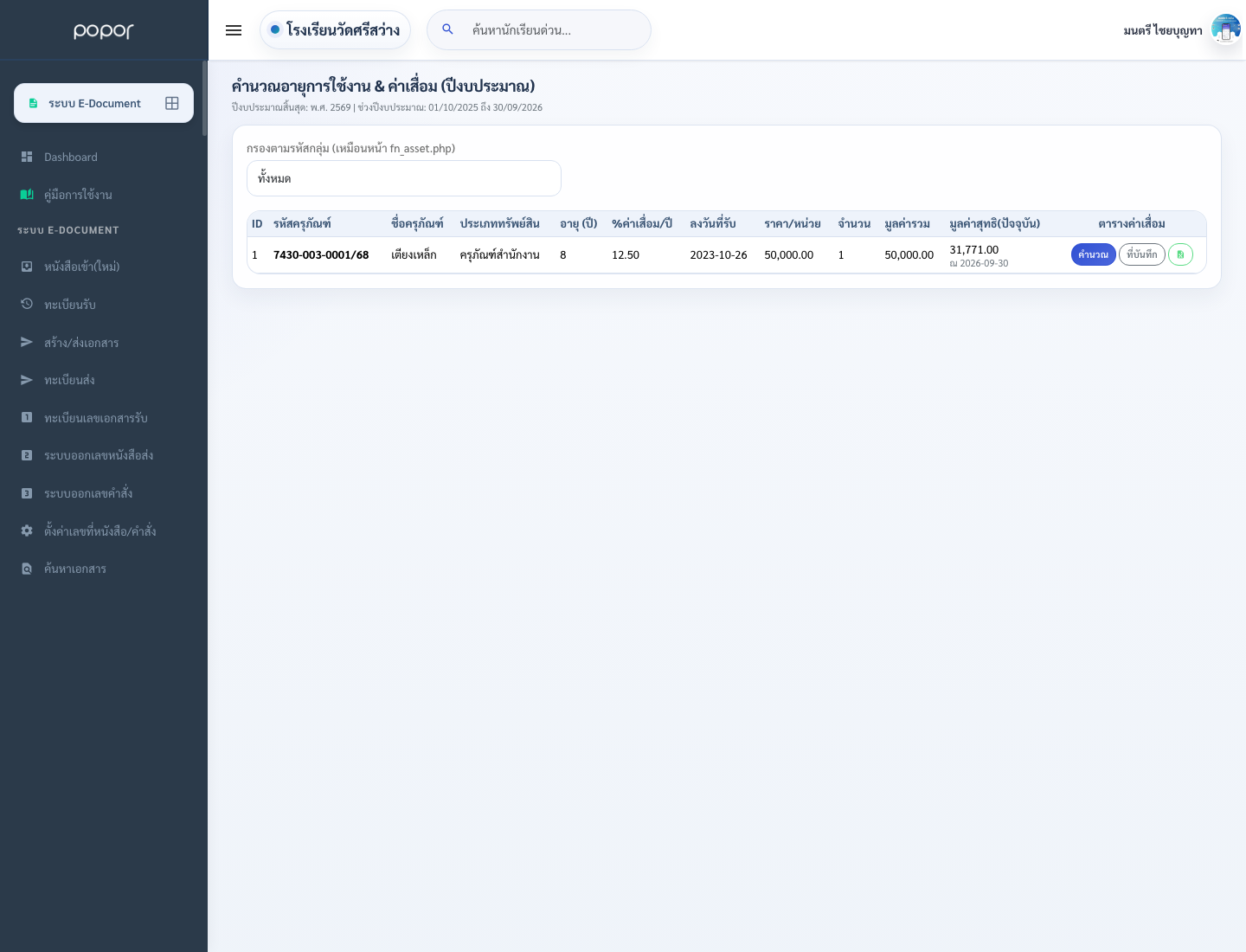
7. 10.7 ทรัพย์สิน

รายละเอียดเพิ่มเติม

รายงานค่าเสื่อม:

เข้าเมนู
7. 10.7 ทรัพย์สิน
7. 10.7 ทรัพย์สิน

8. 10.8 จัดซื้อจัดจ้าง

รายการเพิ่มเติม

รายการจัดซื้อจัดจ้าง:

จัดการโครงการจัดซื้อ:

8. 10.8 จัดซื้อจัดจ้าง

9. 10.9 ใบเสร็จ

รายการเพิ่มเติม

รายการใบเสร็จ:

เข้าเมนู
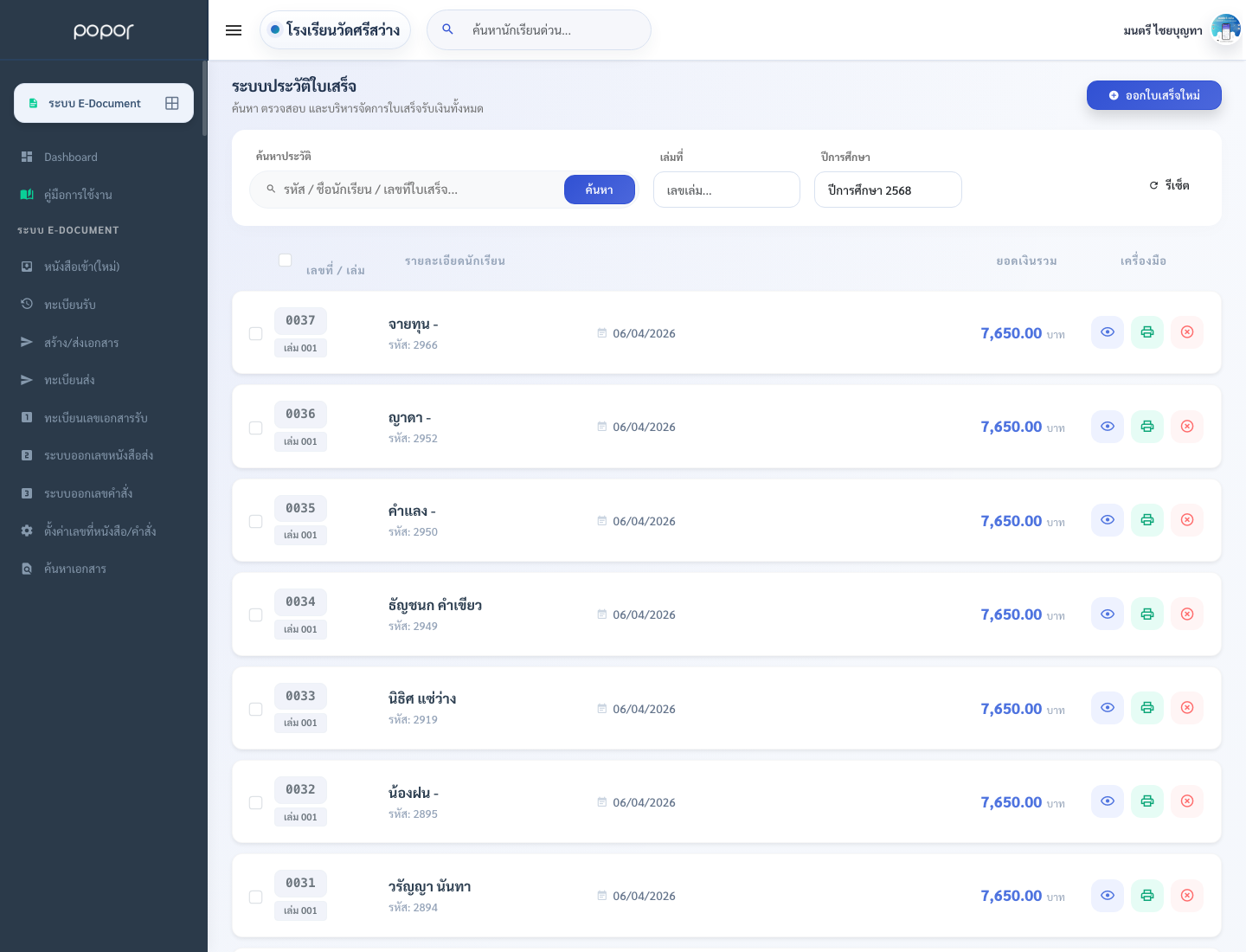
9. 10.9 ใบเสร็จ - school_receipt_list
9. 10.9 ใบเสร็จ - school_receipt_history

10. 10.10 โครงการ/งบประมาณ

รายการเพิ่มเติม

รายการโครงการ:

เข้าเมนู

10. 10.10 โครงการ/งบประมาณ

11. 11. โมดูลงานเอกสาร (e-Office)

โมดูลนี้แสดงเฉพาะเมื่อเปิดใช้งาน

1. 11.1 หนังสือส่งออก

สร้างหนังสือส่งออกใหม่:

เข้าเมนู

e-Office → หนังสือส่งออก → สร้างใหม่
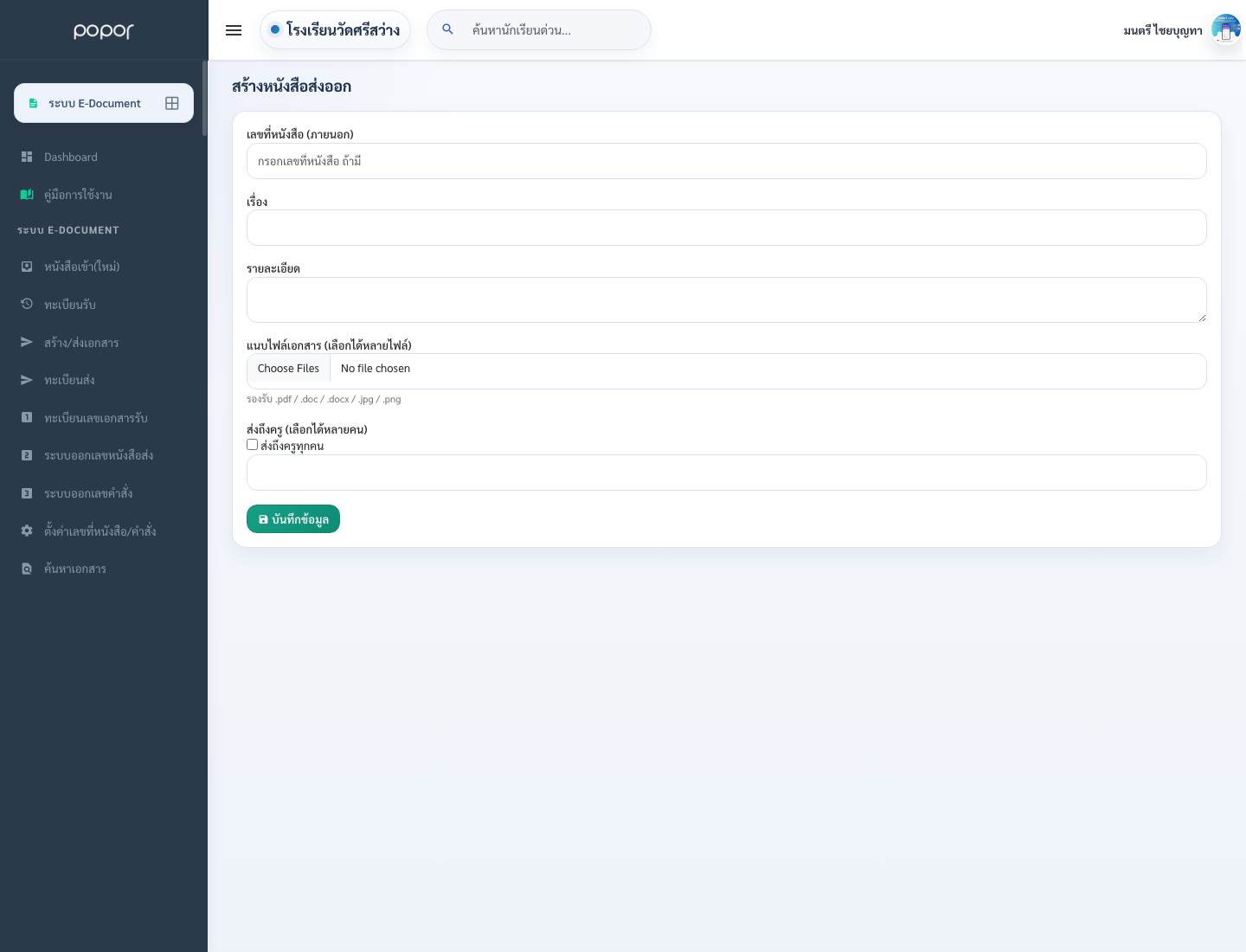
1. 11.1 หนังสือส่งออก - eoffice_doc_out_add
1. 11.1 หนังสือส่งออก - eoffice_doc_out

2. 11.2 หนังสือรับเข้า

บันทึกหนังสือรับเข้า:

เข้าเมนู

e-Office → หนังสือรับเข้า → บันทึก
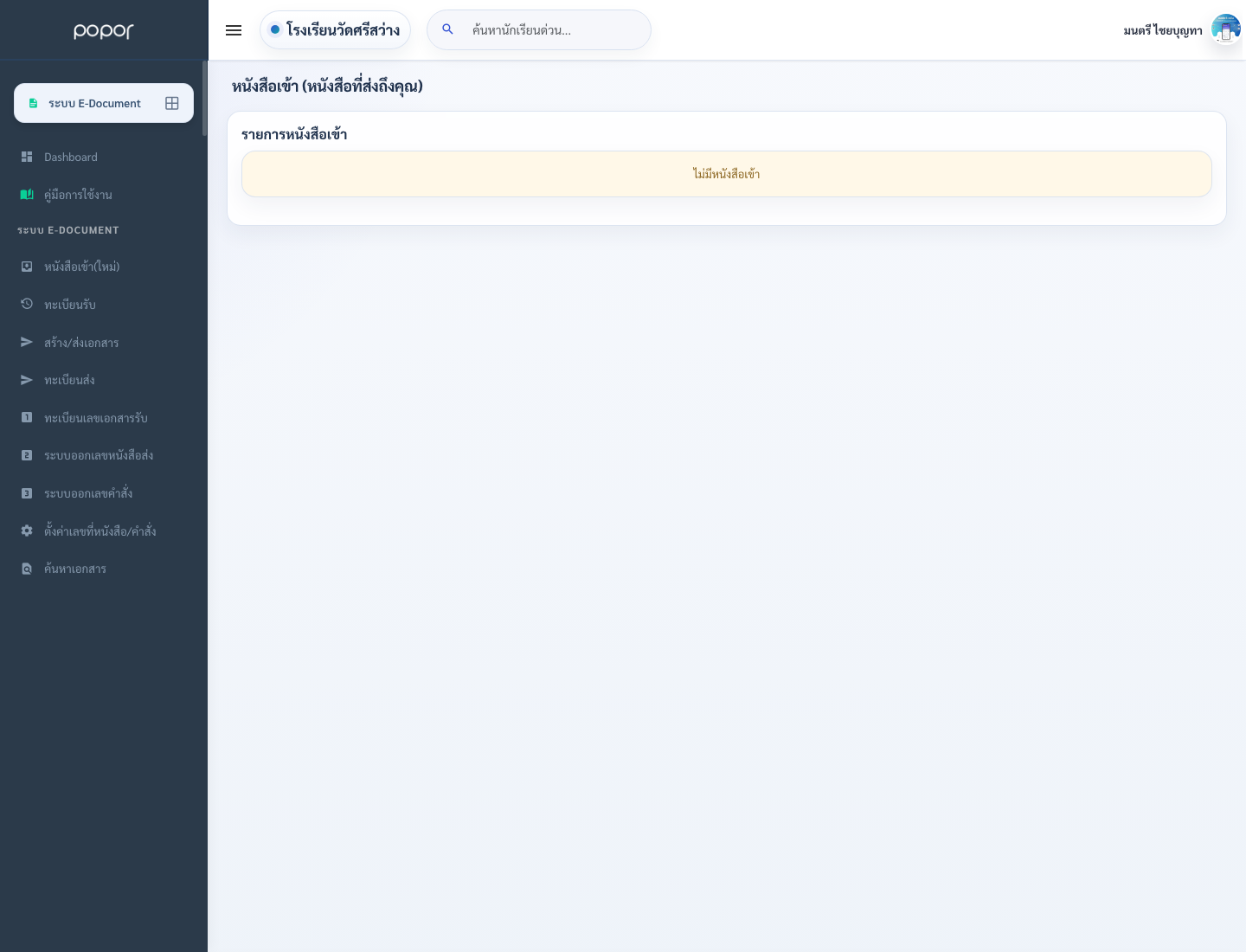
2. 11.2 หนังสือรับเข้า

3. 11.3 ระบบเลขรับ-ส่ง

ตั้งค่าเลขเอกสาร:

เข้าเมนู

e-Office → ตั้งค่า
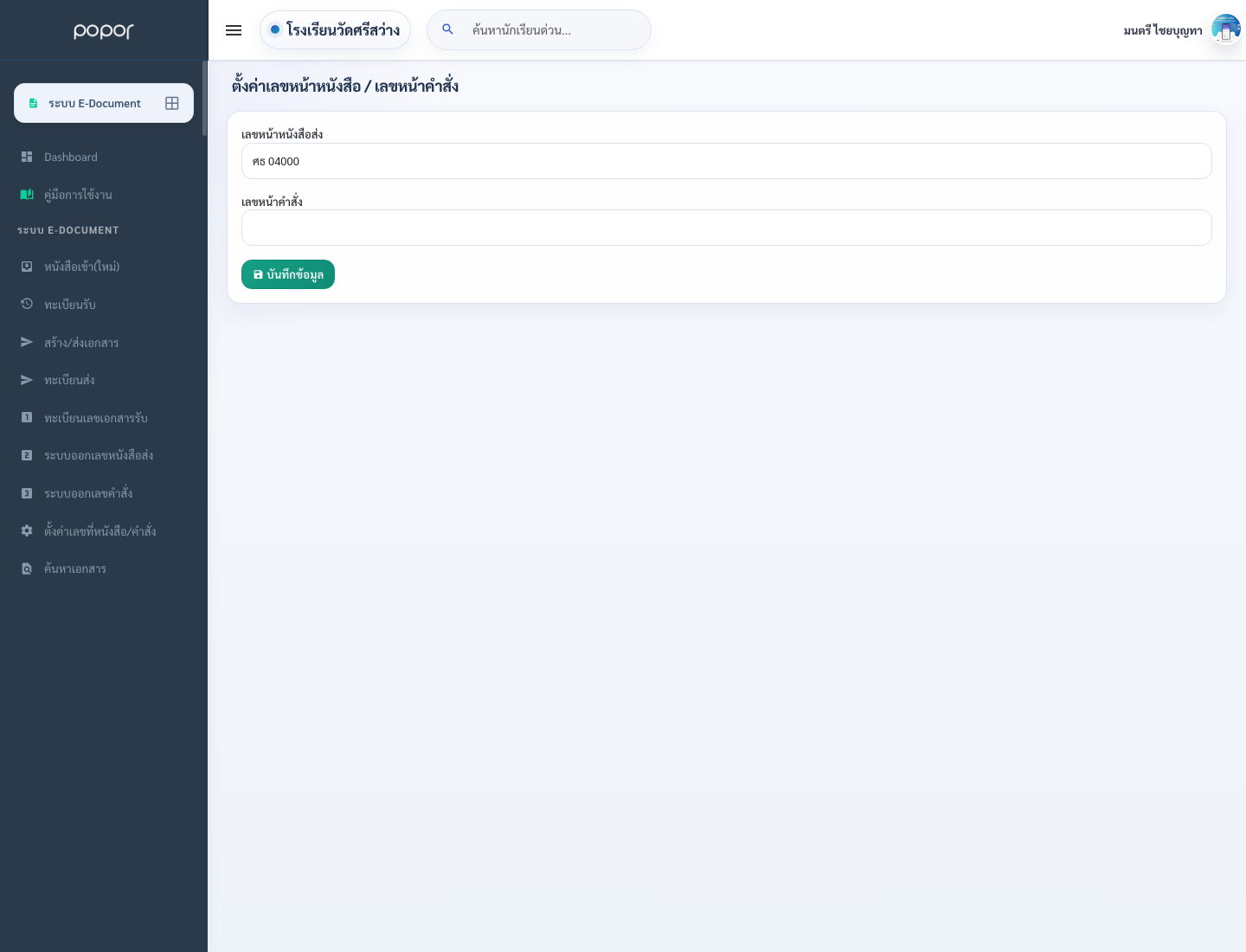
3. 11.3 ระบบเลขรับ-ส่ง - eoffice_doc_setting
3. 11.3 ระบบเลขรับ-ส่ง - eoffice_doc_run_order

4. 11.4 รายการเอกสารและการส่ง-รับ

รายการหนังสือส่งออก:

เข้าเมนู

e-Office → หนังสือส่งออก → รายการ
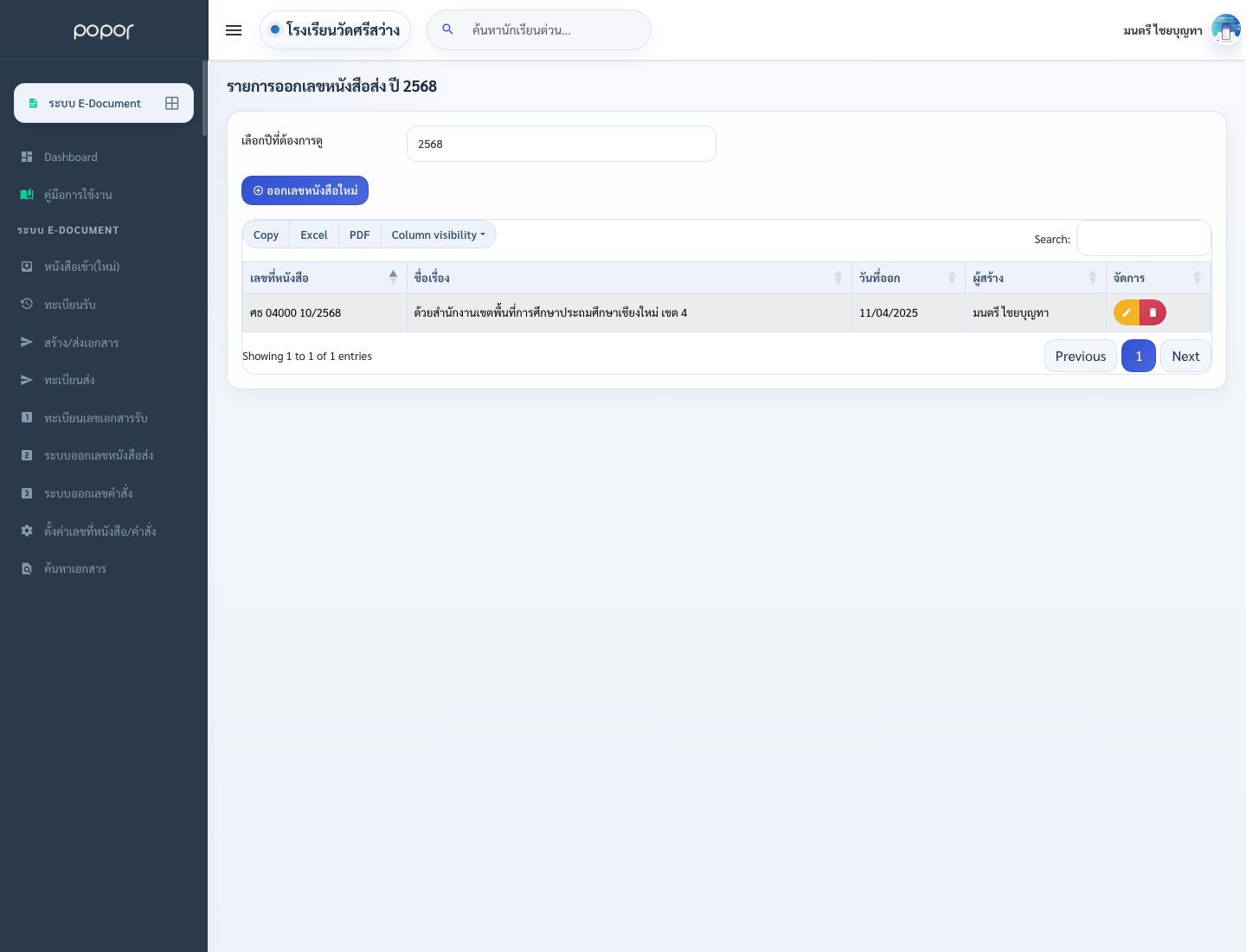
4. 11.4 รายการเอกสารและการส่ง-รับ - eoffice_doc_out
4. 11.4 รายการเอกสารและการส่ง-รับ - eoffice_doc_in
4. 11.4 รายการเอกสารและการส่ง-รับ - eoffice_doc_run_send
4. 11.4 รายการเอกสารและการส่ง-รับ - eoffice_doc_run_receive

12. 12. โมดูลประกันคุณภาพ (QA)

1. 12.1 SAR และมาตรฐาน

Dashboard ประกันคุณภาพ:

เข้าเมนู

QA → Dashboard
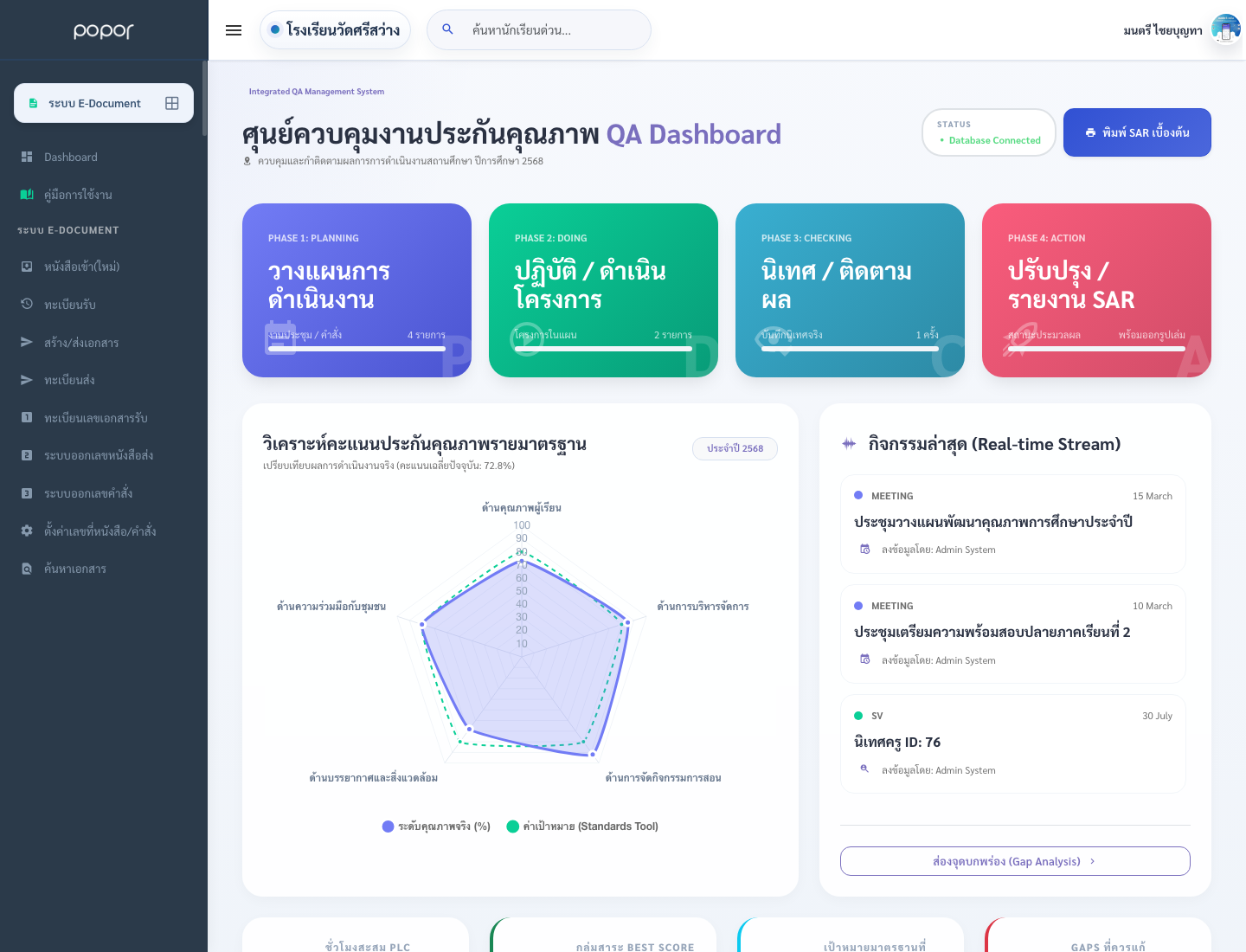
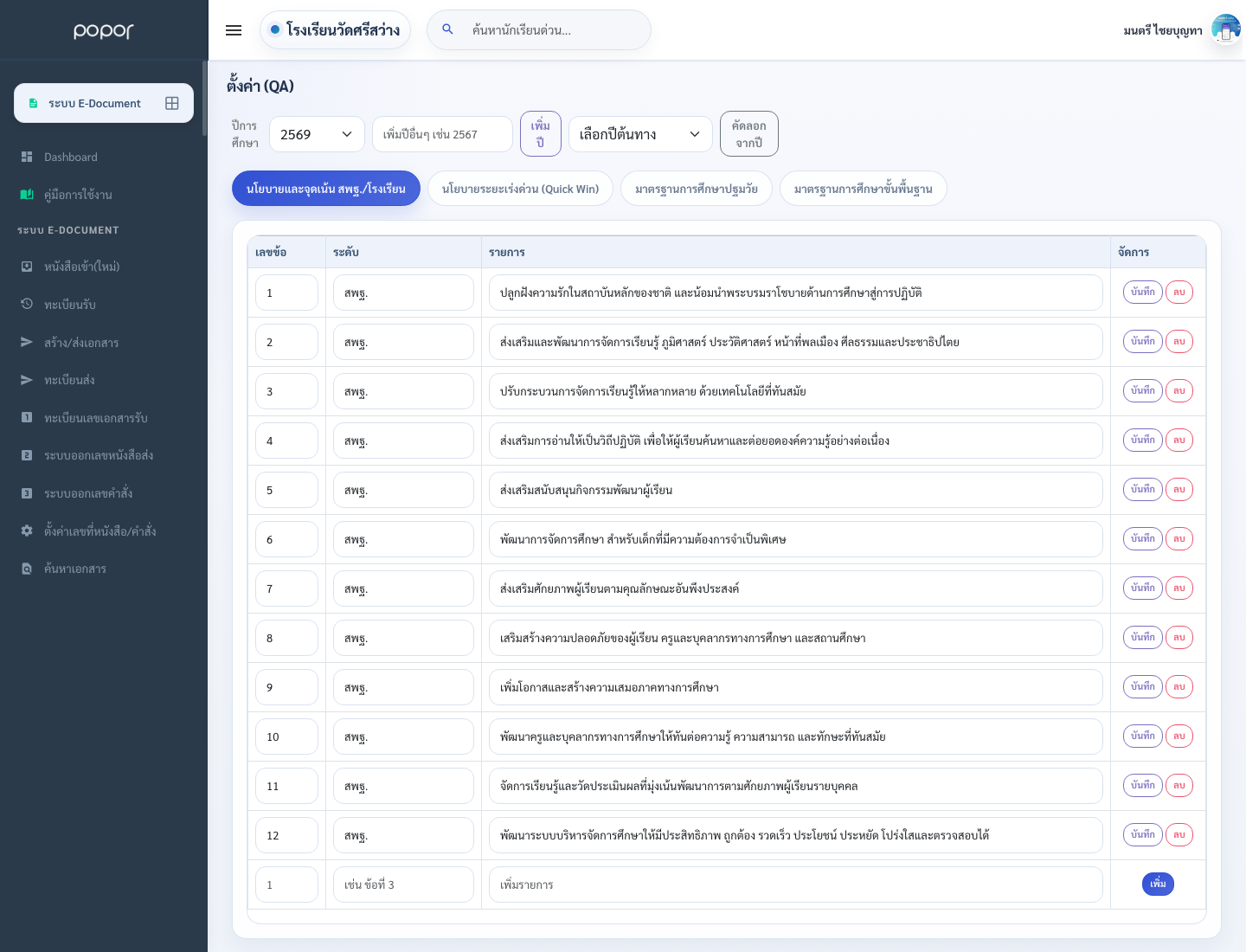
1. 12.1 SAR และมาตรฐาน - qa_dashboard
1. 12.1 SAR และมาตรฐาน - qa_settings
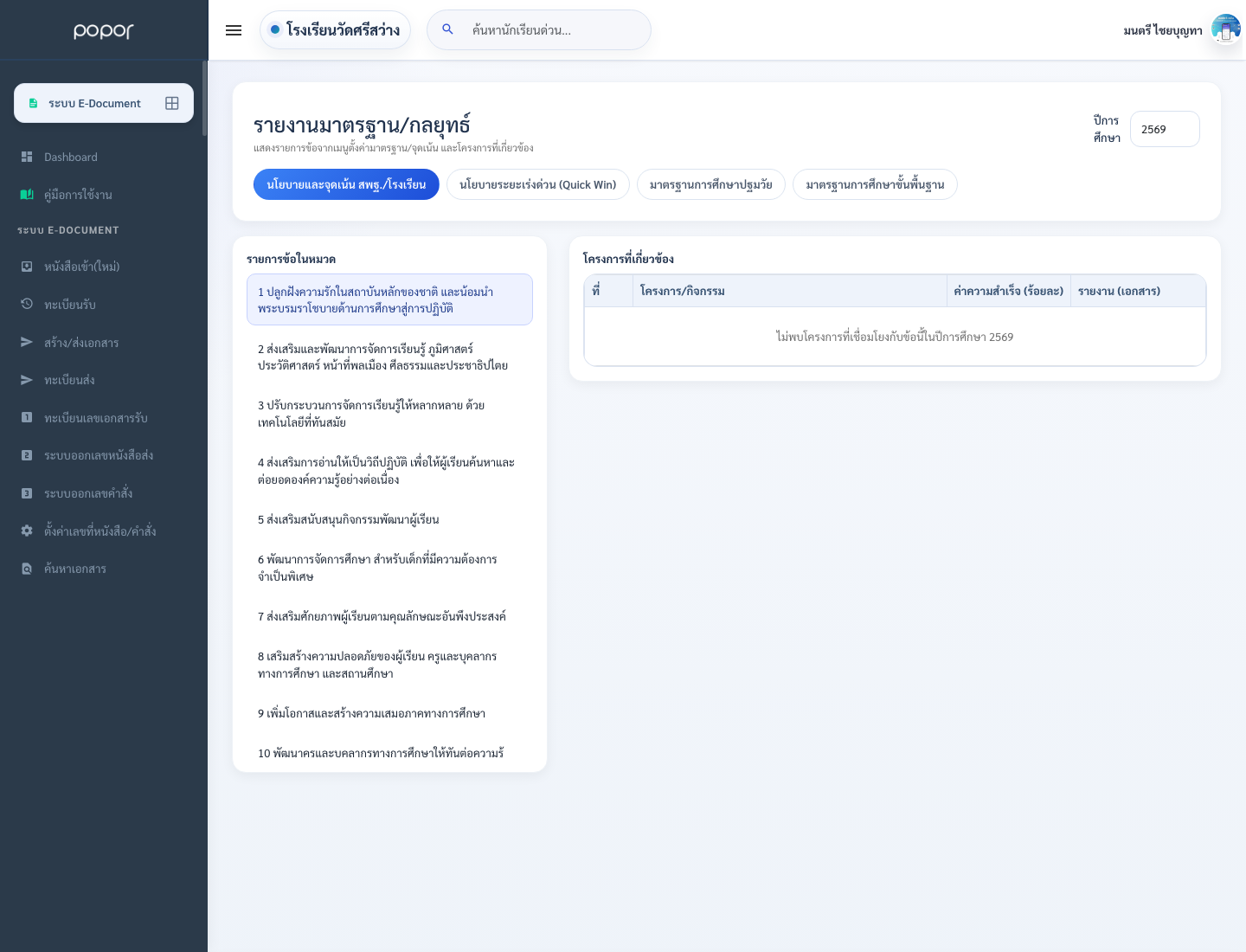
1. 12.1 SAR และมาตรฐาน - qa_satandard_report
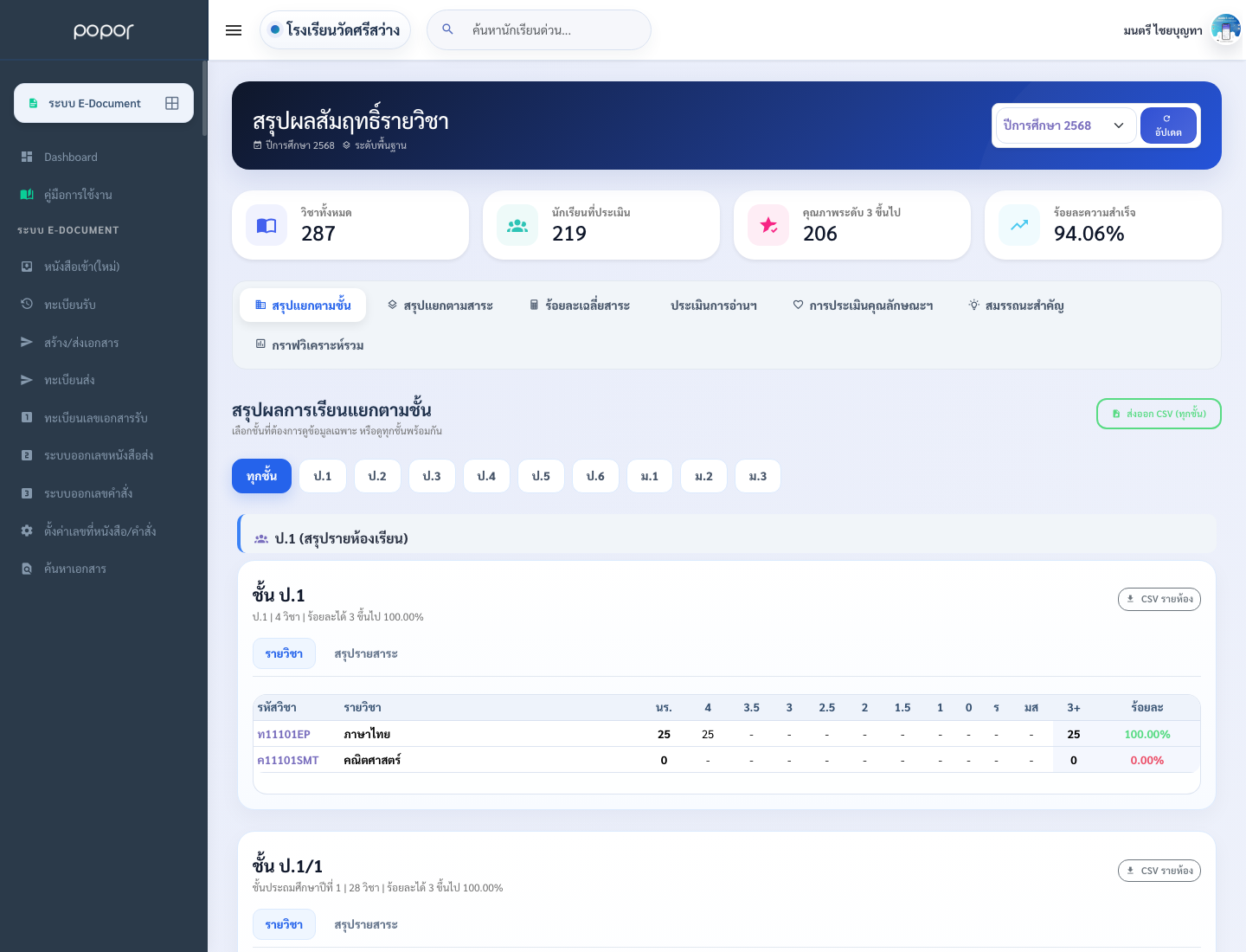
1. 12.1 SAR และมาตรฐาน - qa_grading_report

2. 12.2 การประชุมและนิเทศ

บันทึกการประชุม:

เข้าเมนู

QA → ประชุม → บันทึก
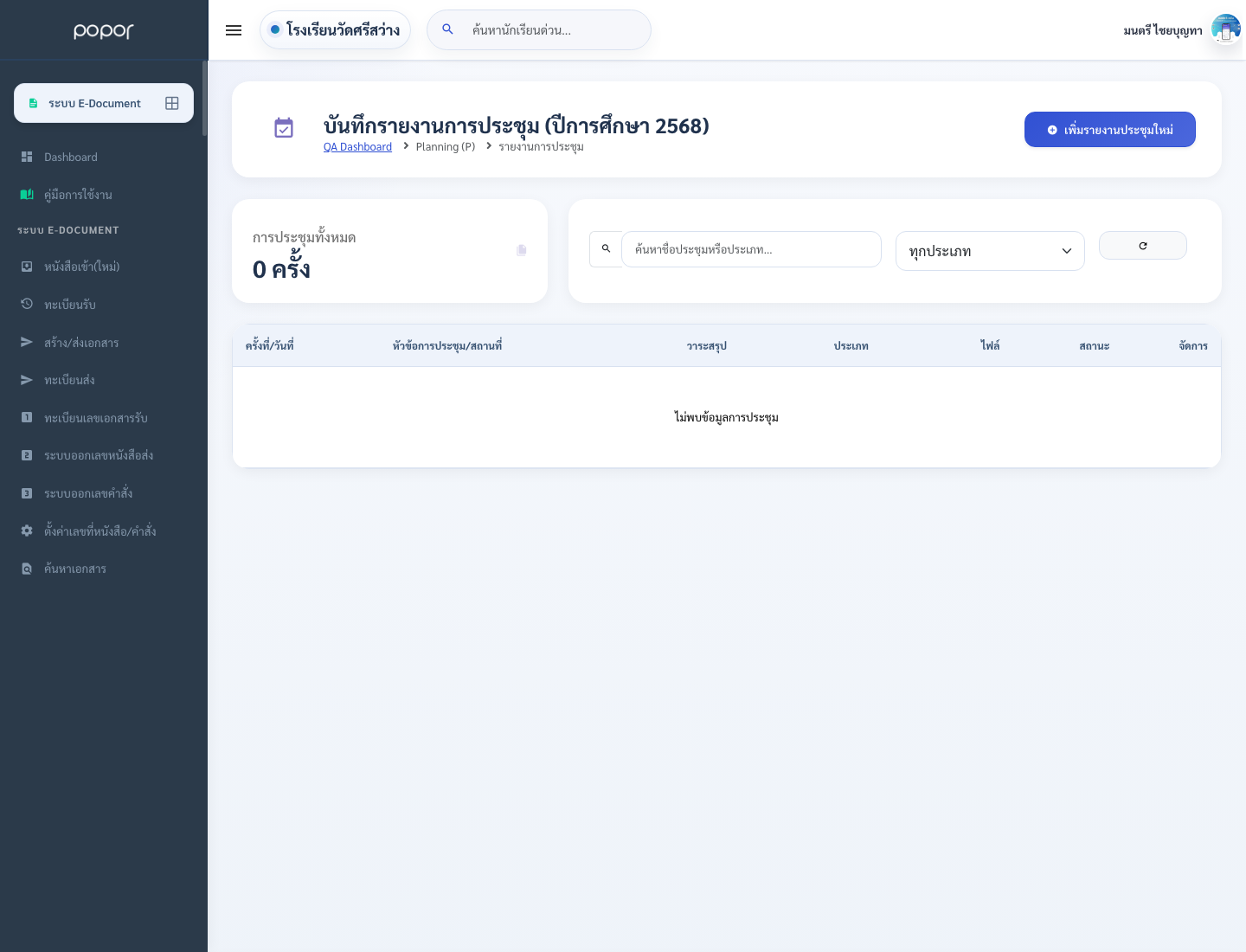
2. 12.2 การประชุมและนิเทศ - qa_meeting_reports
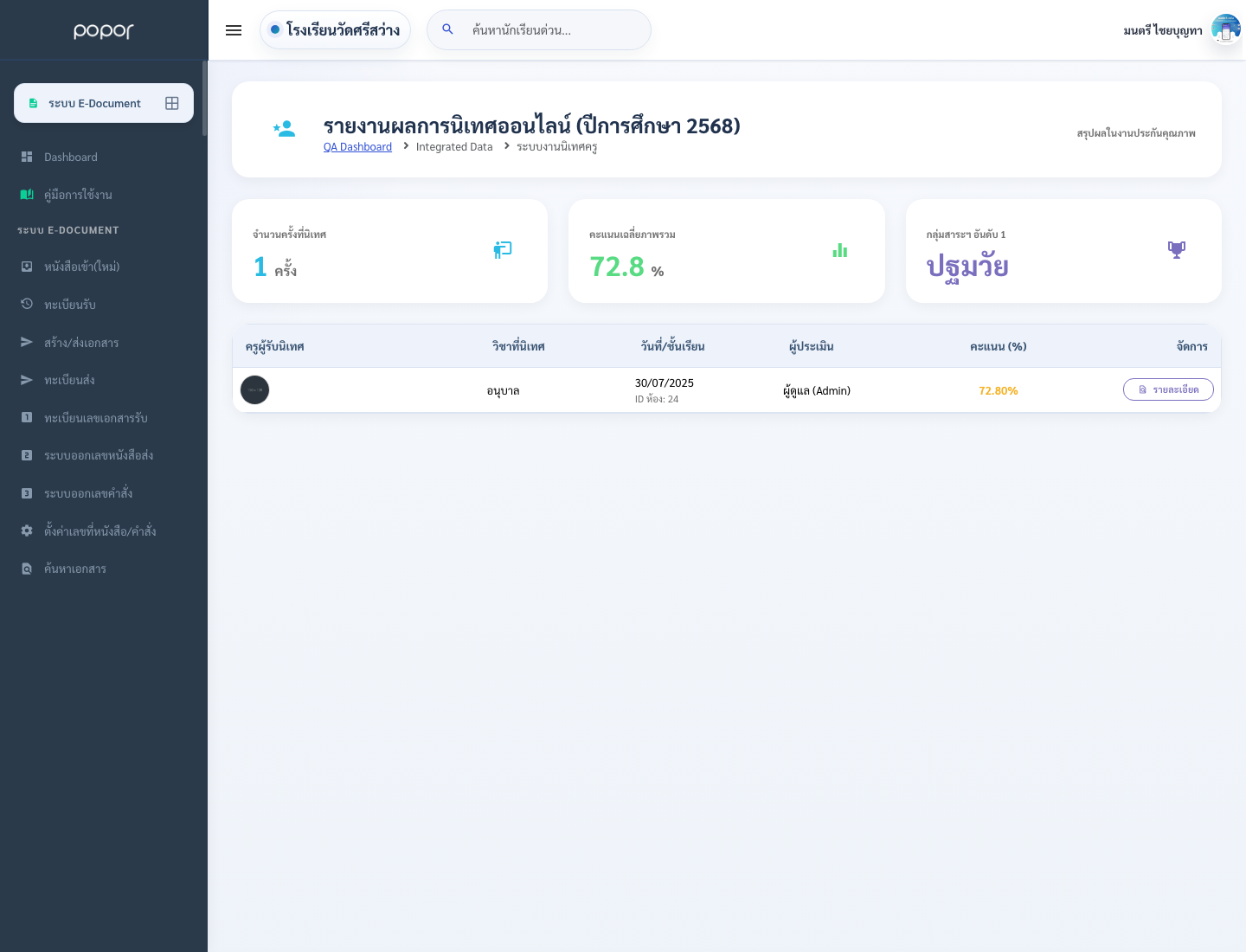
2. 12.2 การประชุมและนิเทศ - qa_report_supervision

3. 12.3 มาตรฐานการศึกษา

จัดการมาตรฐาน:

เข้าเมนู

QA → มาตรฐาน

3. 12.3 มาตรฐานการศึกษา - qa_settings
3. 12.3 มาตรฐานการศึกษา - qa_satandard_report

4. 12.4 รายงานผลประเมินตนเอง

รายงาน SAR:

เข้าเมนู

QA → SAR → รายงาน

4. 12.4 รายงานผลประเมินตนเอง

5. 12.5 ตั้งค่า QA

รายละเอียด

ตั้งค่า QA แยกตามระดับ:

เข้าเมนู

5. 12.5 ตั้งค่า QA
5. 12.5 ตั้งค่า QA

6. 12.6 การประชุมและนิเทศ

รายการเพิ่มเติม

รายการสอน/สังเกตการณ์:

เข้าเมนู

6. 12.6 การประชุมและนิเทศ - sv_teaching_list
6. 12.6 การประชุมและนิเทศ - qa_meeting_reports

13. 13. การพิมพ์รายงาน (Print / Export)

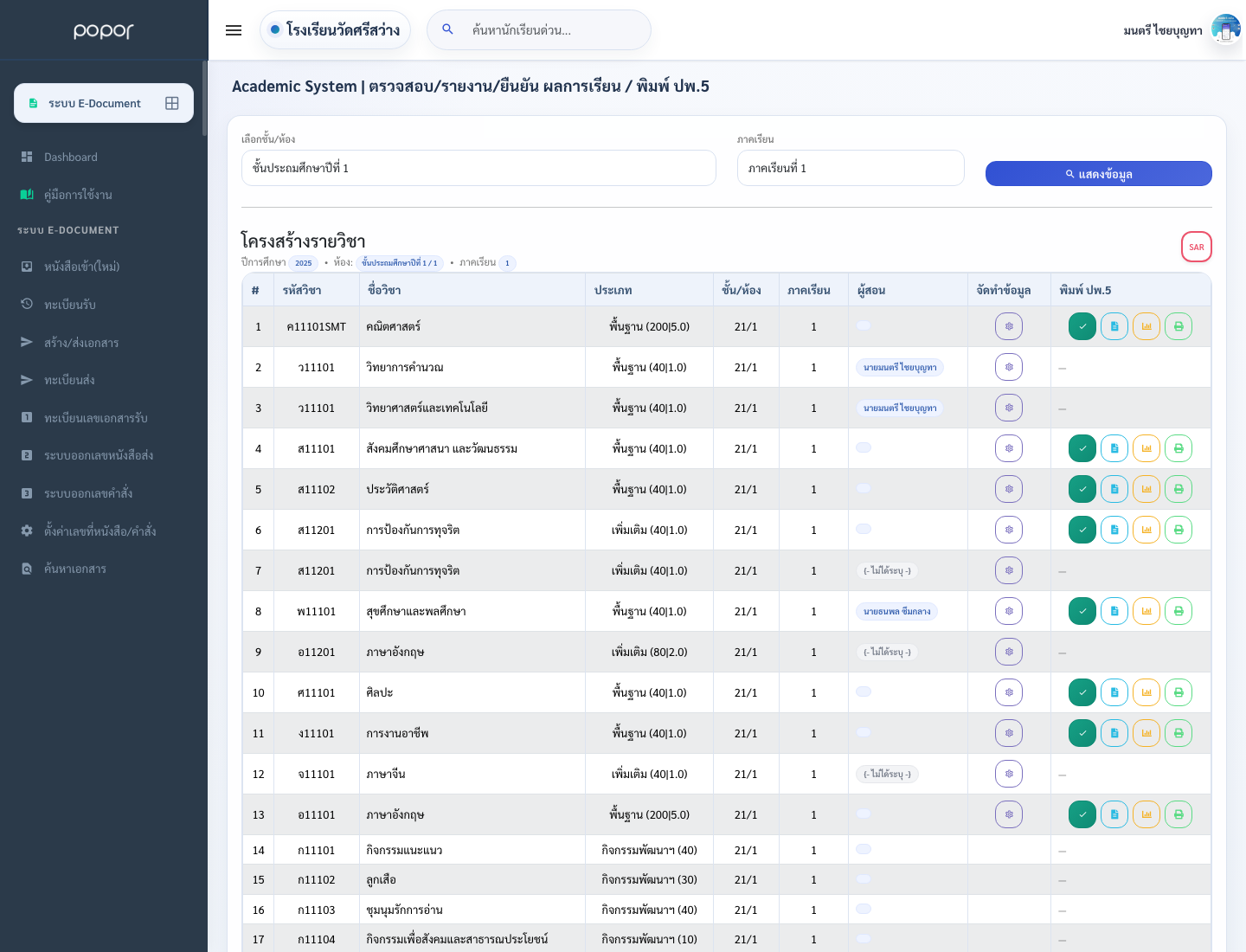
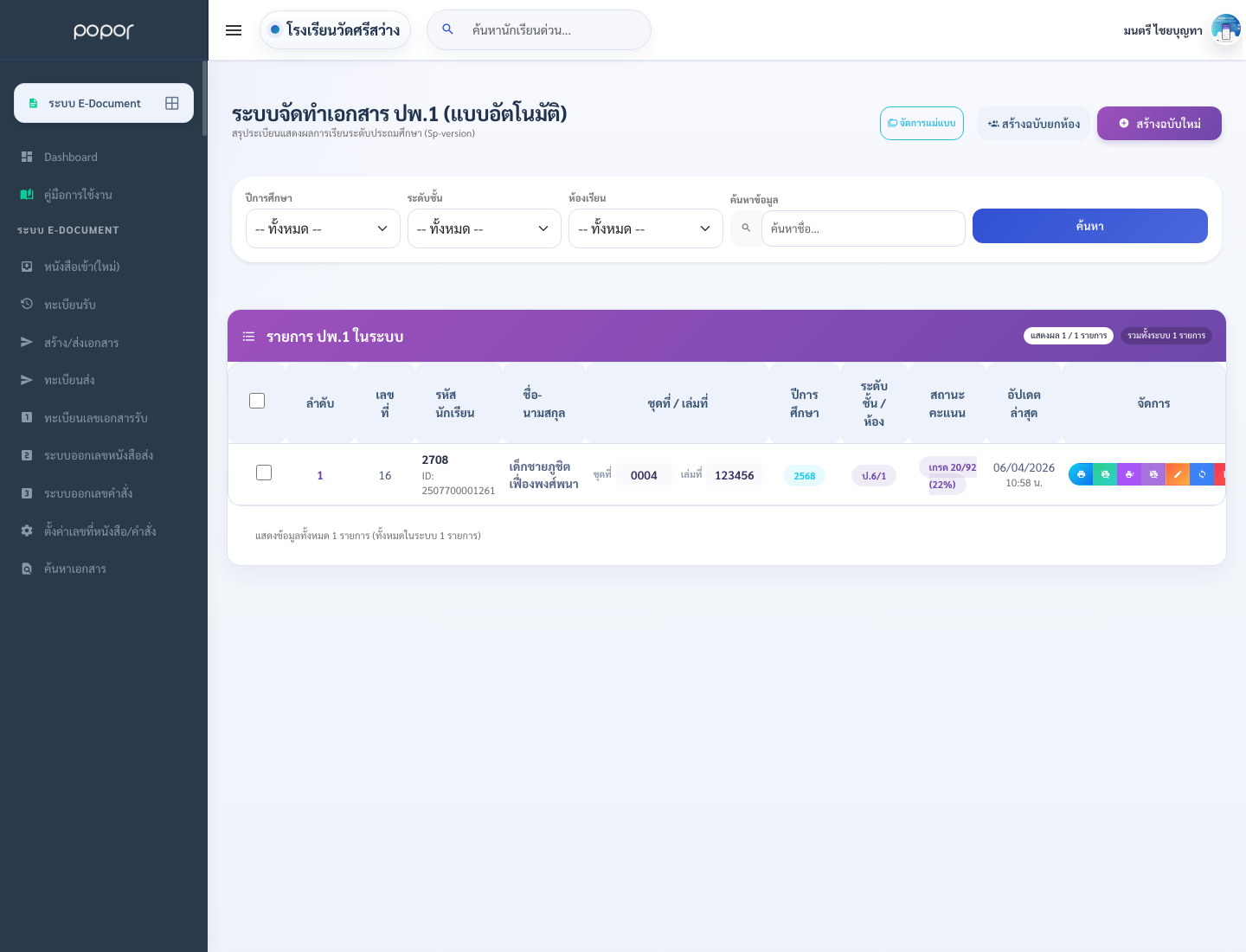
1. 13.1 พิมพ์เอกสารทางการศึกษา

พิมพ์แบบประเมินผลการเรียนรู้ (PP5):

เข้าเมนู

พิมพ์ → PP5
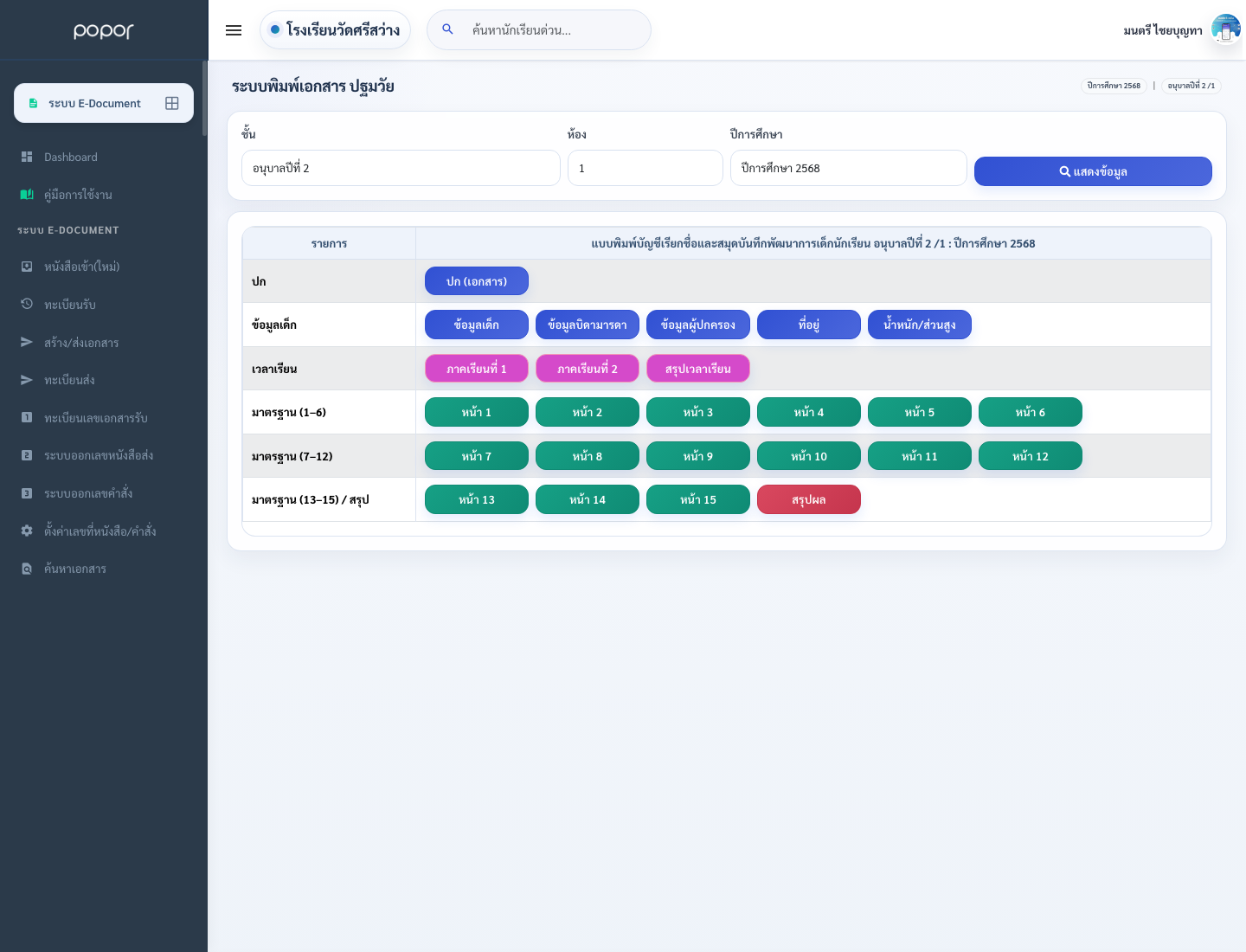
1. 13.1 พิมพ์เอกสารทางการศึกษา - academic_kids_print
1. 13.1 พิมพ์เอกสารทางการศึกษา - academic_score_sm_pp6
1. 13.1 พิมพ์เอกสารทางการศึกษา - academic_score_sp_pp6
1. 13.1 พิมพ์เอกสารทางการศึกษา - academic_student_rs_2568

2. 13.2 พิมพ์รายงานอื่นๆ

สรุปการมาเรียนรายวัน:

เข้าเมนู

รายงาน → สรุปมาเรียน → รายวัน

2. 13.2 พิมพ์รายงานอื่นๆ - student
2. 13.2 พิมพ์รายงานอื่นๆ - schedule_teacher
2. 13.2 พิมพ์รายงานอื่นๆ - teacher

3. 13.3 Export Excel

Export สรุปตัวชี้วัด:

เข้าเมนู

รายงาน → Export → ตัวชี้วัด
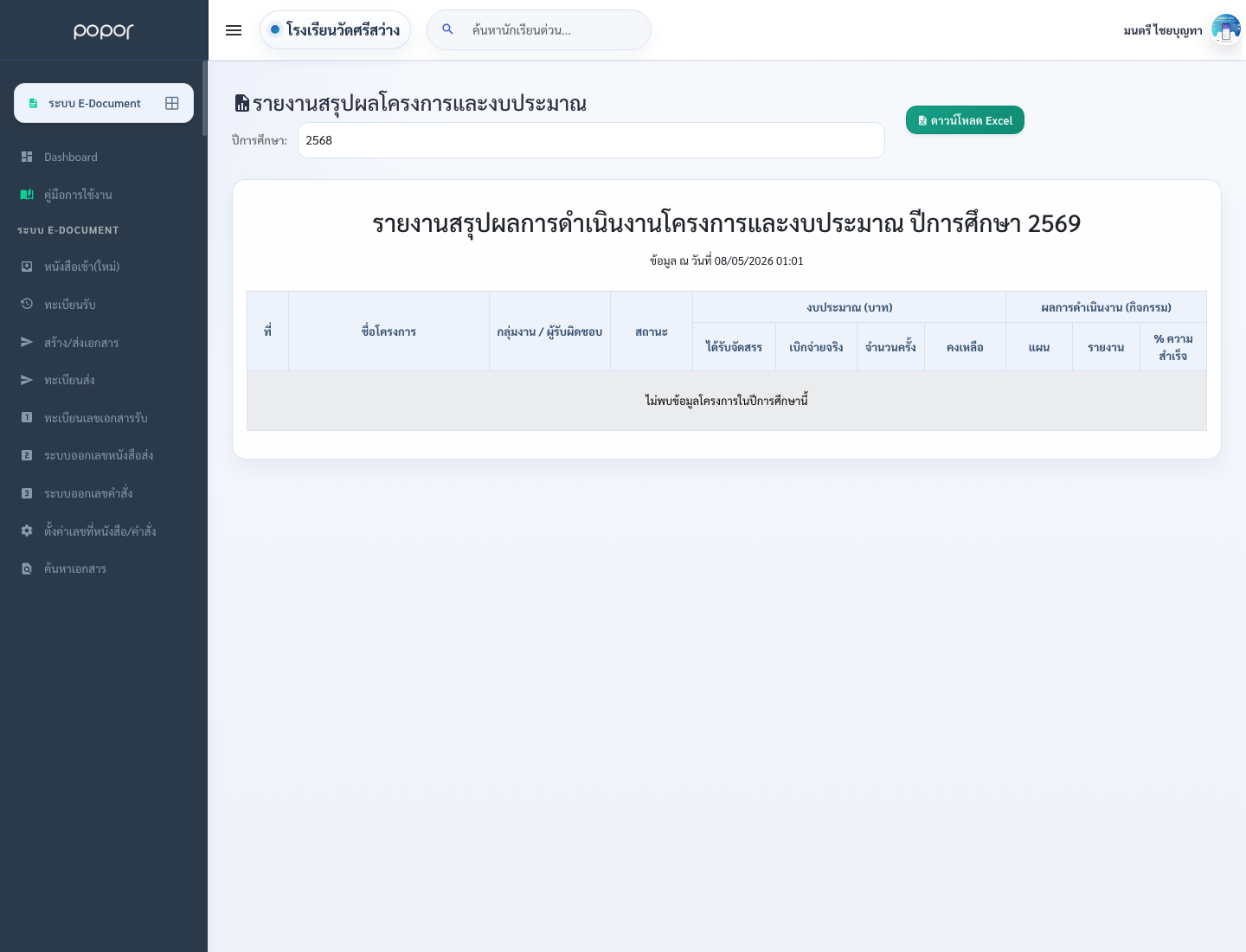
3. 13.3 Export Excel

14. 14. การตั้งค่าระบบ (System Settings)

1. 14.1 ตั้งค่าโรงเรียน

ตั้งค่าระบบพื้นฐาน:

เข้าเมนู

ตั้งค่า → ตั้งค่าระบบ

1. 14.1 ตั้งค่าโรงเรียน - school_function
1. 14.1 ตั้งค่าโรงเรียน - school_datA_ConFig
1. 14.1 ตั้งค่าโรงเรียน - schedule_config_time_slots

2. 14.2 ตั้งค่าผู้ใช้

จัดการผู้ใช้งานระบบ:

เข้าเมนู

ตั้งค่า → ผู้ใช้งาน

2. 14.2 ตั้งค่าผู้ใช้

3. 14.3 ตั้งค่า Google Drive

ตั้งค่า Backup Google Drive:

ค้นหาบรรทัดที่เกี่ยวกับ Google Drive: ``php $_G_DRIVE_FOLDER_ID = 'your_folder_id_here'; ``
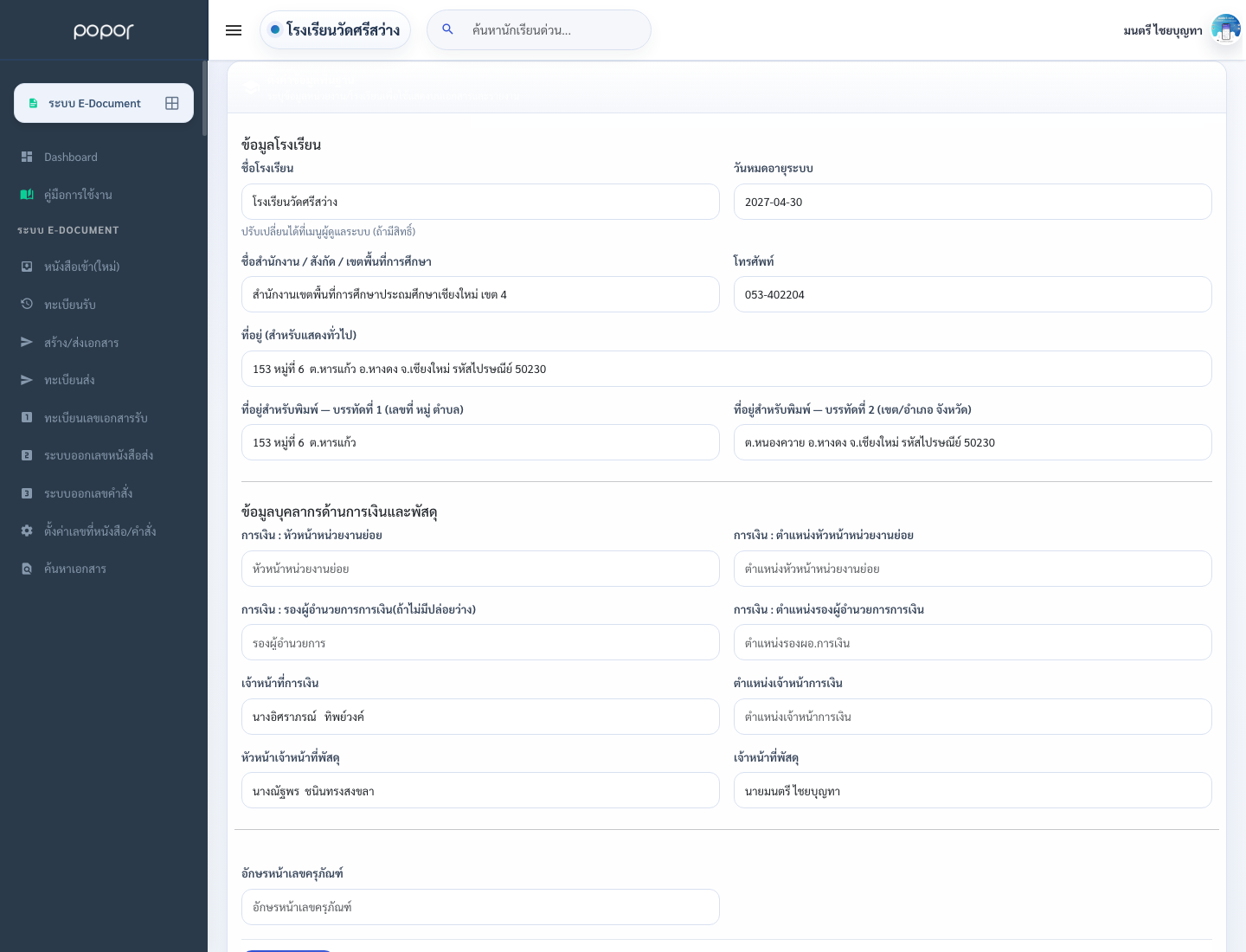
3. 14.3 ตั้งค่า Google Drive

15. 15. โมดูลจัดการข้อมูลพื้นฐาน (Master Data Management)

สำหรับ Admin ใช้จัดการข้อมูลหลักของระบบ

1. 15.1 จัดการนักเรียน

เข้าเมนู

จัดการข้อมูล → นักเรียน

ระบบแสดงรายชื่อนักเรียนทั้งหมด (สูงสุด 1,000 รายการ)

1. 15.1 จัดการนักเรียน

2. 15.2 จัดการครู/บุคลากร

เข้าเมนู

จัดการข้อมูล → ครู/บุคลากร

ระบบแสดงรายชื่อครูทั้งหมด (สูงสุด 1,000 รายการ)

2. 15.2 จัดการครู/บุคลากร - teacher
2. 15.2 จัดการครู/บุคลากร - teacher_permission

3. 15.3 จัดการการมาเรียน (Attendance)

เข้าเมนู

จัดการข้อมูล → การมาเรียน

ระบบแสดงรายการเช็คชื่อทั้งหมด
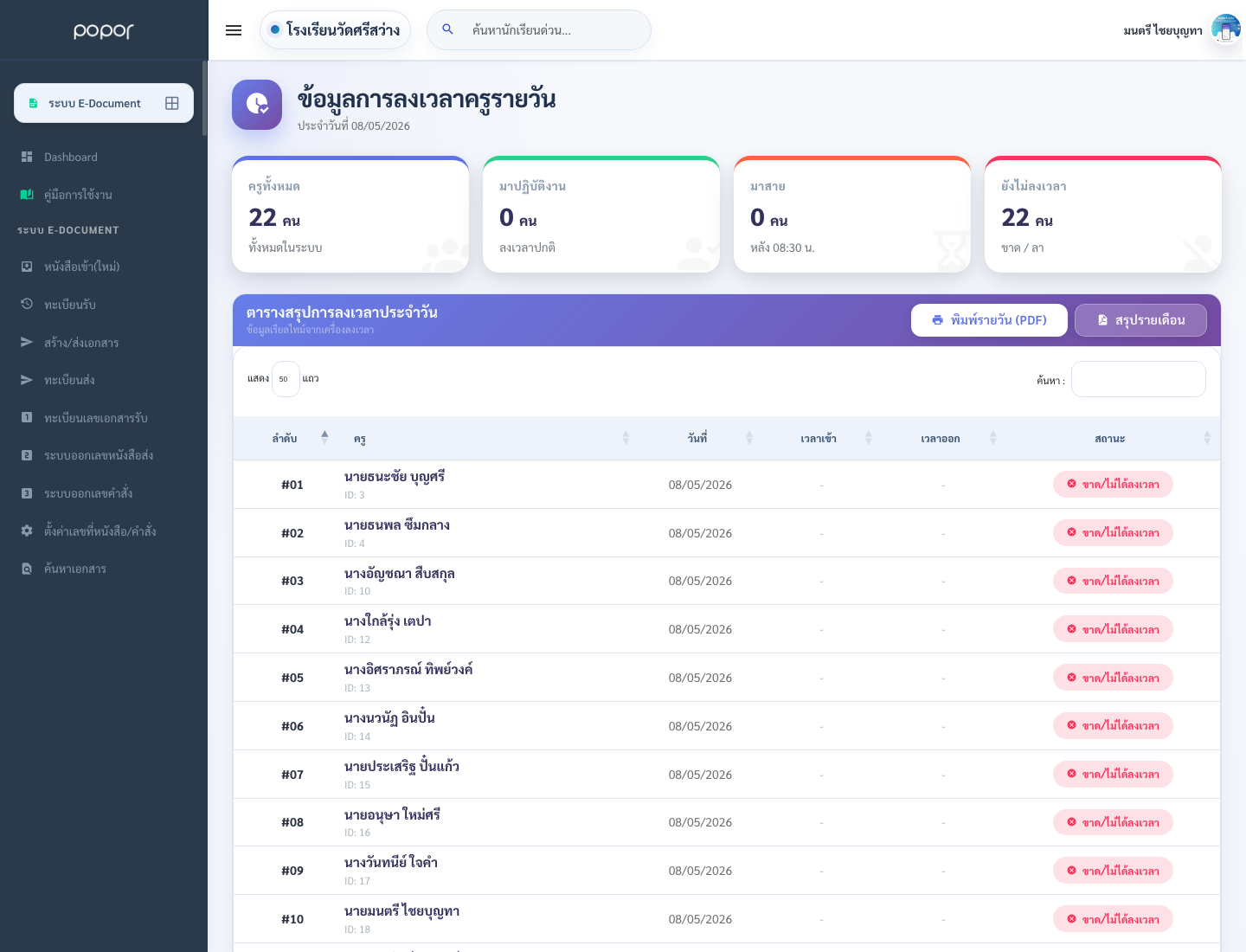
3. 15.3 จัดการการมาเรียน (Attendance)

4. 15.4 จัดการสุขภาพนักเรียน

เข้าเมนู

จัดการข้อมูล → สุขภาพ

ระบบแสดงรายการบันทึกสุขภาพทั้งหมด
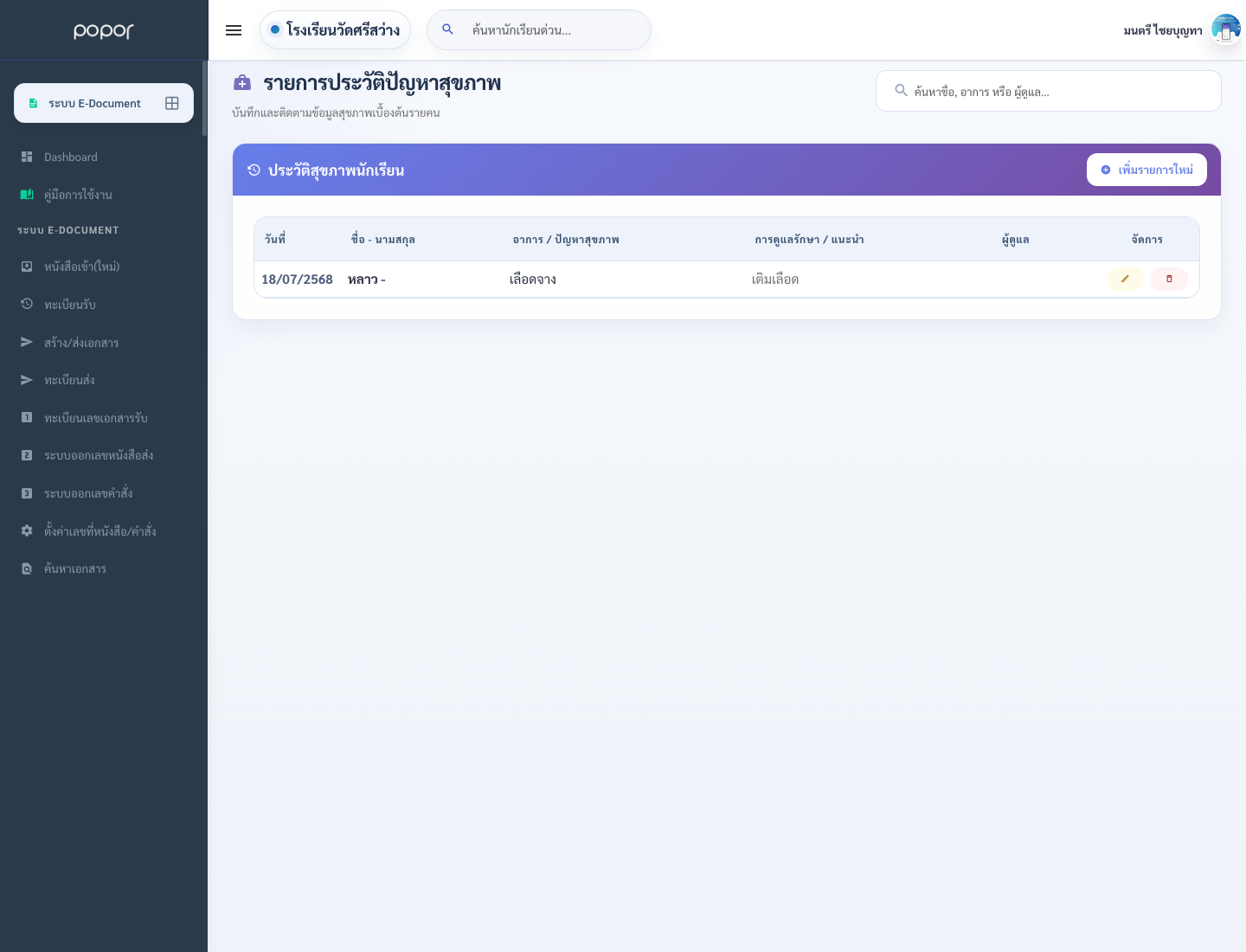
4. 15.4 จัดการสุขภาพนักเรียน - student_health_summary
4. 15.4 จัดการสุขภาพนักเรียน - student_health_issues_list_view

5. 15.5 จัดการพฤติกรรมนักเรียน

เข้าเมนู

จัดการข้อมูล → พฤติกรรม

ดูรายการคะแนนความประพฤติทั้งหมด
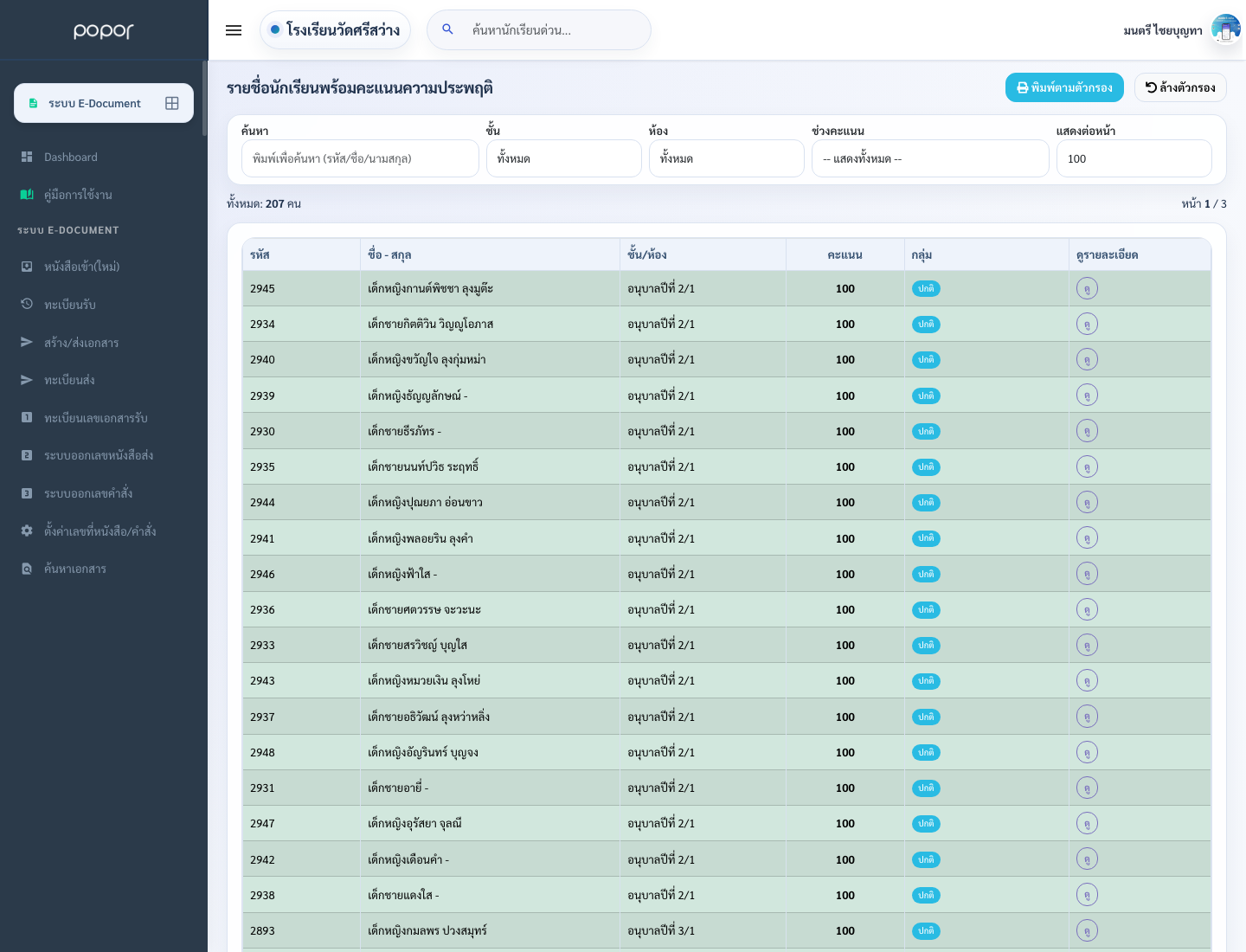
5. 15.5 จัดการพฤติกรรมนักเรียน - student_behavior_list
5. 15.5 จัดการพฤติกรรมนักเรียน - student_affairs_behavior_report

6. 15.6 จัดการกลุ่มสาระการเรียนรู้

เข้าเมนู

จัดการข้อมูล → กลุ่มสาระ

เลือกหลักสูตร (ปัจจุบัน หรือ 2568)
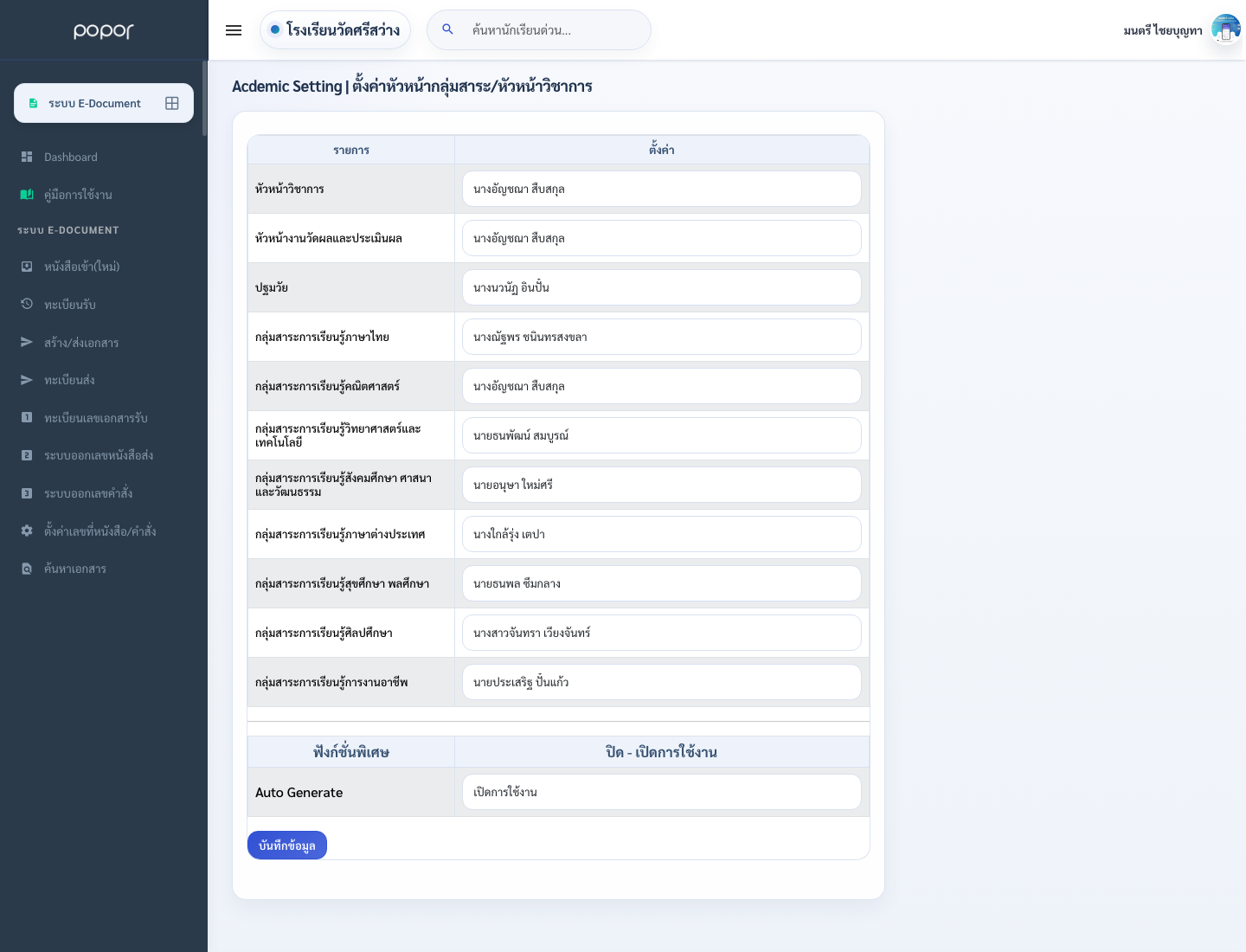
6. 15.6 จัดการกลุ่มสาระการเรียนรู้

7. 15.7 จัดการข้อมูลพื้นฐานอื่นๆ

จัดการสัญชาติ:

เข้าเมนู

จัดการข้อมูล → สัญชาติ

7. 15.7 จัดการข้อมูลพื้นฐานอื่นๆ

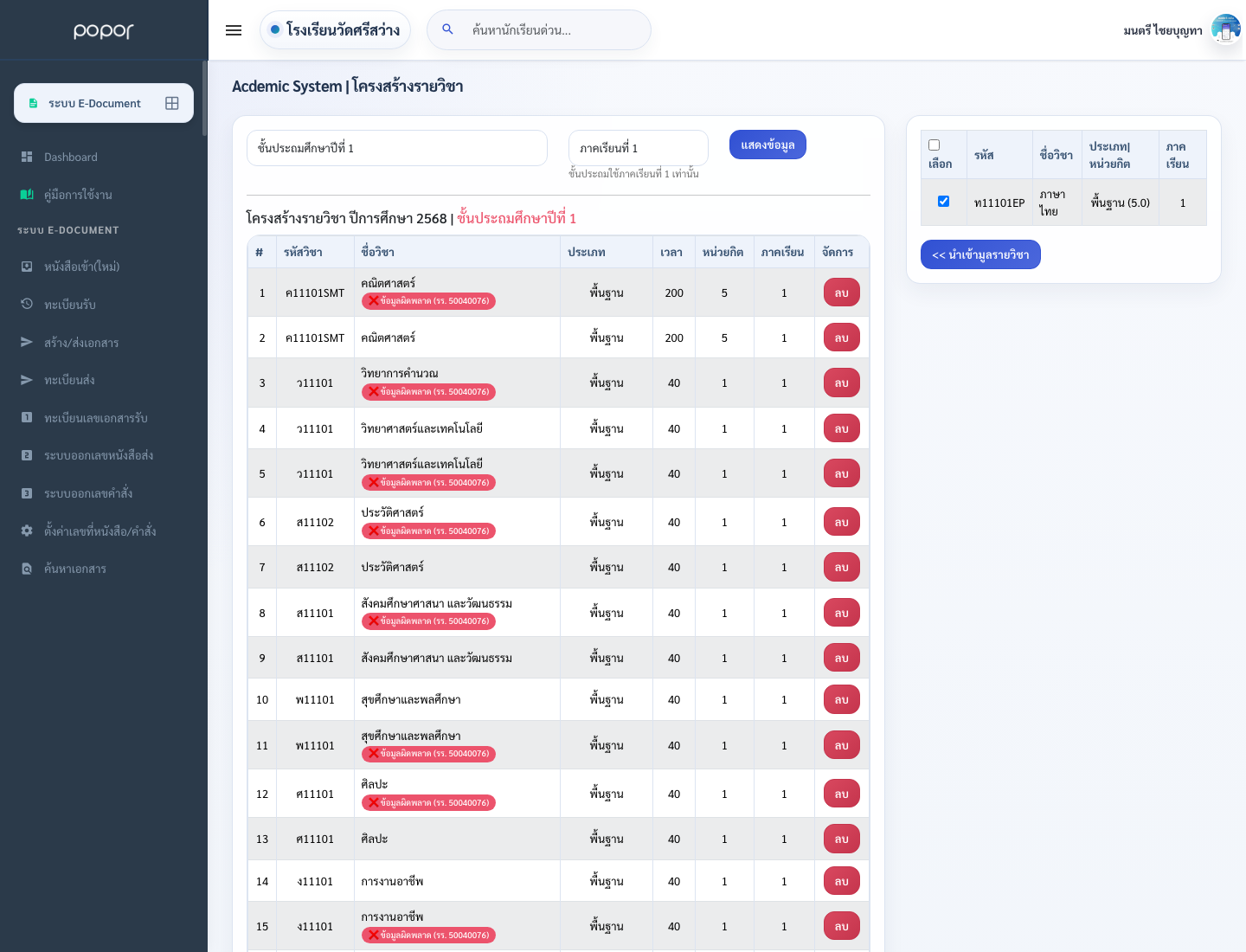
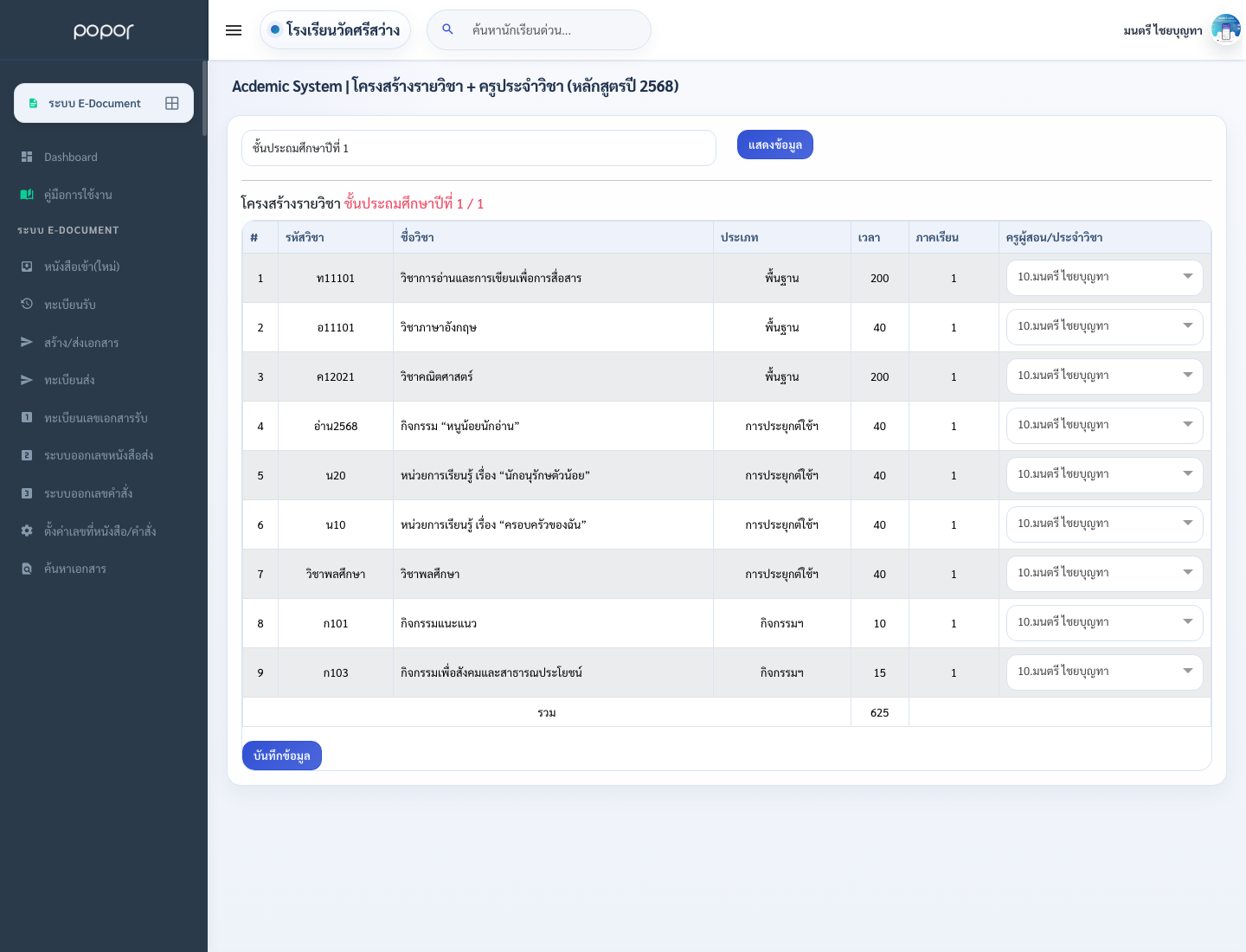
8. 15.8 จัดการโครงสร้างรายวิชาและครูประจำวิชา

เข้าเมนู

จัดการข้อมูล → โครงสร้างรายวิชา

เลือกปีการศึกษาและภาคเรียน

8. 15.8 จัดการโครงสร้างรายวิชาและครูประจำวิชา

16. 16. โมดูลข้อมูลโรงเรียน (School Information)

1. 16.1 ข่าวสารโรงเรียน

รายการข่าวสารทั้งหมด:

เข้าเมนู

โรงเรียน → ข่าวสาร
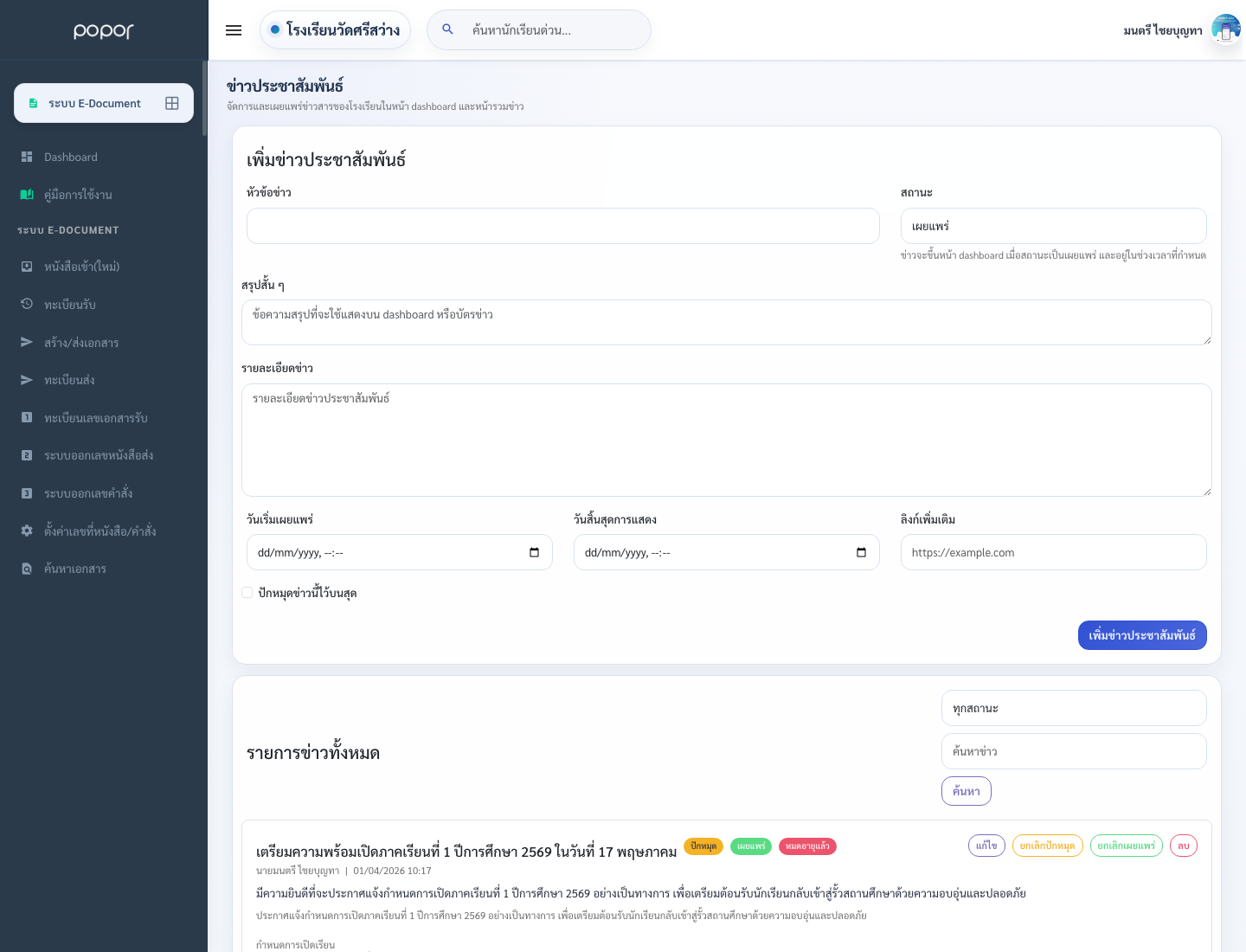
1. 16.1 ข่าวสารโรงเรียน

2. 16.2 ฟังก์ชั่นการใช้งานโรงเรียน

ตั้งค่าฟังก์ชั่นระบบ:

เข้าเมนู

โรงเรียน → ฟังก์ชั่น

2. 16.2 ฟังก์ชั่นการใช้งานโรงเรียน

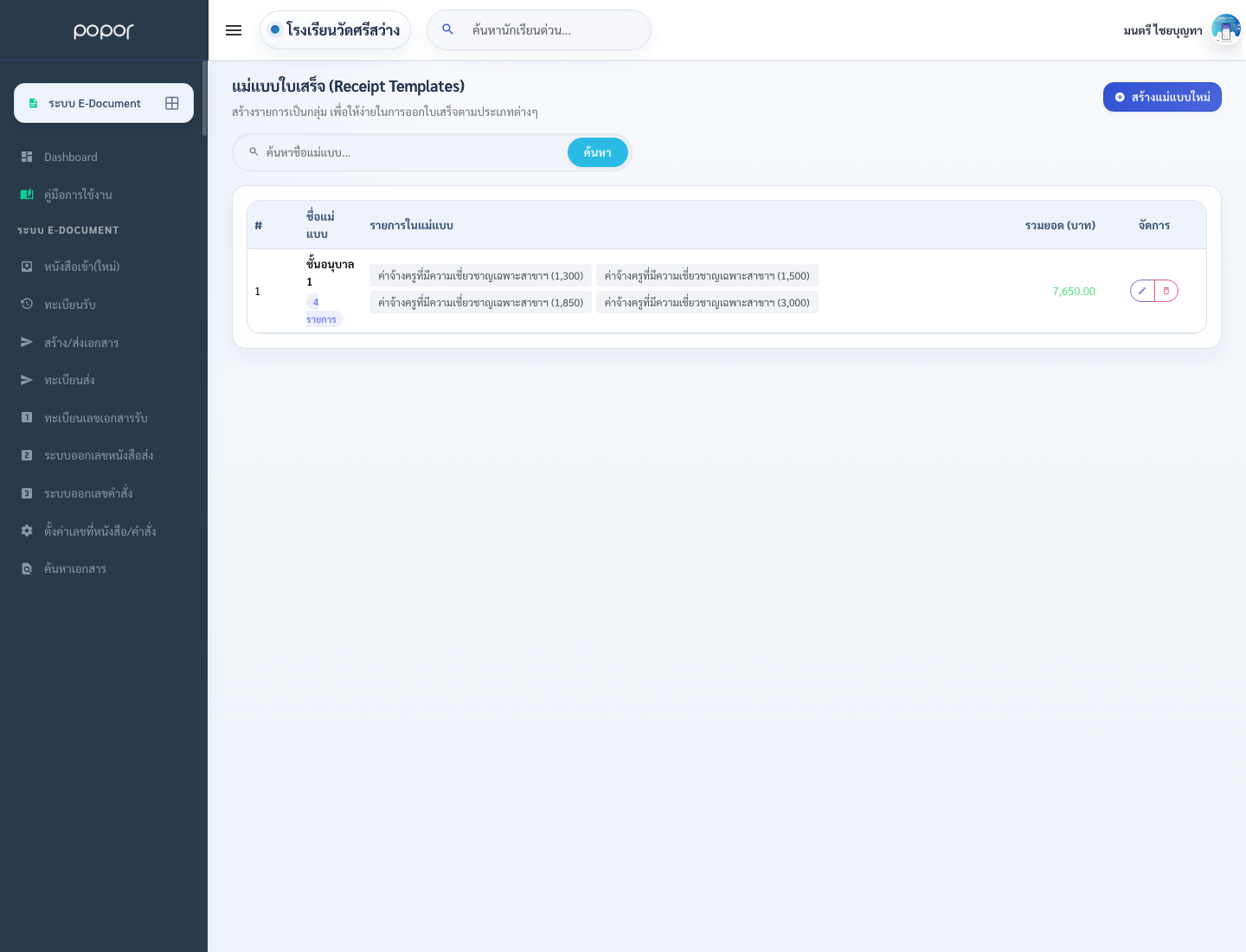
3. 16.3 ตั้งค่าใบเสร็จ

ตั้งค่าทั่วไป:

เข้าเมนู

โรงเรียน → ใบเสร็จ → ตั้งค่าทั่วไป
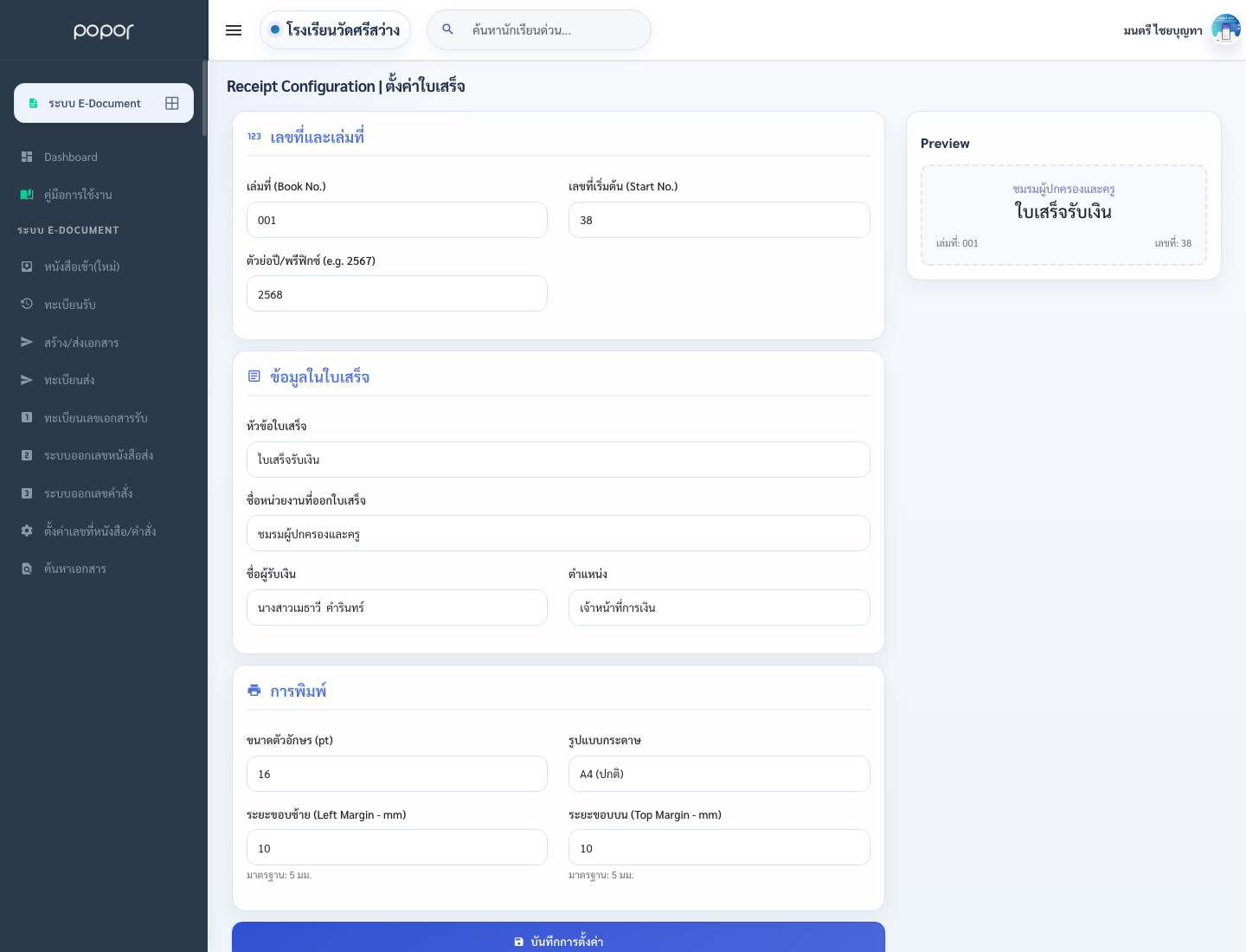
3. 16.3 ตั้งค่าใบเสร็จ - school_receipt_config
3. 16.3 ตั้งค่าใบเสร็จ - school_receipt_items
3. 16.3 ตั้งค่าใบเสร็จ - school_receipt_template

4. 16.4 ประวัติใบเสร็จ

รายการใบเสร็จทั้งหมด:

เข้าเมนู

โรงเรียน → ใบเสร็จ → รายการ

4. 16.4 ประวัติใบเสร็จ - school_receipt_list
4. 16.4 ประวัติใบเสร็จ - school_receipt_history

17. 17. โมดูลเครื่องมือ/Utilities (Tools)

1. 17.1 แก้ไขปัญหาฐานข้อมูล

เครื่องมือแก้ไขปัญหาฐานข้อมูล:

เข้าเมนู

เครื่องมือ → ฐานข้อมูล
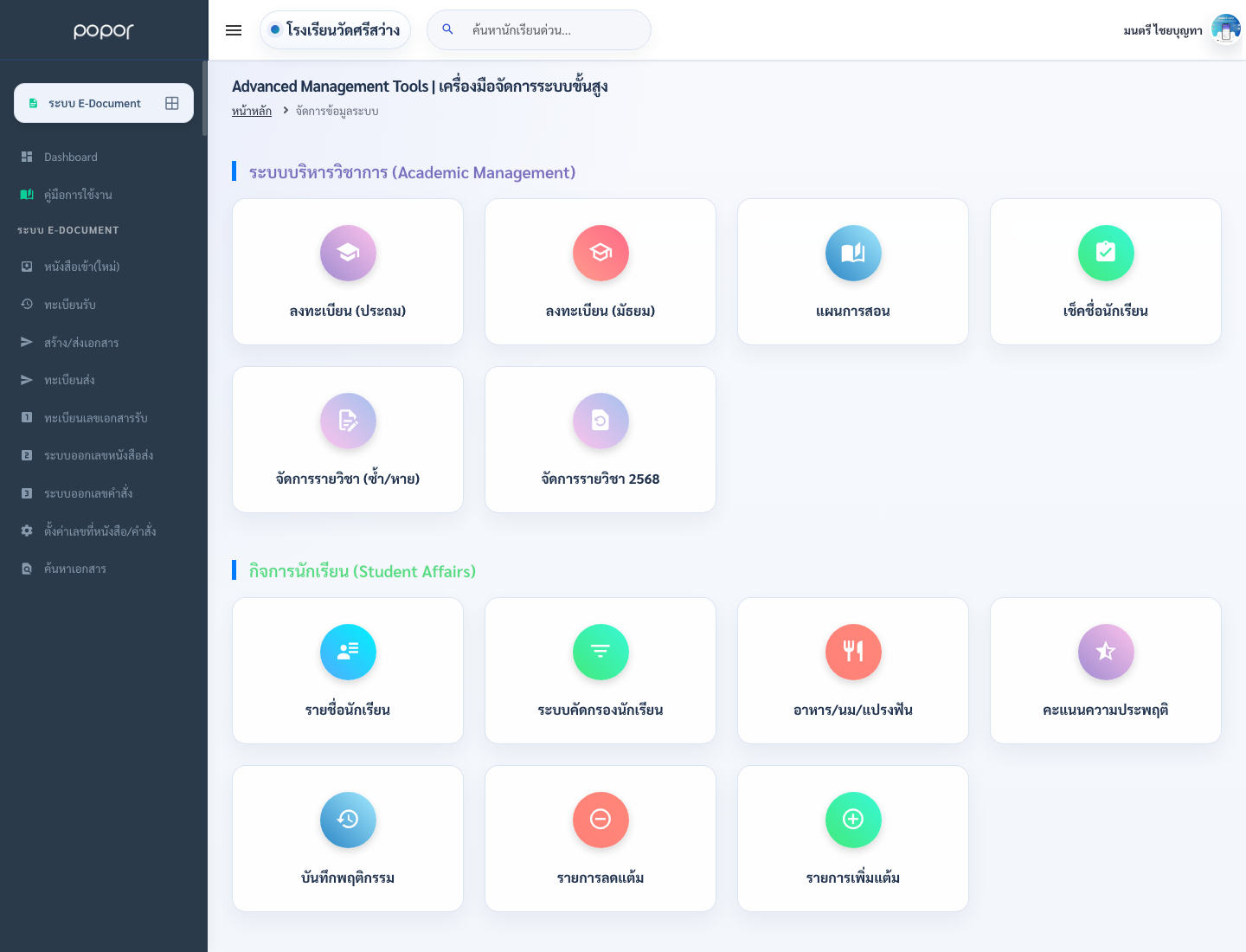
1. 17.1 แก้ไขปัญหาฐานข้อมูล

18. 18. โมดูลบุคลากร/PA (Personal)

1. 18.1 งานบุคลากร

รายการภาระงานของฉัน:

เข้าเมนู

บุคลากร → งานบุคลากร → ภาระงานของฉัน
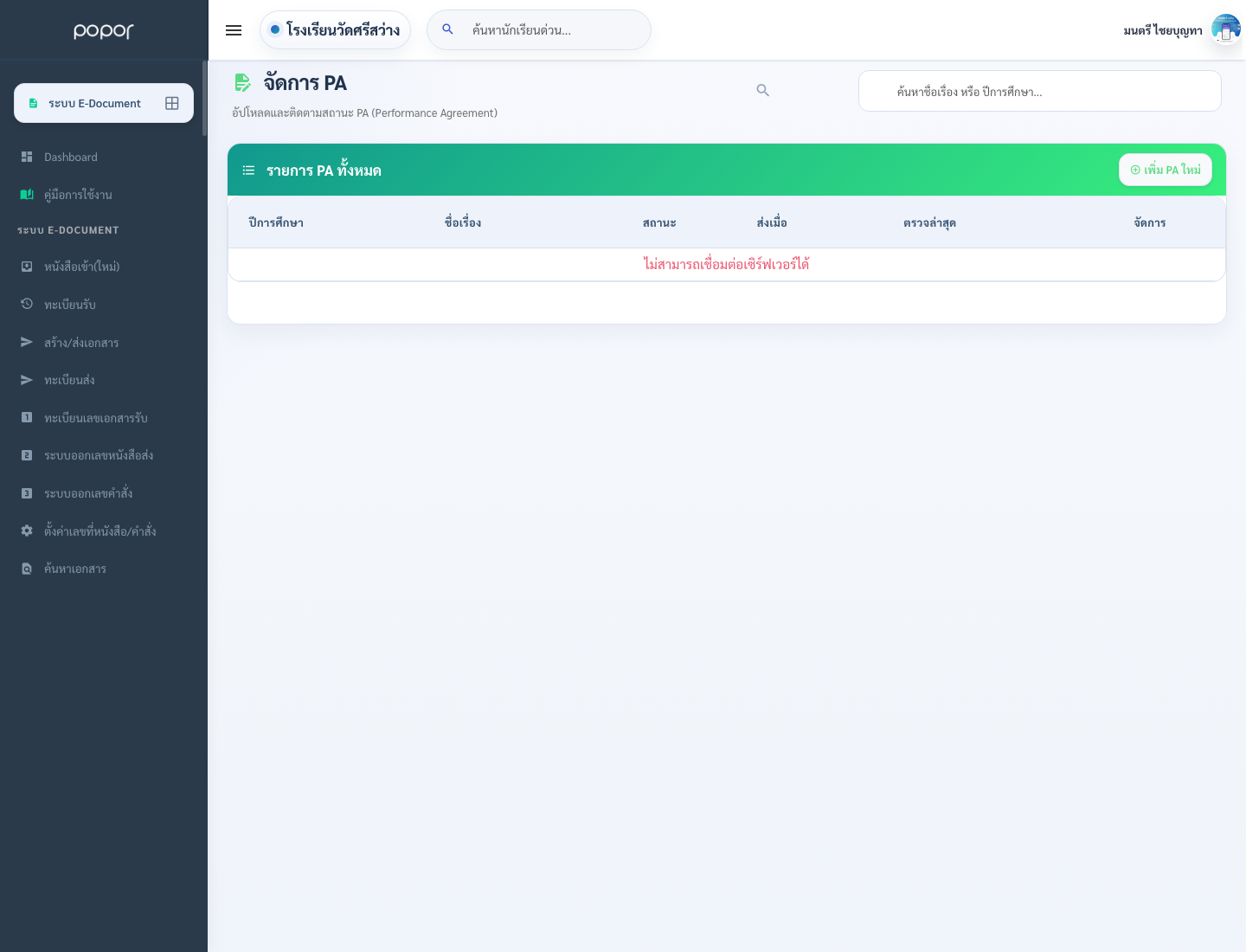
1. 18.1 งานบุคลากร
1. 18.1 งานบุคลากร

2. 18.2 แผนพัฒนาบุคลากร (ID Plan)

แผนพัฒนาตนเอง (Individual Development Plan):

เข้าเมนู

บุคลากร → แผนพัฒนา → แผนของฉัน
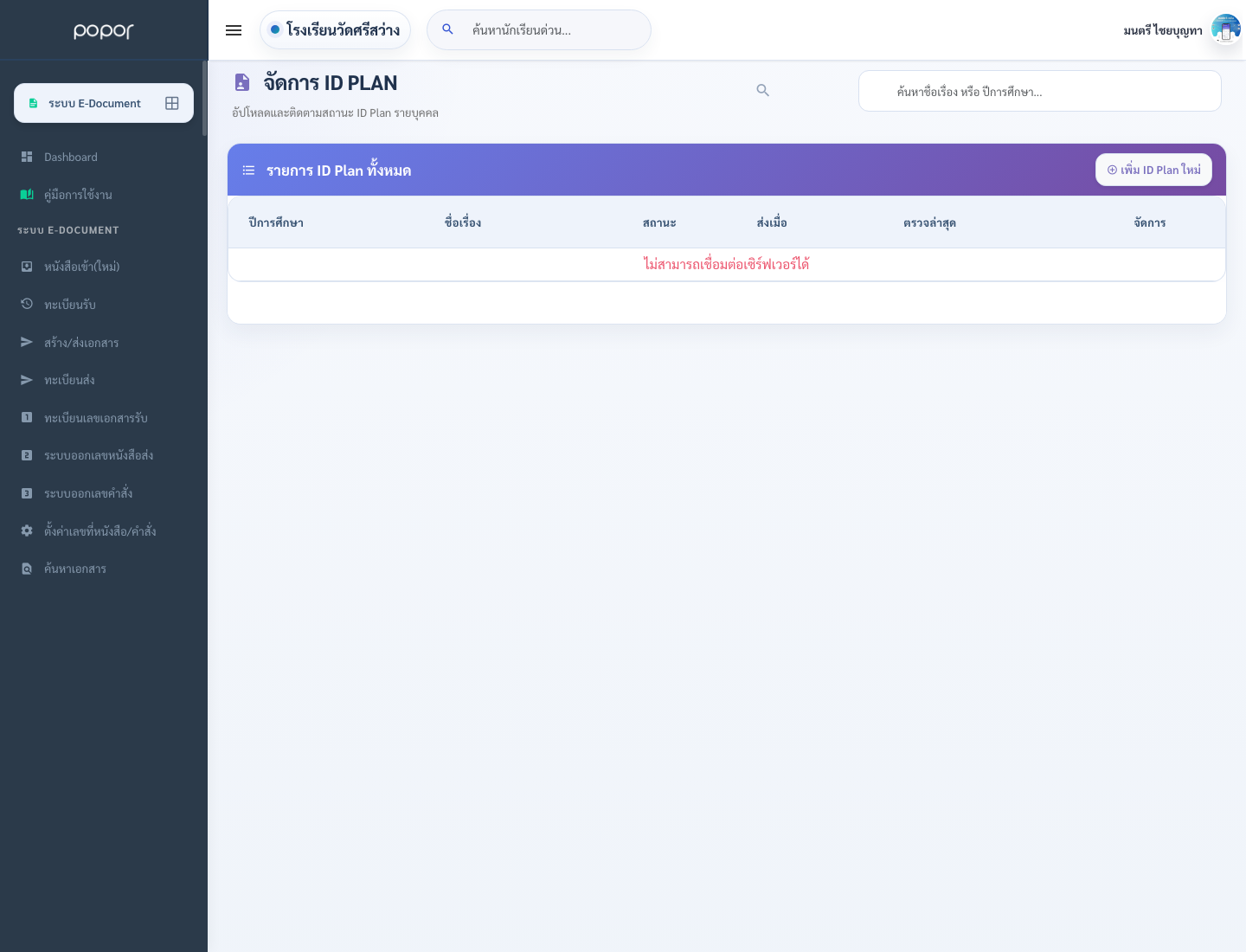
2. 18.2 แผนพัฒนาบุคลากร (ID Plan)

3. 18.3 การมอบหมายงาน (Admin)

มอบหมายภาระงาน:

เข้าเมนู

บุคลากร → มอบหมายงาน

3. 18.3 การมอบหมายงาน (Admin) - personal_assinment
3. 18.3 การมอบหมายงาน (Admin) - personal_id_plan

19. 19. โมดูลตัวชี้วัด/KPI

1. 19.1 Dashboard สรุปตัวชี้วัด

ภาพรวมโครงการทั้งหมด:

เข้าเมนู

KPI → Dashboard

1. 19.1 Dashboard สรุปตัวชี้วัด

2. 19.2 บันทึกผลลัพธ์โครงการ

ดูรายละเอียดและบันทึกผล:

คลิก

ดูรายละเอียด

2. 19.2 บันทึกผลลัพธ์โครงการ

3. 19.3 ติดตามความคืบหน้า

กราฟความคืบหน้า:

ในหน้า Dashboard ดูส่วน

กราฟความคืบหน้า

20. 20. รายการเมนูจาก Sidebar ปัจจุบัน

แต่ละหมวดจะมีคำอธิบายภาพรวมก่อน แล้วแต่ละรายการเมนูจะอธิบายแบบภาษางานจริงว่าใช้ทำอะไร ควรเริ่มจากตรงไหน และข้อมูลของหน้านั้นเชื่อมต่อกับส่วนใดของระบบ

1. 20.1 เมนูทั่วไป

เป็นพื้นที่ช่วยเหลือผู้ใช้ ใช้เปิดอ่านคู่มือ ค้นหาหน้าที่ต้องการ และย้อนกลับมาทบทวนขั้นตอนเมื่อต้องทำงานในระบบจริง เหมาะสำหรับผู้ใช้ใหม่และผู้ดูแลที่ต้องแนะนำทีมงานในโรงเรียน

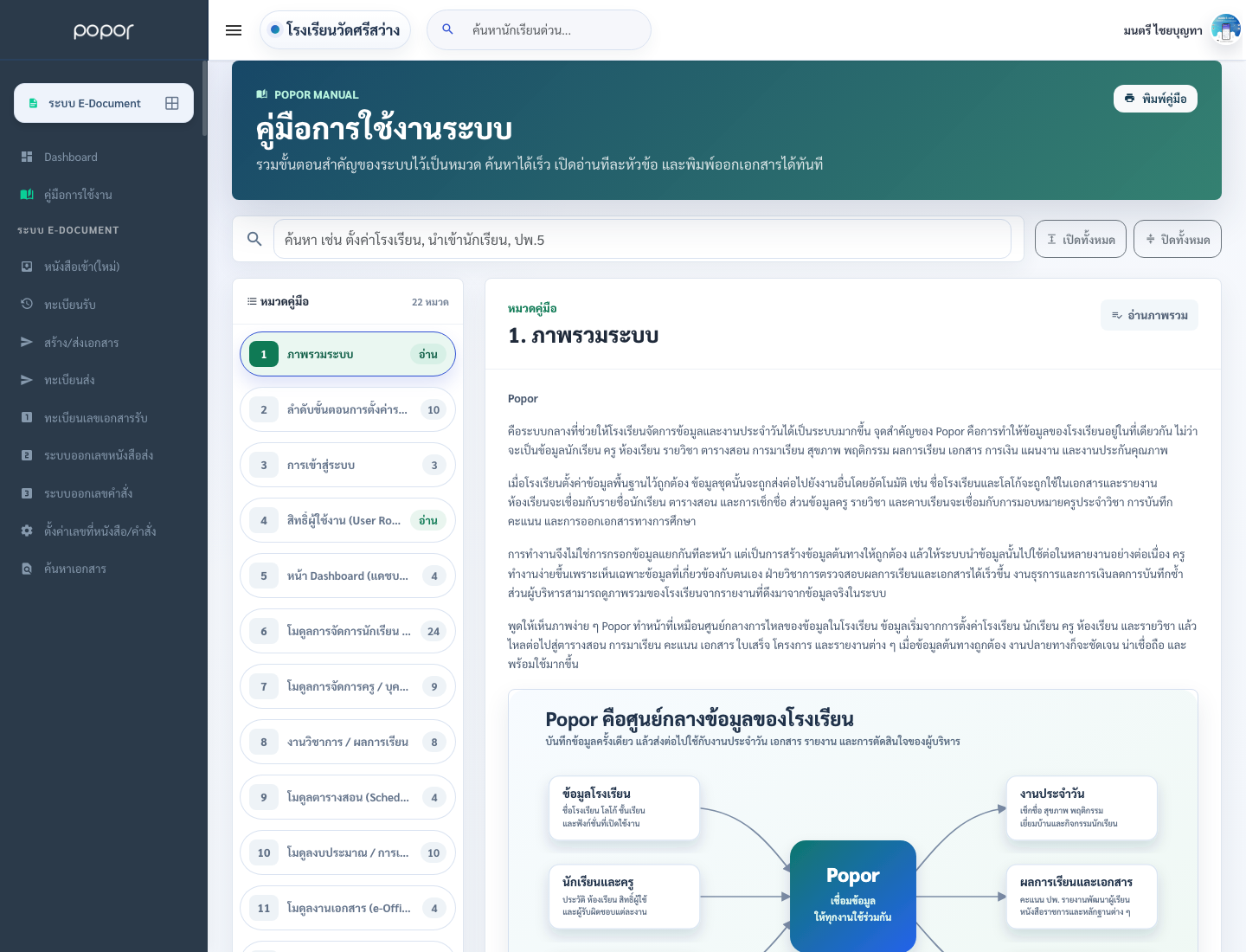
คู่มือการใช้งาน

คำอธิบาย: หน้าคู่มือการใช้งานใช้เป็นหน้ารวมคำแนะนำของระบบ ผู้ใช้สามารถค้นหาหัวข้อ เปิดอ่านทีละหมวด และกดลิงก์ไปยังหน้าทำงานจริงได้ เหมาะทั้งสำหรับเรียนรู้เองและใช้ประกอบการแนะนำงานให้บุคลากรใหม่
1. 20.1 เมนูทั่วไป
1. 20.1 เมนูทั่วไป

2. 20.2 ระบบ E-Document

หมวดนี้ดูแลงานสารบรรณของโรงเรียน ตั้งแต่รับหนังสือ สร้างหนังสือส่ง ออกเลขเอกสาร ไปจนถึงค้นหาประวัติย้อนหลัง จุดสำคัญคือทำให้เอกสารไม่กระจัดกระจาย และช่วยให้รู้ว่าเอกสารอยู่ขั้นตอนไหนแล้ว

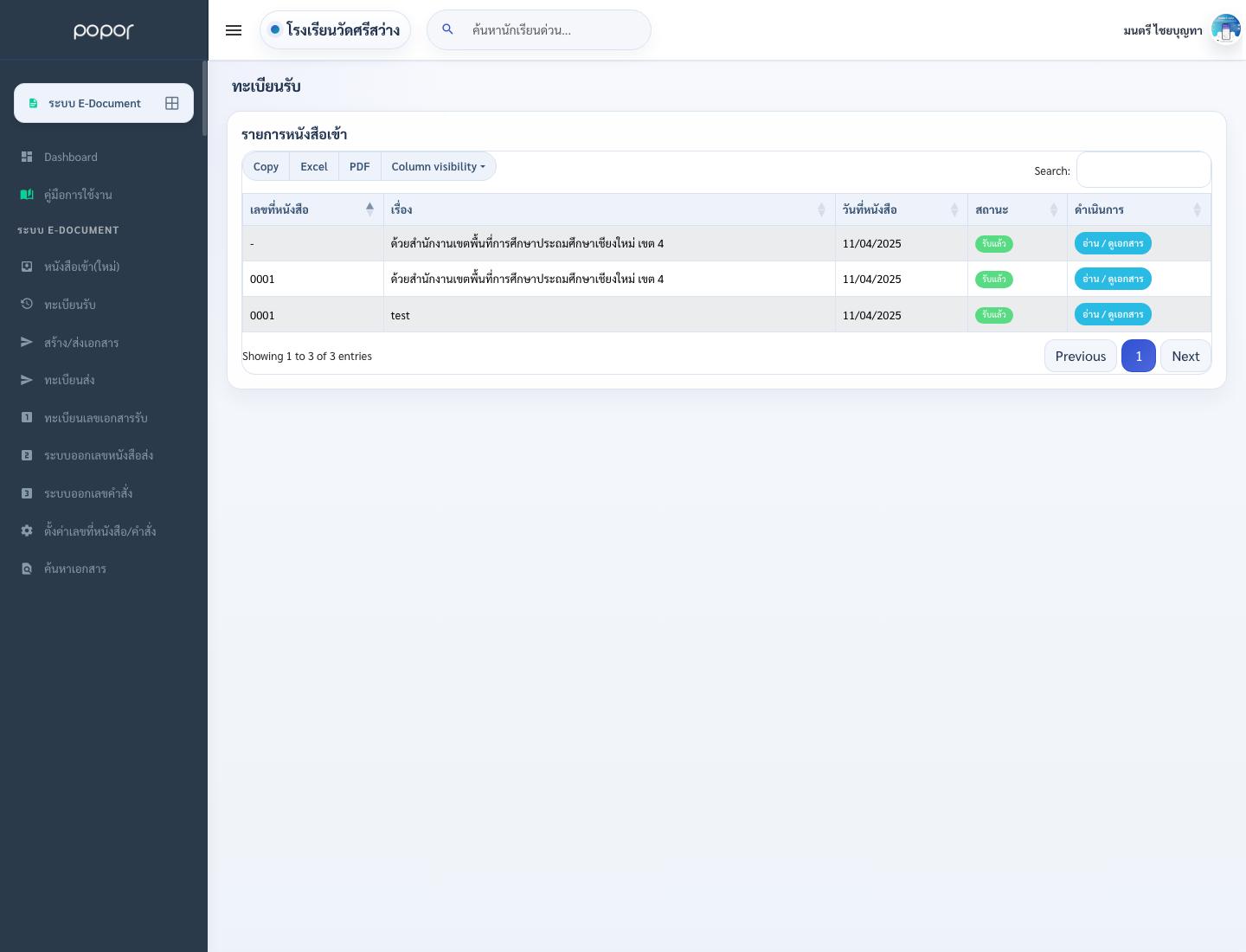
หนังสือเข้า(ใหม่)

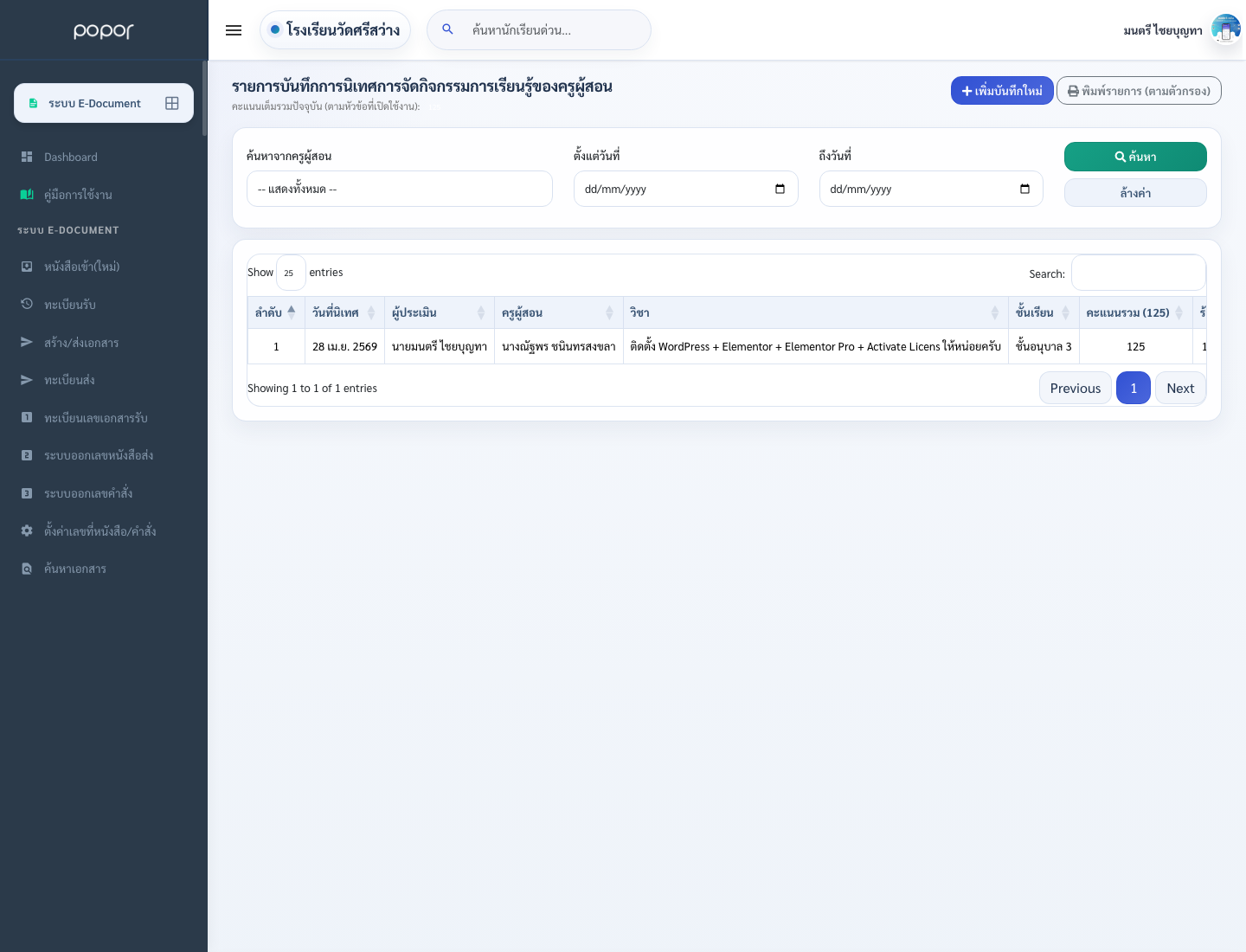
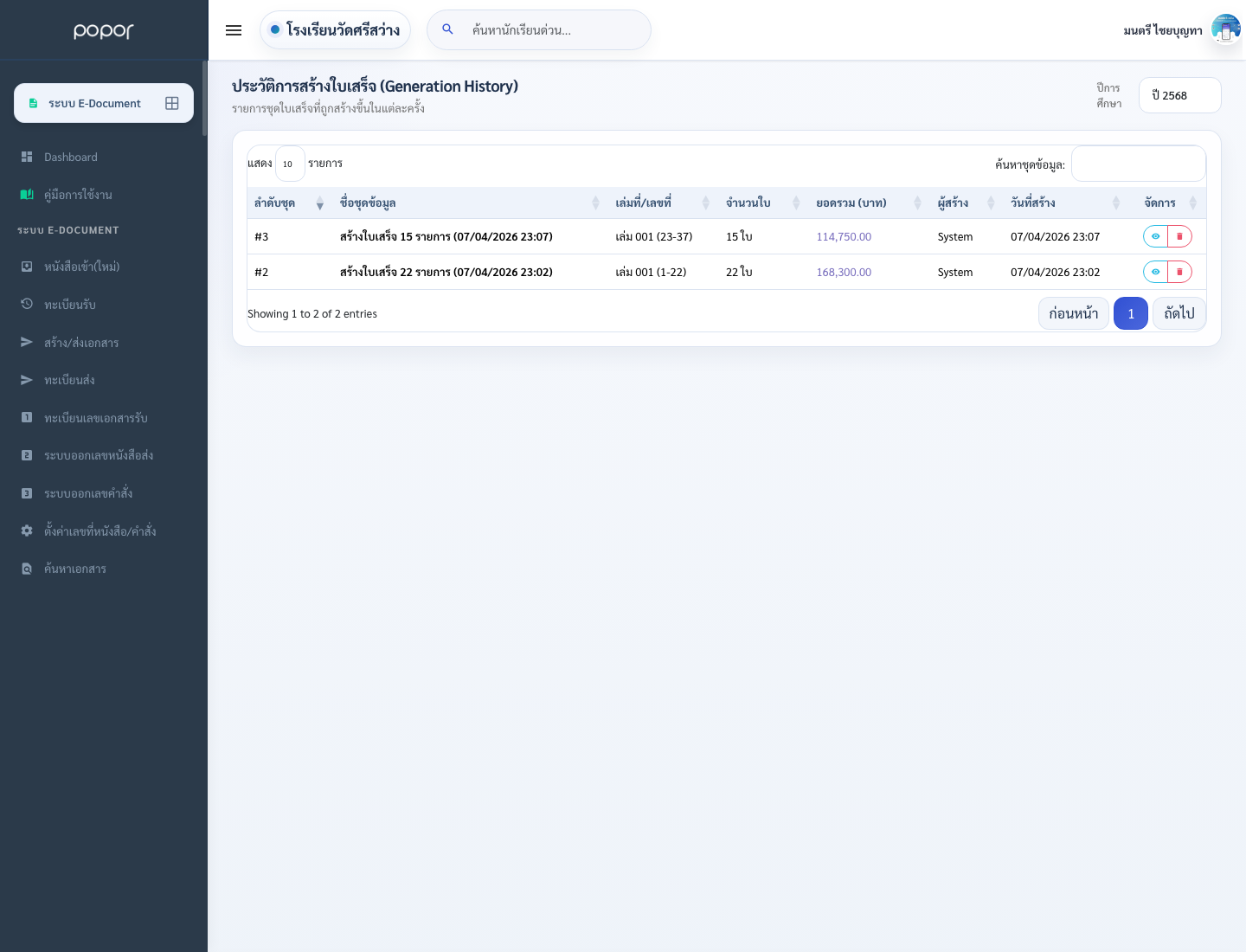
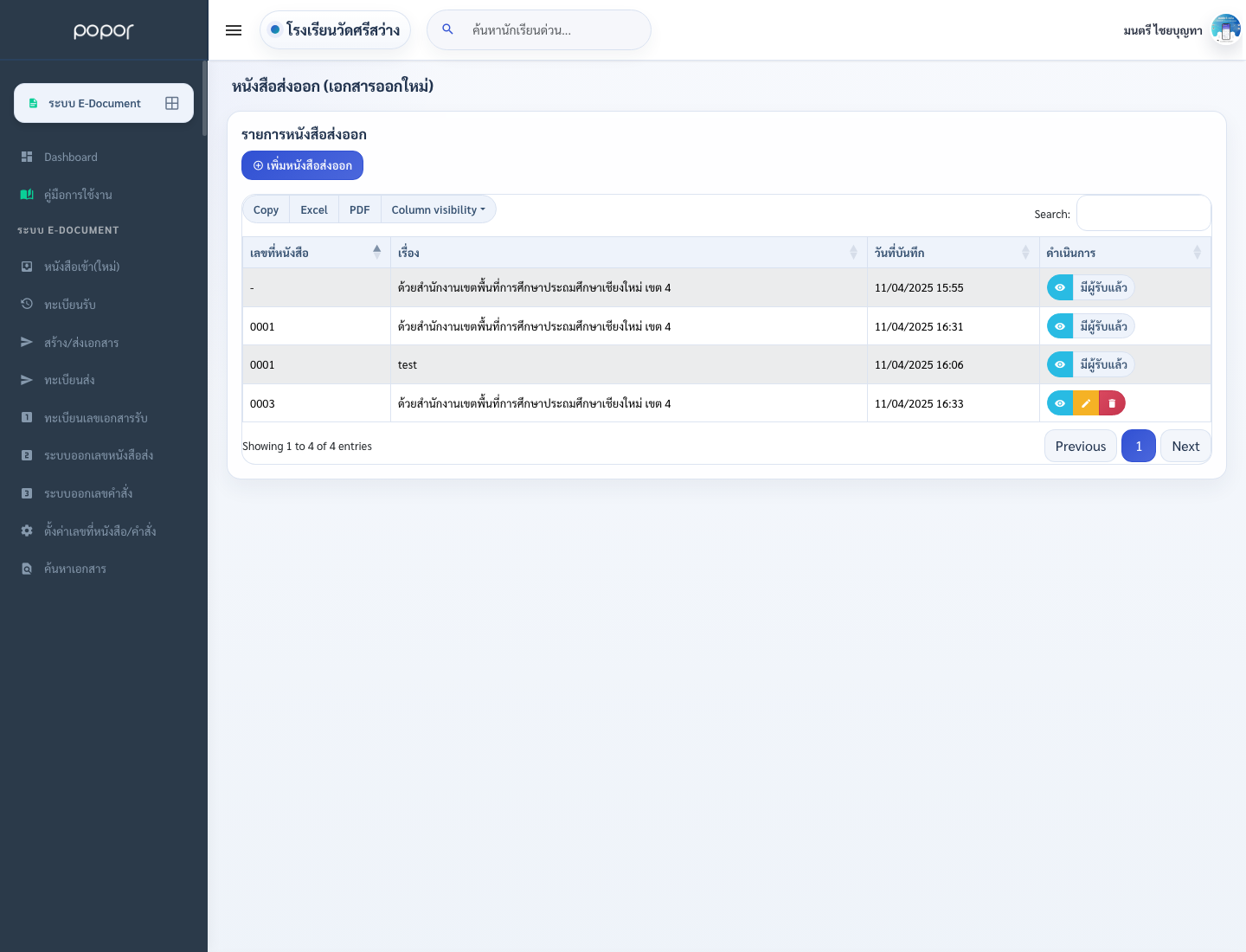
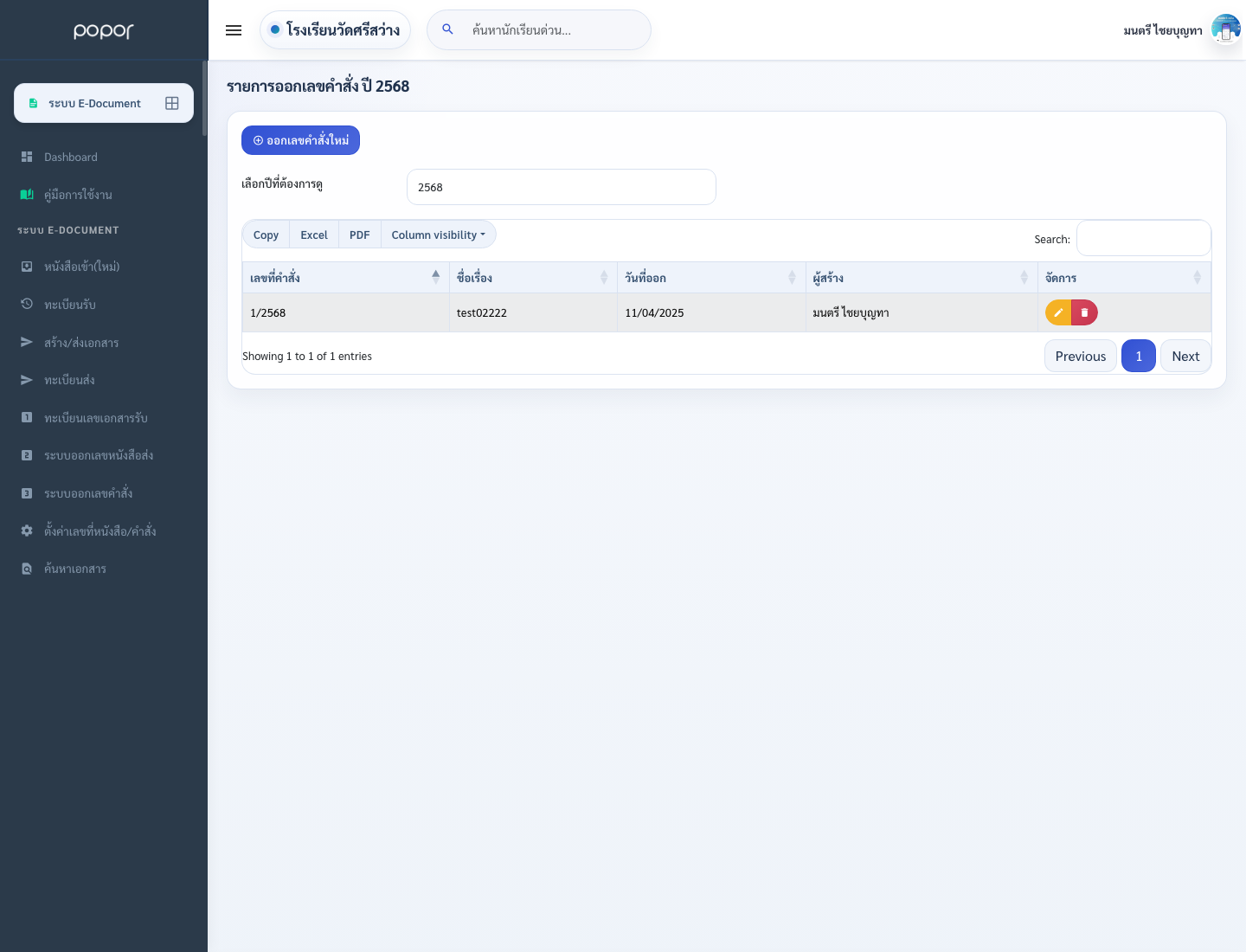
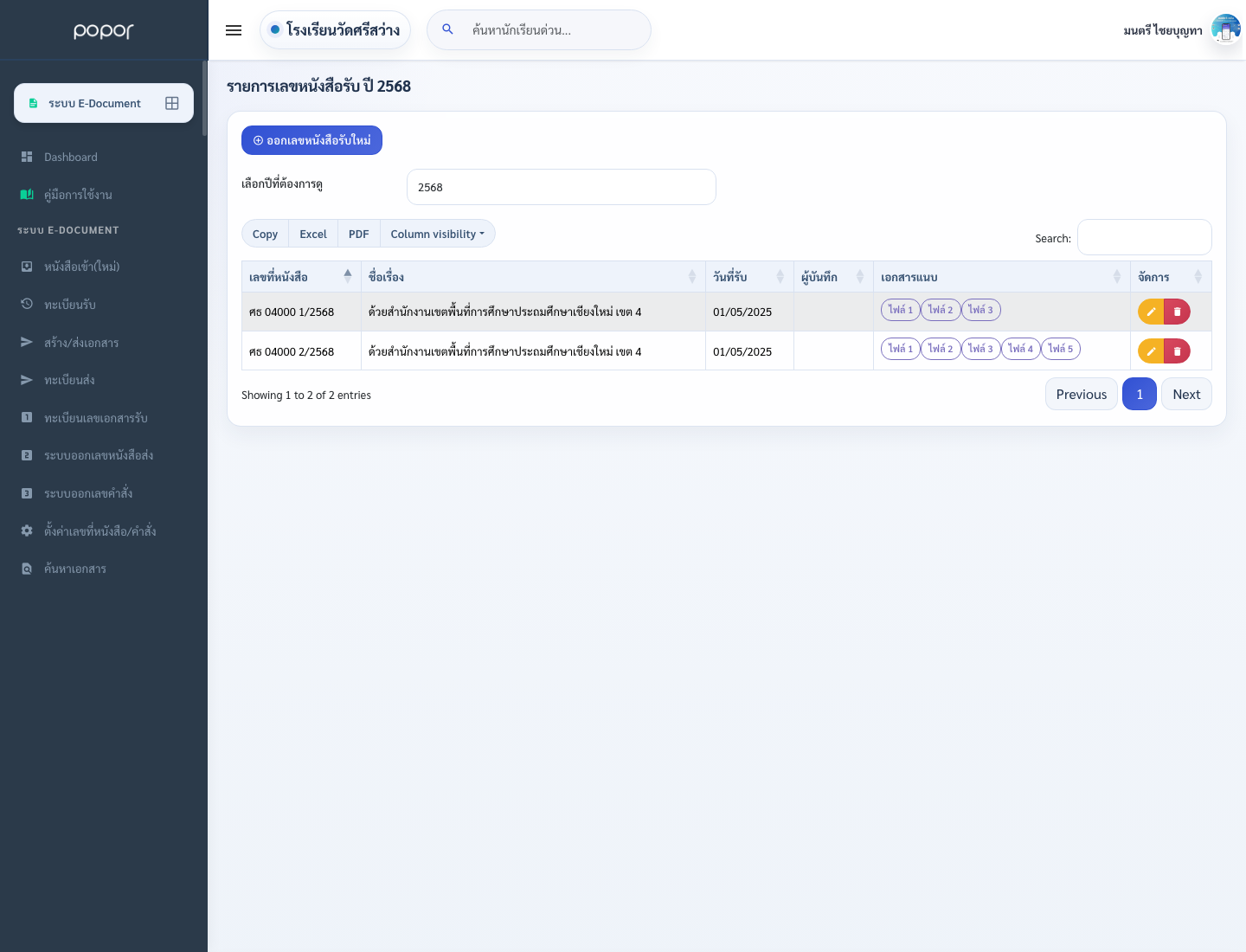
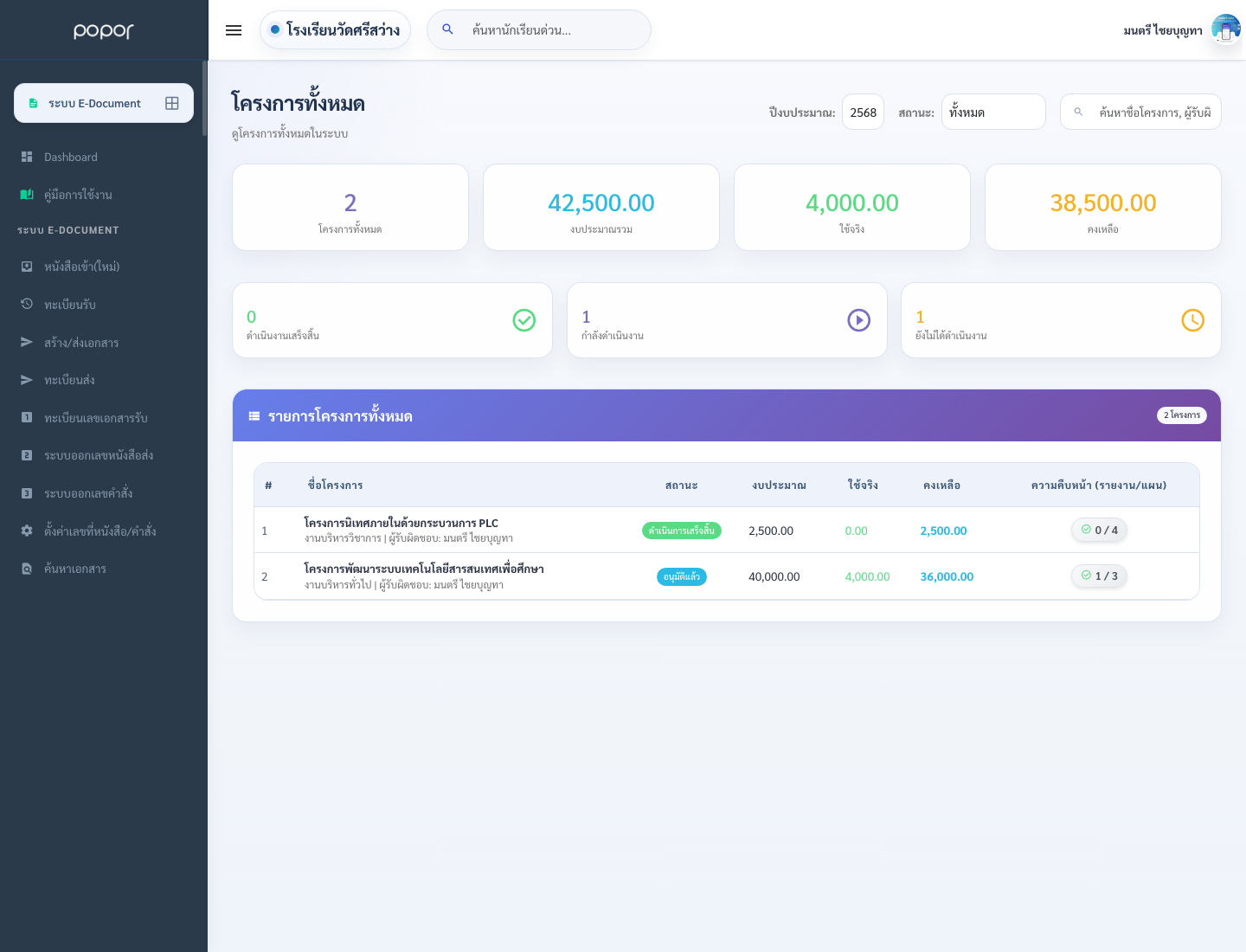
คำอธิบาย: หน้าหนังสือเข้า(ใหม่)ใช้กับงานสารบรรณและเอกสารราชการของโรงเรียน ช่วยให้การรับ ส่ง ออกเลข ติดตาม และค้นหาเอกสารอยู่ในที่เดียว ลดการตามเอกสารจากหลายแฟ้มและทำให้ประวัติย้อนหลังชัดเจน
2. 20.2 ระบบ E-Document - eoffice_doc_in
2. 20.2 ระบบ E-Document - eoffice_doc_his
2. 20.2 ระบบ E-Document - eoffice_doc_out_add
2. 20.2 ระบบ E-Document - eoffice_doc_out

3. 20.3 จัดการเอกสารครู

เป็นศูนย์รวมเอกสารที่ครูต้องส่งหรือเก็บเป็นหลักฐานการทำงาน เช่น แผนการสอน ข้อสอบ ใบลา รายงานอบรม เกียรติบัตร และข้อมูลวิชาชีพ ผู้บริหารสามารถตรวจติดตามภาพรวมได้ ส่วนครูใช้จัดเก็บงานของตนเองให้เป็นระเบียบ

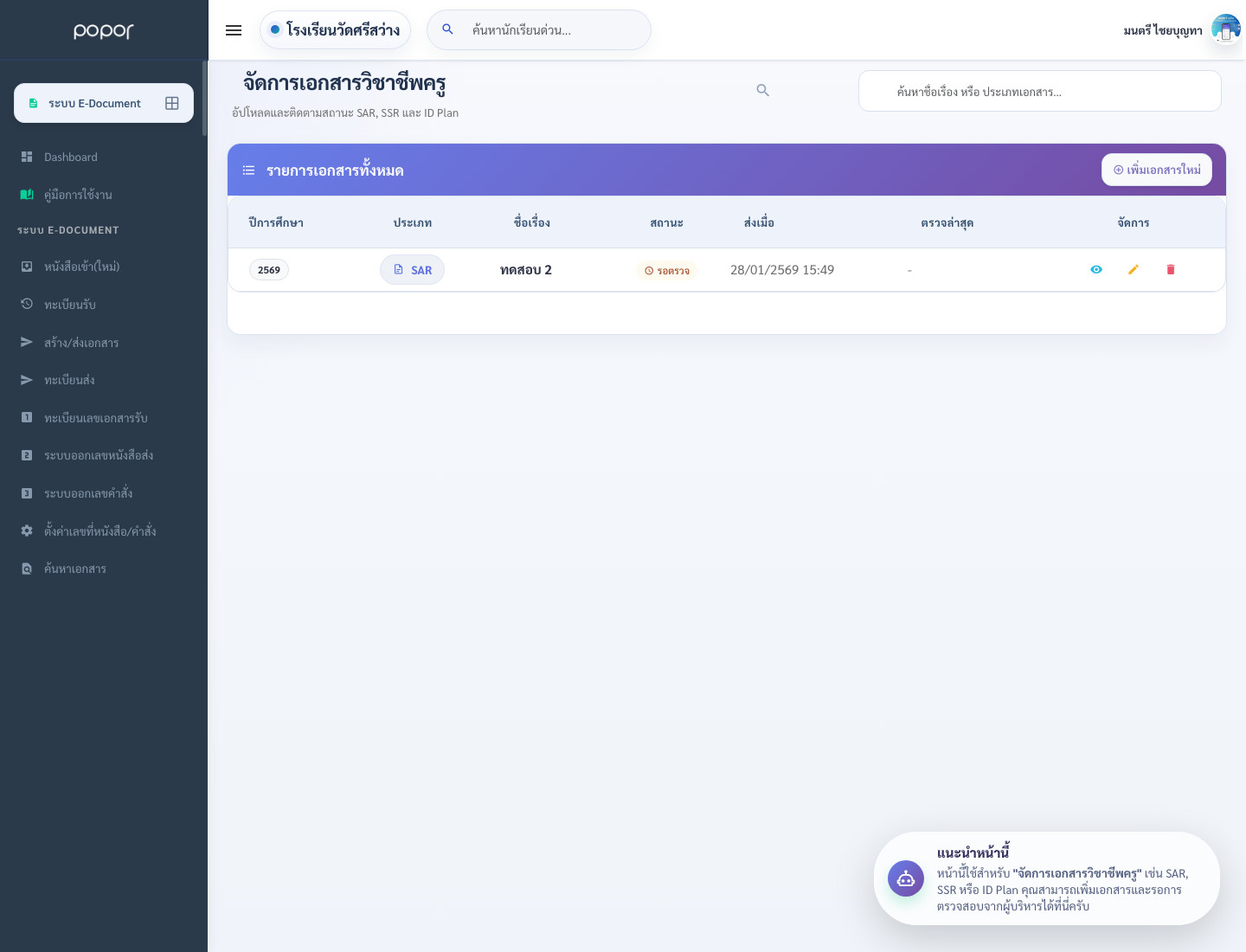
งานวิชาชีพครู

คำอธิบาย: หน้างานวิชาชีพครูใช้ดูแลข้อมูลหรือเอกสารของครูตามงานที่เกี่ยวข้อง เช่น เอกสารวิชาชีพ แผนการสอน ข้อสอบ ใบลา อบรม หรือหลักฐานผลงาน ผู้ใช้จะเห็นรายการตามสิทธิ์ของตนเองและผู้บริหารใช้ตรวจความครบถ้วนได้
3. 20.3 จัดการเอกสารครู - teachers_doc01_list
3. 20.3 จัดการเอกสารครู - teacher
3. 20.3 จัดการเอกสารครู - teacher_docplan_list
3. 20.3 จัดการเอกสารครู - teacher_exam_list

4. 20.4 งานธุรการชั้นเรียน

หมวดนี้เป็นงานประจำวันของครูประจำชั้นและฝ่ายกิจการนักเรียน ใช้ดูแลการมาเรียน สุขภาพ ความสะอาด พฤติกรรม และเหตุการณ์สำคัญของนักเรียน เพื่อให้ข้อมูลรายบุคคลไม่หลุดจากการติดตาม

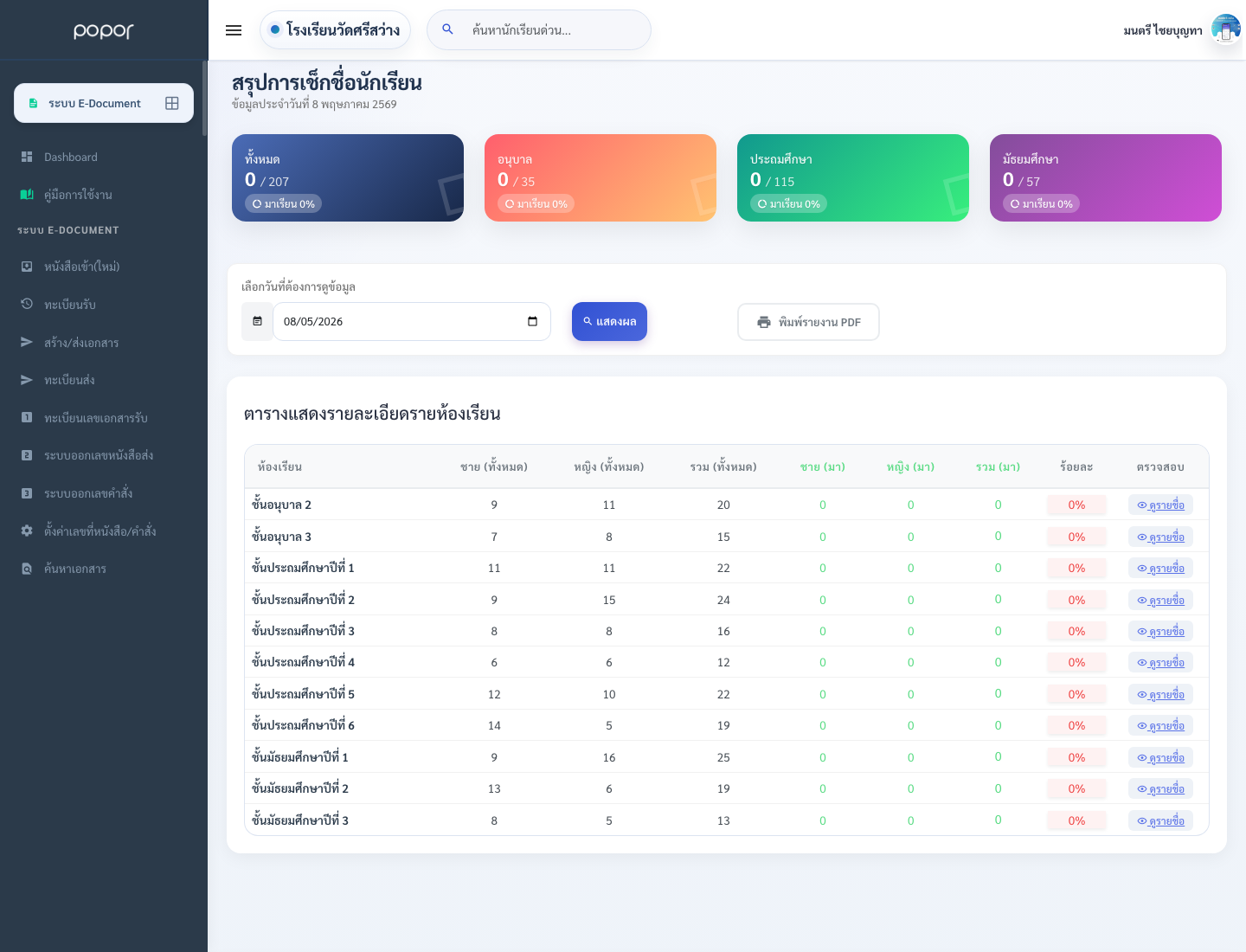
เช็กชื่อรายวัน

คำอธิบาย: หน้าเช็กชื่อรายวันใช้ดูแลข้อมูลนักเรียนตามงานที่ระบุในเมนู เช่น การมาเรียน สุขภาพ พฤติกรรม ทะเบียน หรือข้อมูลติดตามรายบุคคล ข้อมูลเหล่านี้ช่วยให้ครูและฝ่ายงานอื่นทำงานต่อได้โดยไม่ต้องกรอกซ้ำ
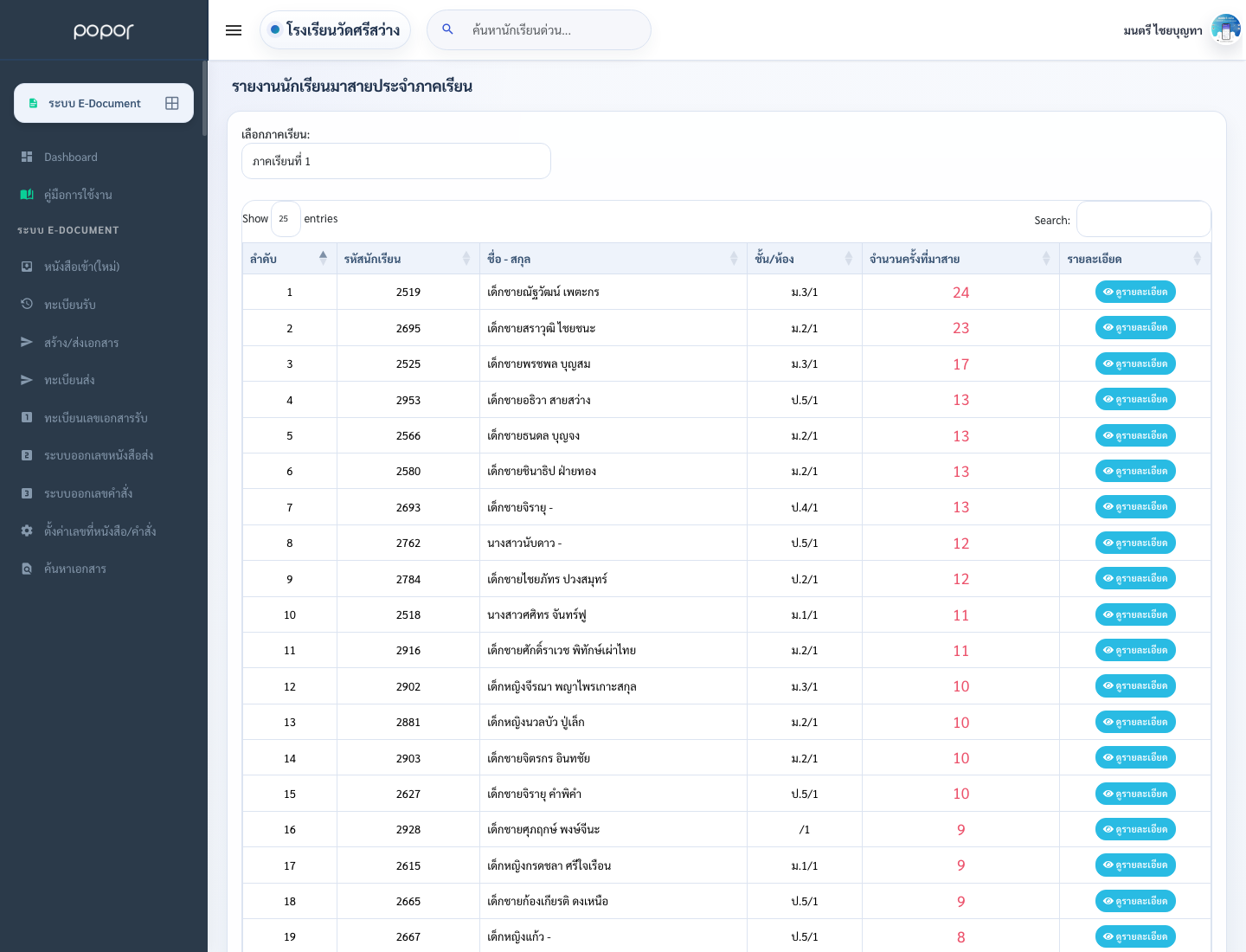
4. 20.4 งานธุรการชั้นเรียน - student_check_in
4. 20.4 งานธุรการชั้นเรียน - student_check_in_rs
4. 20.4 งานธุรการชั้นเรียน - student_check_month
4. 20.4 งานธุรการชั้นเรียน - student_check_late_report

5. 20.5 งานปฐมวัย

หมวดนี้ออกแบบมาสำหรับงานอนุบาลและปฐมวัยโดยเฉพาะ ครอบคลุมข้อมูลพื้นฐาน การมาเรียน พัฒนาการ การประเมิน และการพิมพ์รายงาน ช่วยให้ครูเห็นภาพเด็กแต่ละคนแบบต่อเนื่องตลอดปี

Dashboard งานปฐมวัย

คำอธิบาย: หน้าDashboard งานปฐมวัยใช้บันทึก ตรวจสอบ หรือสรุปผลด้านวิชาการ เช่น คะแนน ผลการเรียน สมรรถนะ คุณลักษณะ และเอกสาร ปพ. ควรตรวจข้อมูลให้ละเอียดเพราะมีผลต่อรายงานทางการศึกษา

5. 20.5 งานปฐมวัย - academic_kids_dashboard
5. 20.5 งานปฐมวัย - academic_kids_data
5. 20.5 งานปฐมวัย - academic_kids_time
5. 20.5 งานปฐมวัย - academic_kids

6. 20.6 วิชาการ&ทะเบียน

เป็นหมวดหลักของฝ่ายวิชาการ ใช้จัดการรายวิชา หลักสูตร ครูประจำวิชา คะแนน ผลการเรียน สมรรถนะ คุณลักษณะ และเอกสาร ปพ. ข้อมูลในหมวดนี้จะเชื่อมกับรายงานผลการเรียนและหลักฐานทางการศึกษาโดยตรง

1.แบบบันทึกผลการพัฒนาคุณภาพผู้เรียน (ปพ.5) รายปี

คำอธิบาย: หน้า1.แบบบันทึกผลการพัฒนาคุณภาพผู้เรียน (ปพ.5) รายปีใช้บันทึก ตรวจสอบ หรือสรุปผลด้านวิชาการ เช่น คะแนน ผลการเรียน สมรรถนะ คุณลักษณะ และเอกสาร ปพ. ควรตรวจข้อมูลให้ละเอียดเพราะมีผลต่อรายงานทางการศึกษา

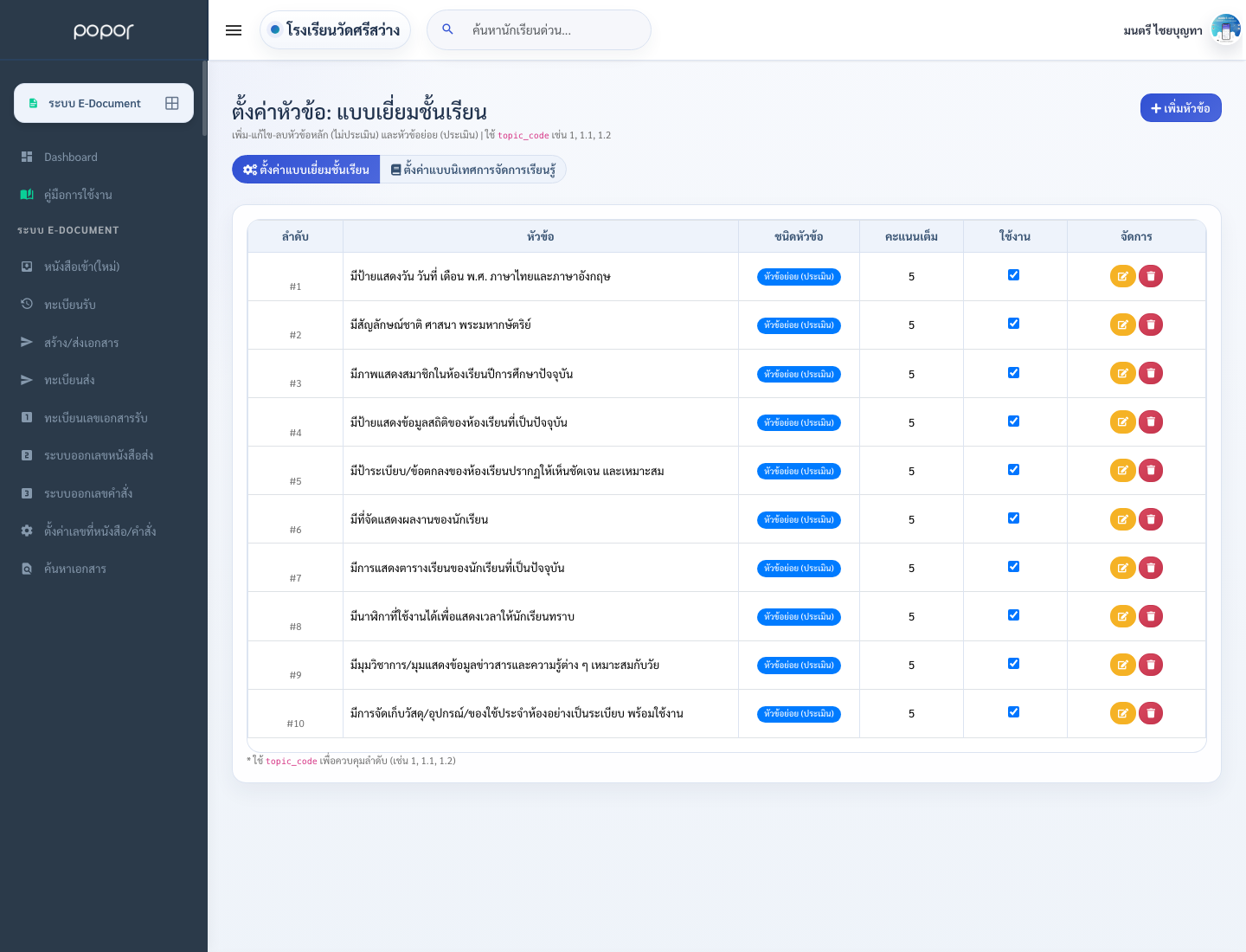
6. 20.6 วิชาการ&ทะเบียน - academic_score_sp
6. 20.6 วิชาการ&ทะเบียน - academic_score_sp_54
6. 20.6 วิชาการ&ทะเบียน - academic_score_sp_core4_basic
6. 20.6 วิชาการ&ทะเบียน - academic_score_sp_competency_main

7. 20.7 งานตารางสอน

หมวดนี้ใช้ตั้งค่าเวลาเรียน มอบหมายรายวิชา จัดตารางสอน และตรวจตารางของครูหรือนักเรียน เมื่อจัดข้อมูลตรงตั้งแต่ต้น งานเช็กคาบเรียนและการสอนแทนจะต่อยอดได้ง่ายขึ้น

1.ตั้งค่าเวลาและคาบสอน

คำอธิบาย: หน้า1.ตั้งค่าเวลาและคาบสอนใช้ตั้งค่า มอบหมาย หรือดูตารางเรียนตารางสอน ช่วยให้โรงเรียนเห็นว่าแต่ละคาบมีรายวิชา ครู ห้องเรียน และเงื่อนไขการสอนที่ถูกต้อง
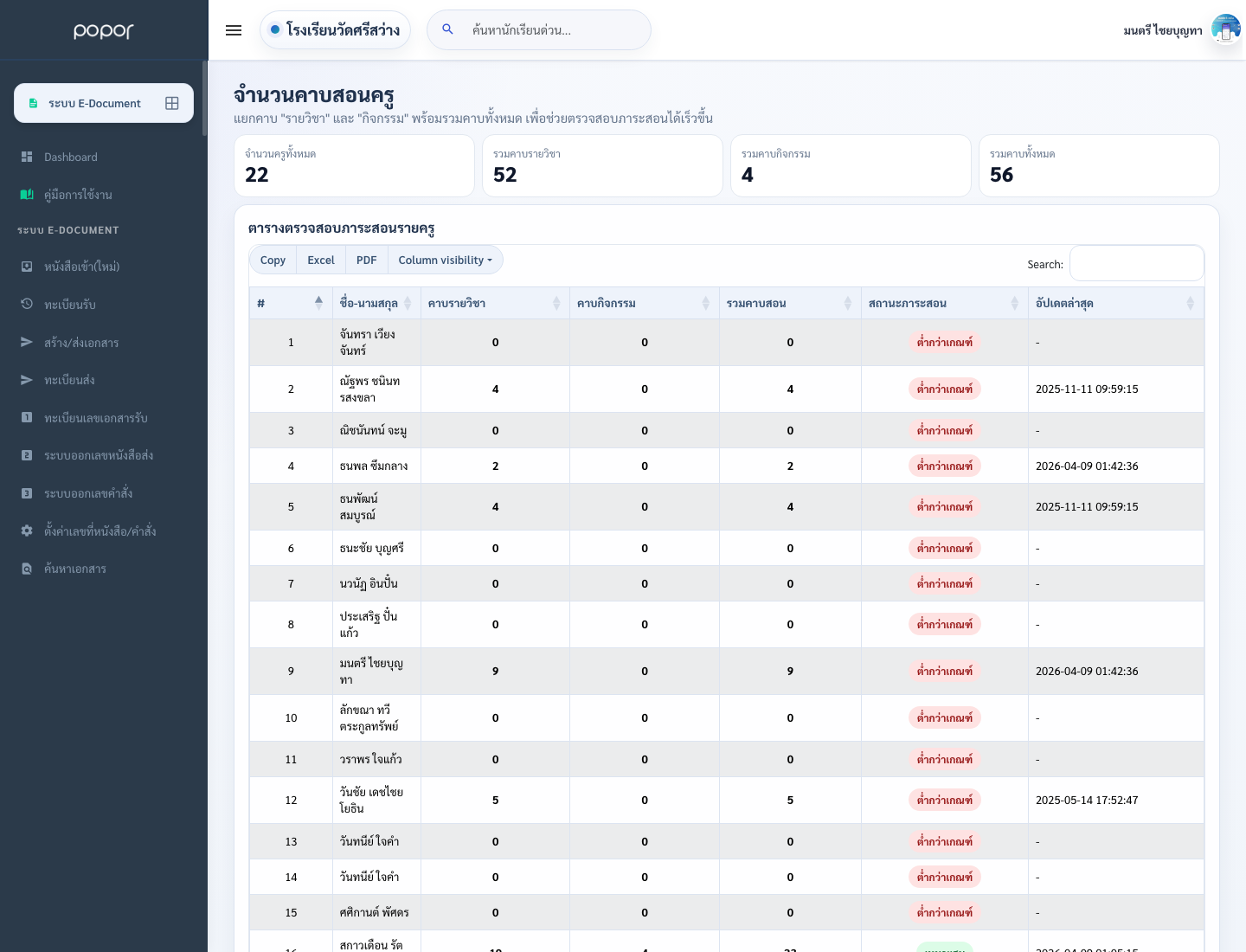
7. 20.7 งานตารางสอน - schedule_config_time_slots
7. 20.7 งานตารางสอน - schedule_teacher_assign_subjects
7. 20.7 งานตารางสอน - schedule_teacher_assign_count
7. 20.7 งานตารางสอน - schedule_sp

8. 20.8 ระบบออมทรัพย์และธนาคารโรงเรียน

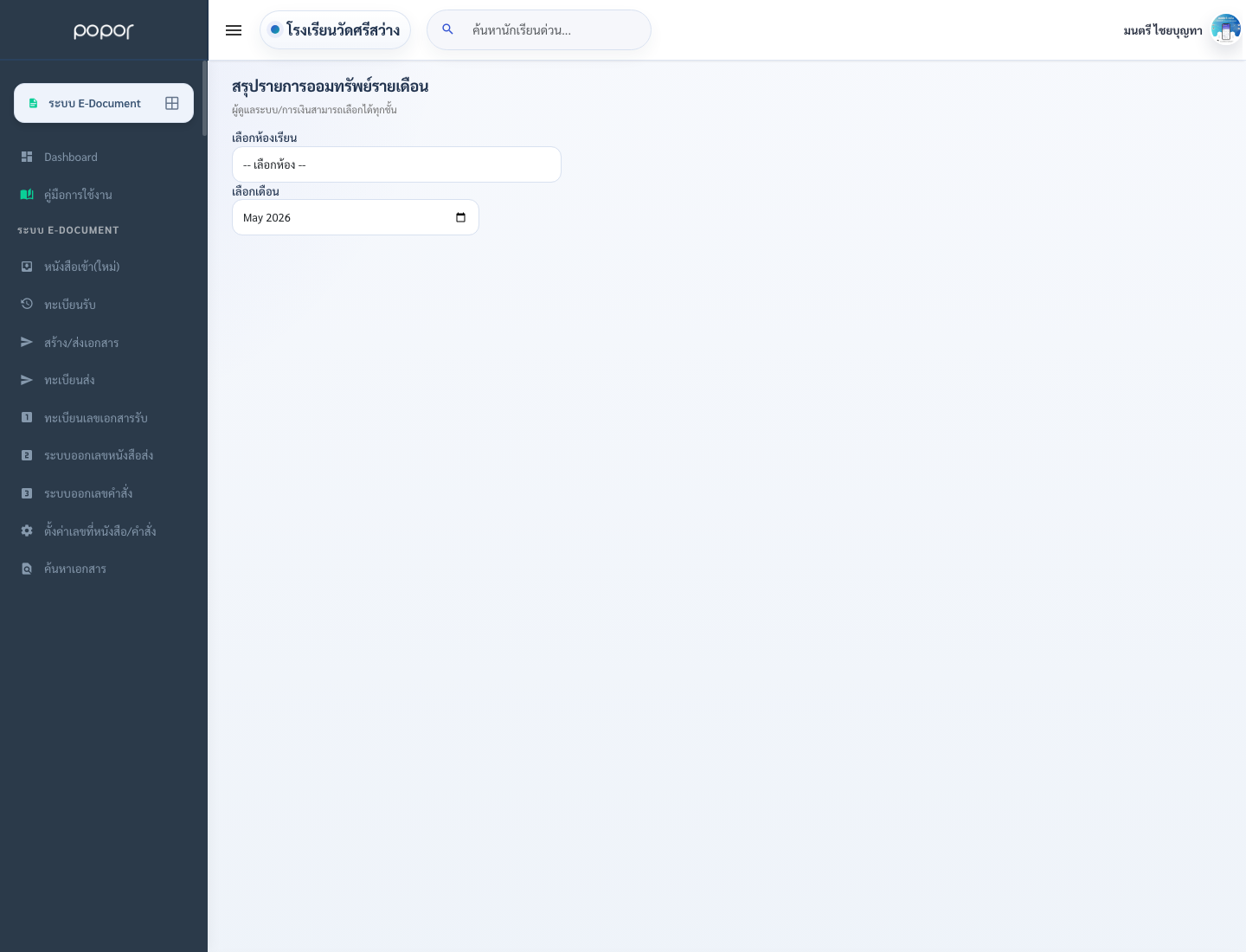
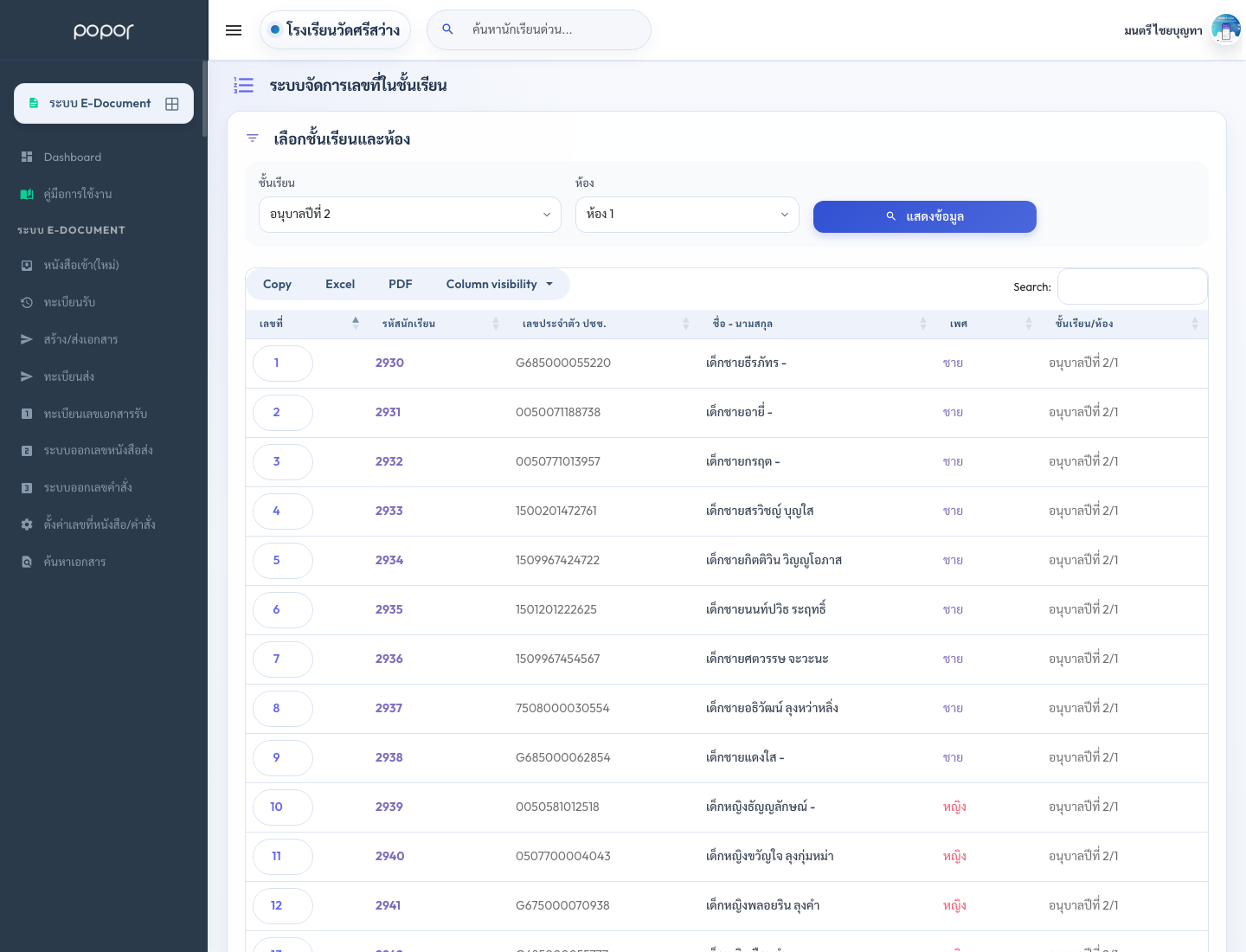
หมวดนี้ช่วยบันทึกและติดตามเงินออมของนักเรียน ทั้งภาพรวม รายห้อง รายวัน และรายเดือน เหมาะกับงานธนาคารโรงเรียนที่ต้องการข้อมูลชัดเจนและตรวจสอบย้อนหลังได้

ระบบออมทรัพย์นักเรียน

คำอธิบาย: หน้าระบบออมทรัพย์นักเรียนใช้ดูแลข้อมูลออมทรัพย์นักเรียน ทั้งรายการฝากถอนและสรุปยอดตามช่วงเวลา ช่วยให้งานธนาคารโรงเรียนตรวจสอบรายการได้ง่าย
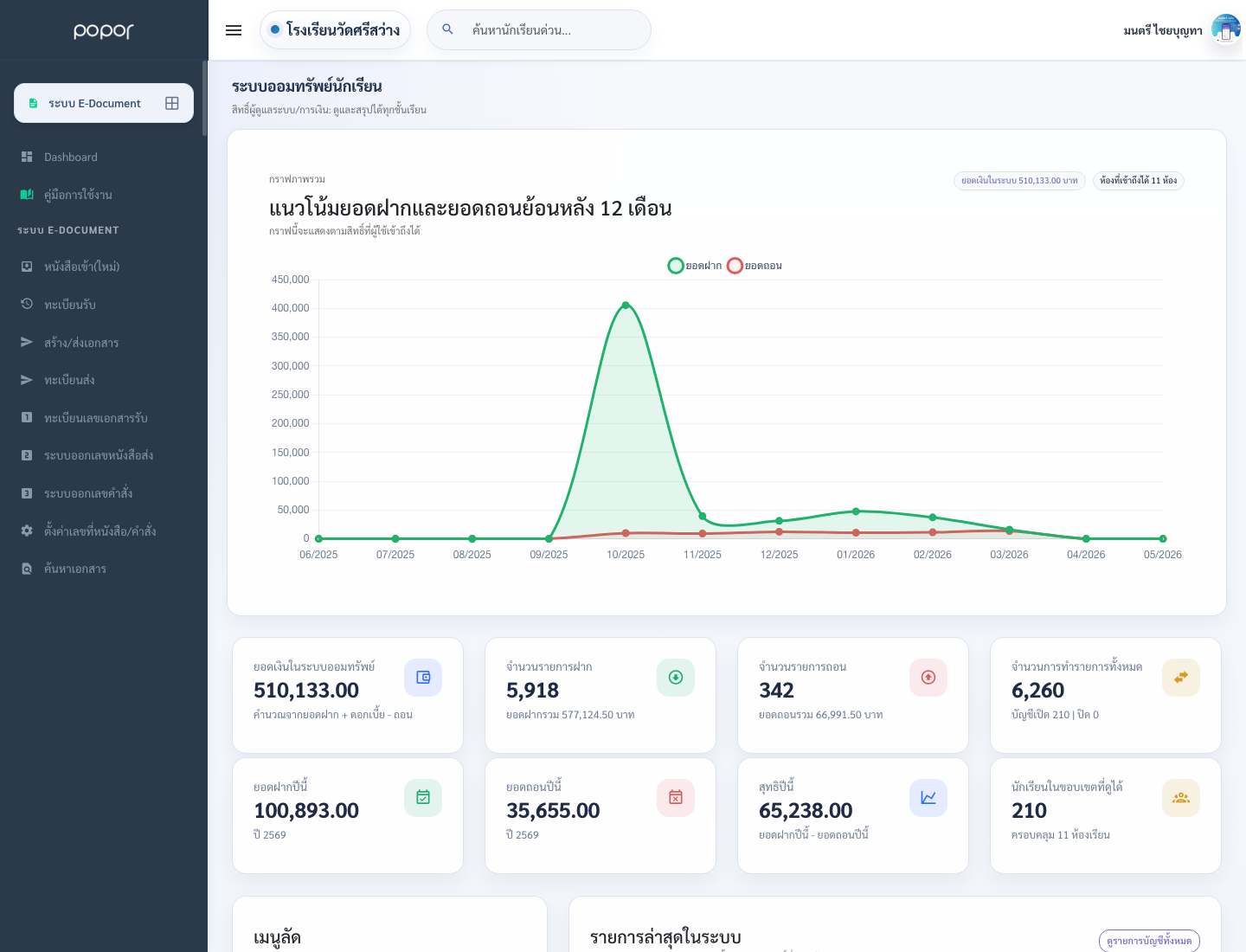
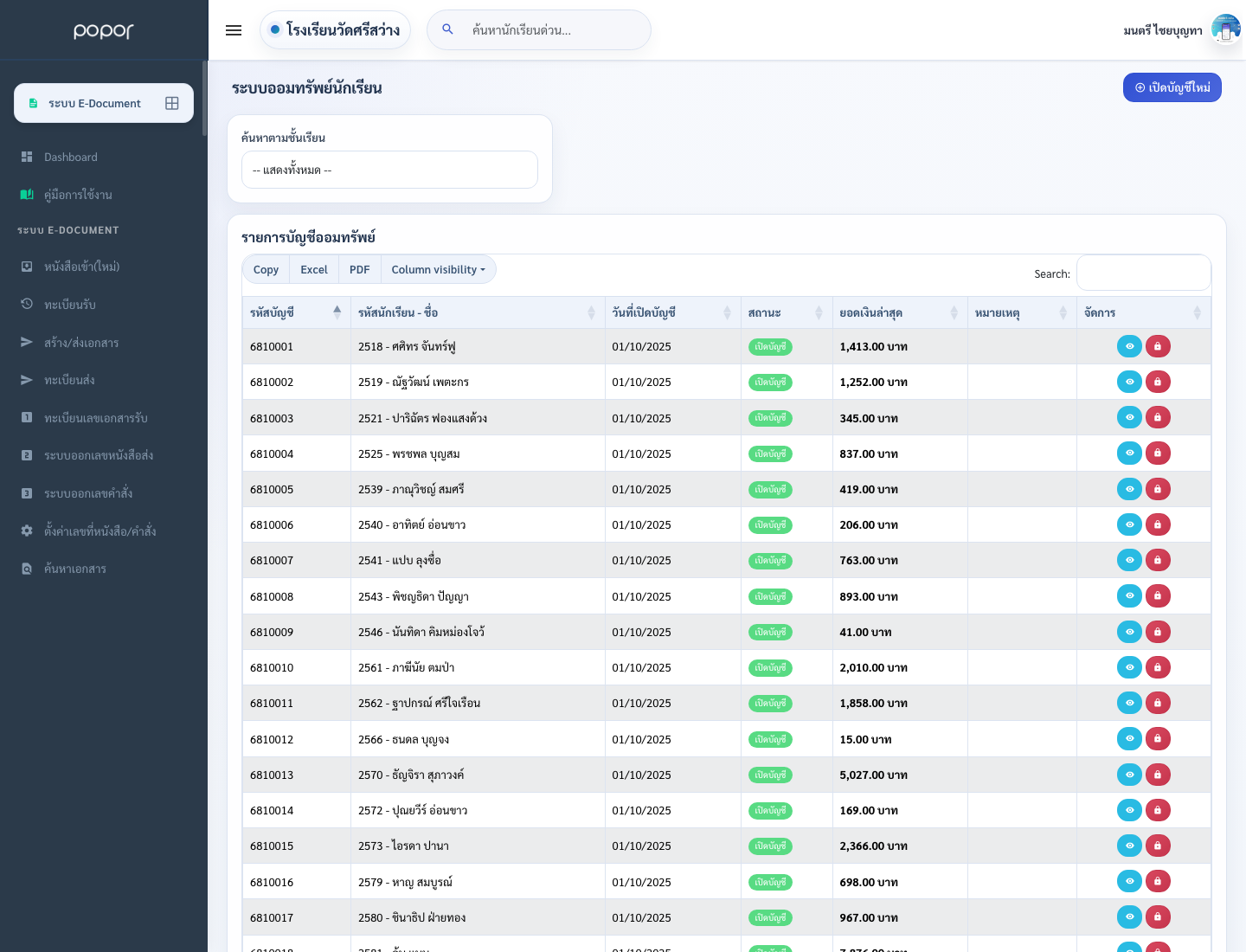
8. 20.8 ระบบออมทรัพย์และธนาคารโรงเรียน - student_saving_dashboard
8. 20.8 ระบบออมทรัพย์และธนาคารโรงเรียน - student_saving_index
8. 20.8 ระบบออมทรัพย์และธนาคารโรงเรียน - student_saving_deposit_room
8. 20.8 ระบบออมทรัพย์และธนาคารโรงเรียน - student_saving_monthly_summary

9. 20.9 ระบบดูแลช่วยเหลือนักเรียน

หมวดนี้รวมงานคัดกรอง เยี่ยมบ้าน และเอกสารดูแลช่วยเหลือนักเรียน ใช้เพื่อมองเห็นความเสี่ยง ความต้องการช่วยเหลือ และข้อมูลบริบทของนักเรียนแต่ละคนอย่างเป็นระบบ

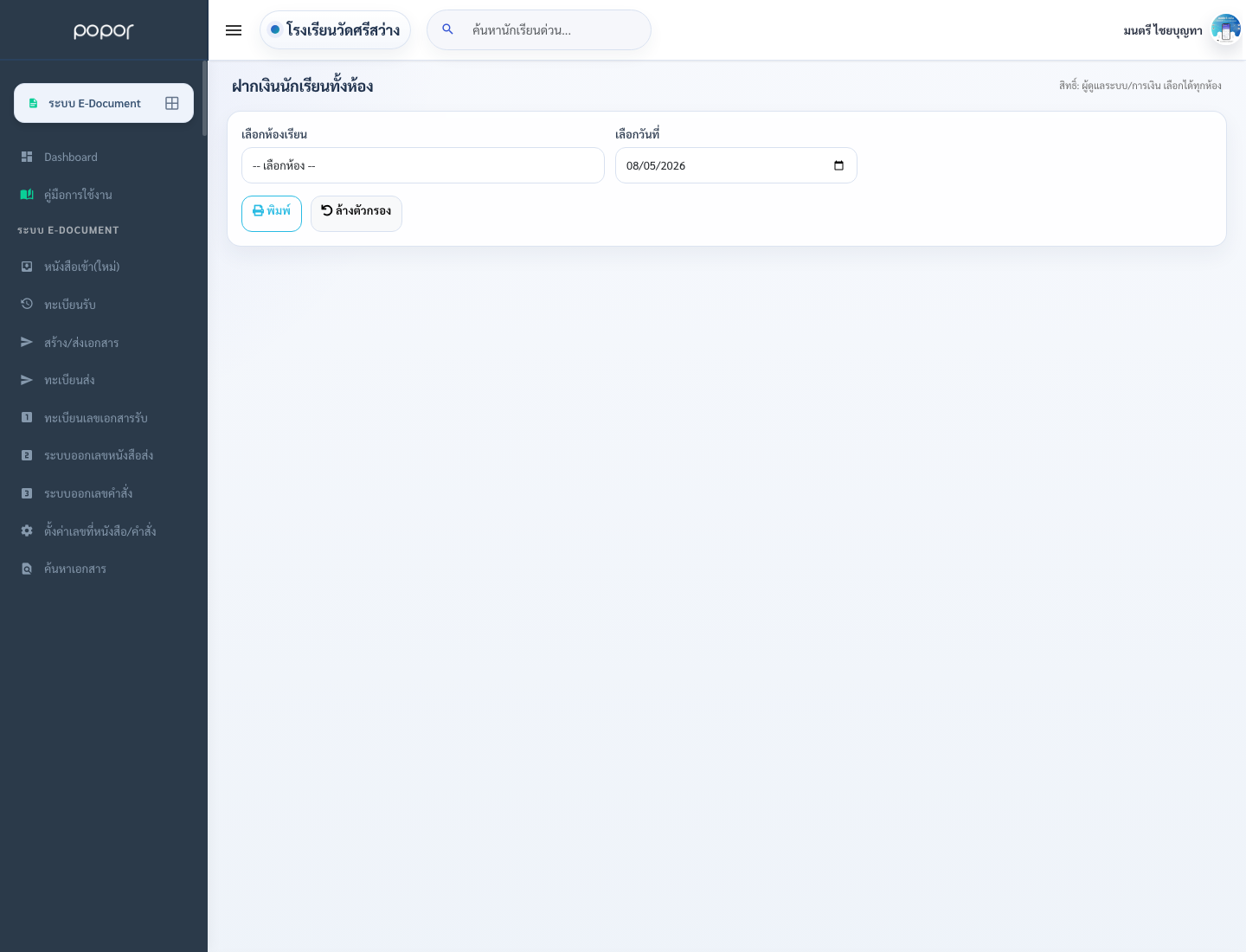
เอกสารระบบดูแล

คำอธิบาย: หน้าเอกสารระบบดูแลใช้ดูแลข้อมูลหรือเอกสารของครูตามงานที่เกี่ยวข้อง เช่น เอกสารวิชาชีพ แผนการสอน ข้อสอบ ใบลา อบรม หรือหลักฐานผลงาน ผู้ใช้จะเห็นรายการตามสิทธิ์ของตนเองและผู้บริหารใช้ตรวจความครบถ้วนได้
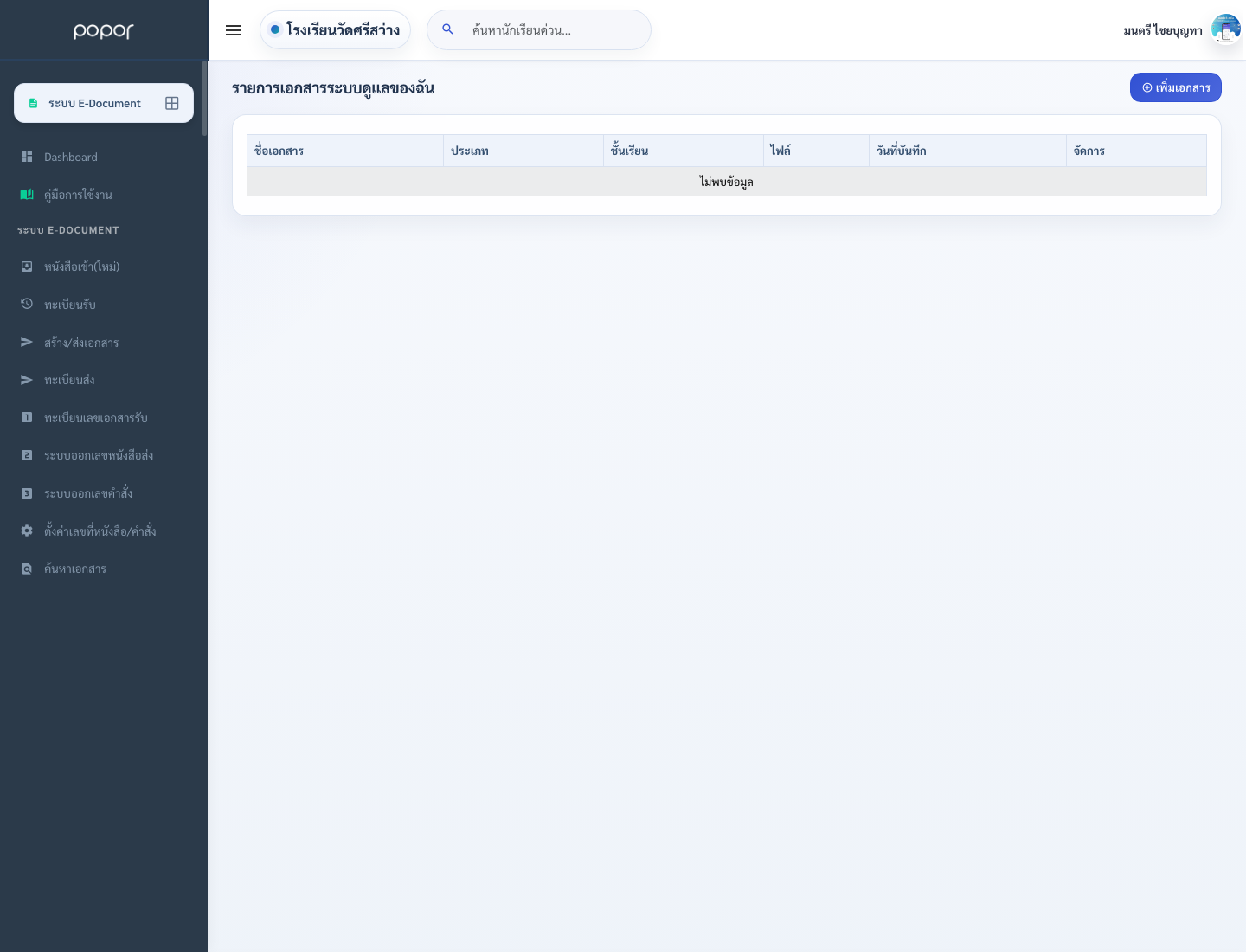
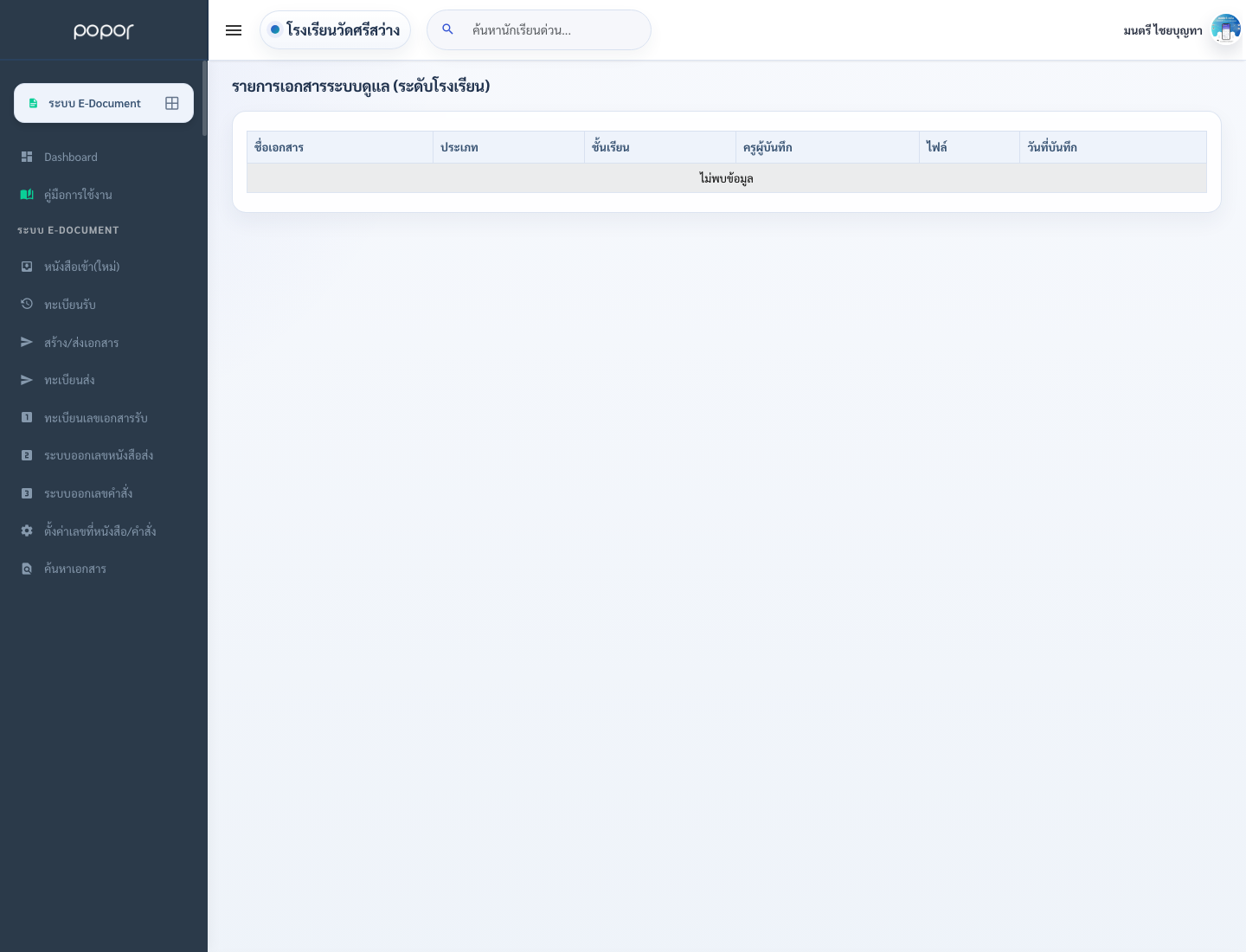
9. 20.9 ระบบดูแลช่วยเหลือนักเรียน - teacher_document_care_list
9. 20.9 ระบบดูแลช่วยเหลือนักเรียน - teacher_document_care_list_school
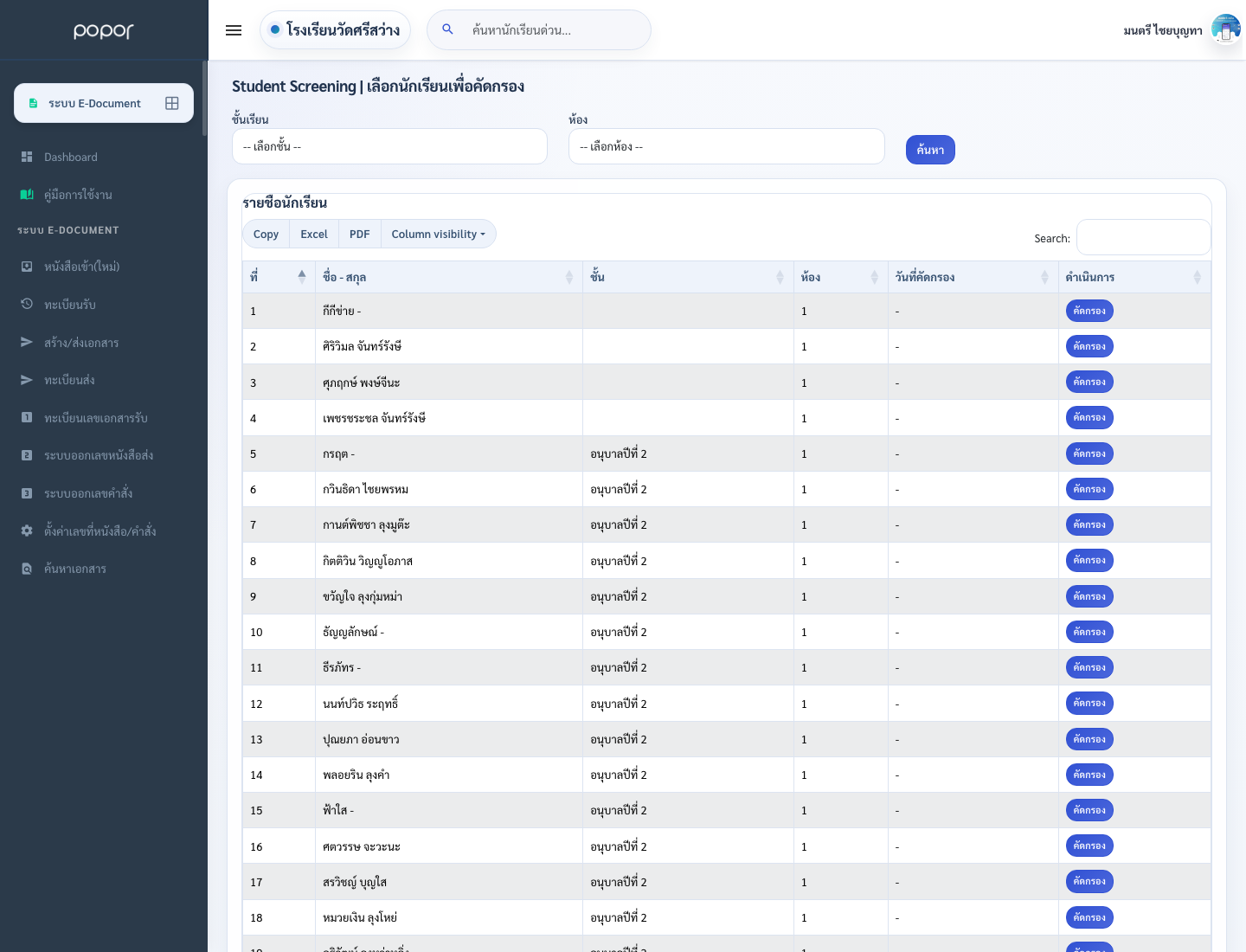
9. 20.9 ระบบดูแลช่วยเหลือนักเรียน - student_screening_list
9. 20.9 ระบบดูแลช่วยเหลือนักเรียน - student_screening_search

10. 20.10 คะแนนความประพฤติ

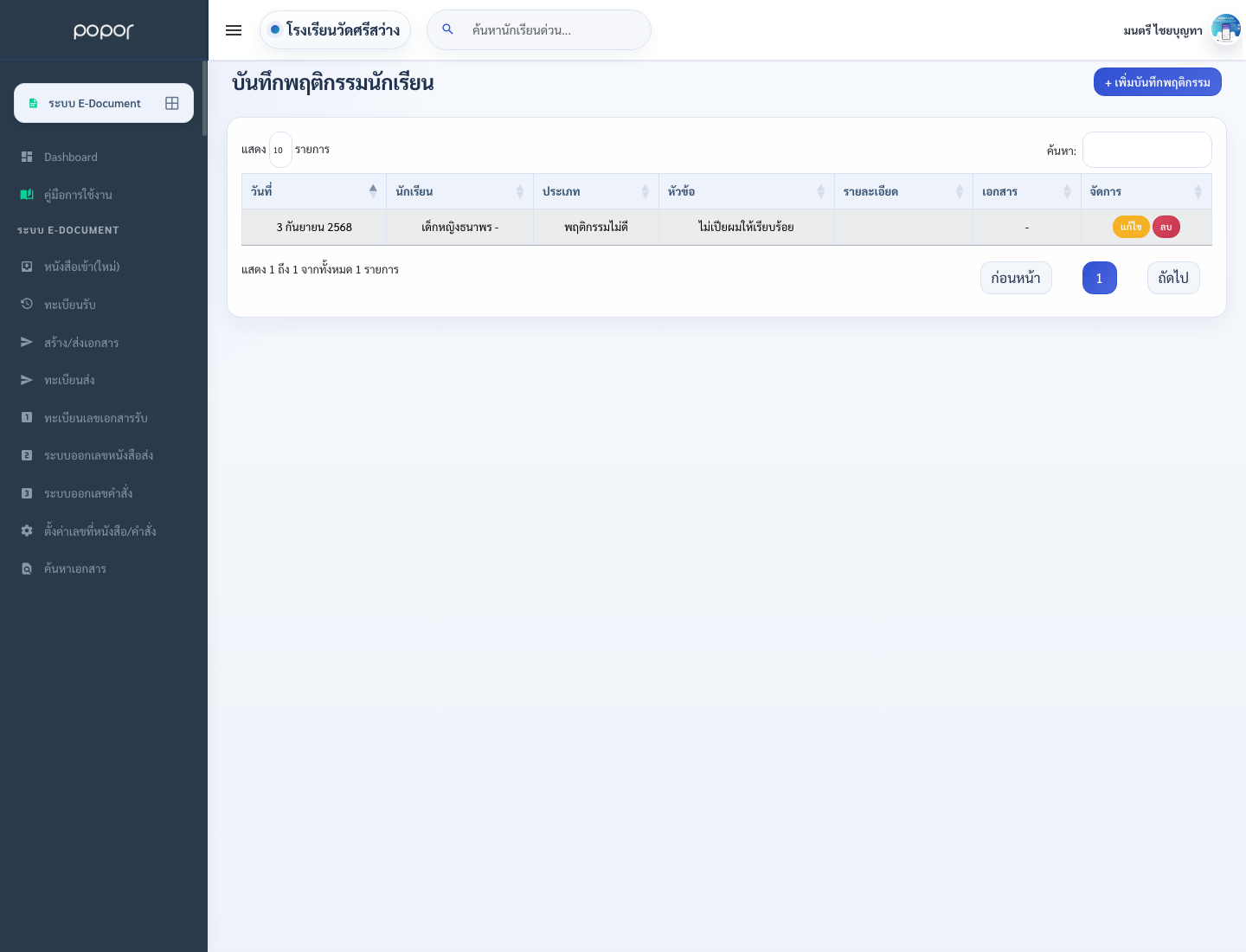
ใช้ติดตามคะแนนพฤติกรรมและประวัติการปรับคะแนนของนักเรียน ช่วยให้ครู ฝ่ายปกครอง และผู้บริหารเห็นข้อมูลพฤติกรรมจากหลักฐานเดียวกัน

ระบบคะแนนความประพฤติ

คำอธิบาย: หน้าระบบคะแนนความประพฤติใช้ติดตามคะแนนพฤติกรรมและประวัติการบันทึกความประพฤติของนักเรียน ช่วยให้ครู ฝ่ายปกครอง และผู้บริหารเห็นข้อมูลจากหลักฐานเดียวกัน ไม่ต้องสรุปแยกจากหลายที่

10. 20.10 คะแนนความประพฤติ - student_behavior_list
10. 20.10 คะแนนความประพฤติ - student_behavior_log_list

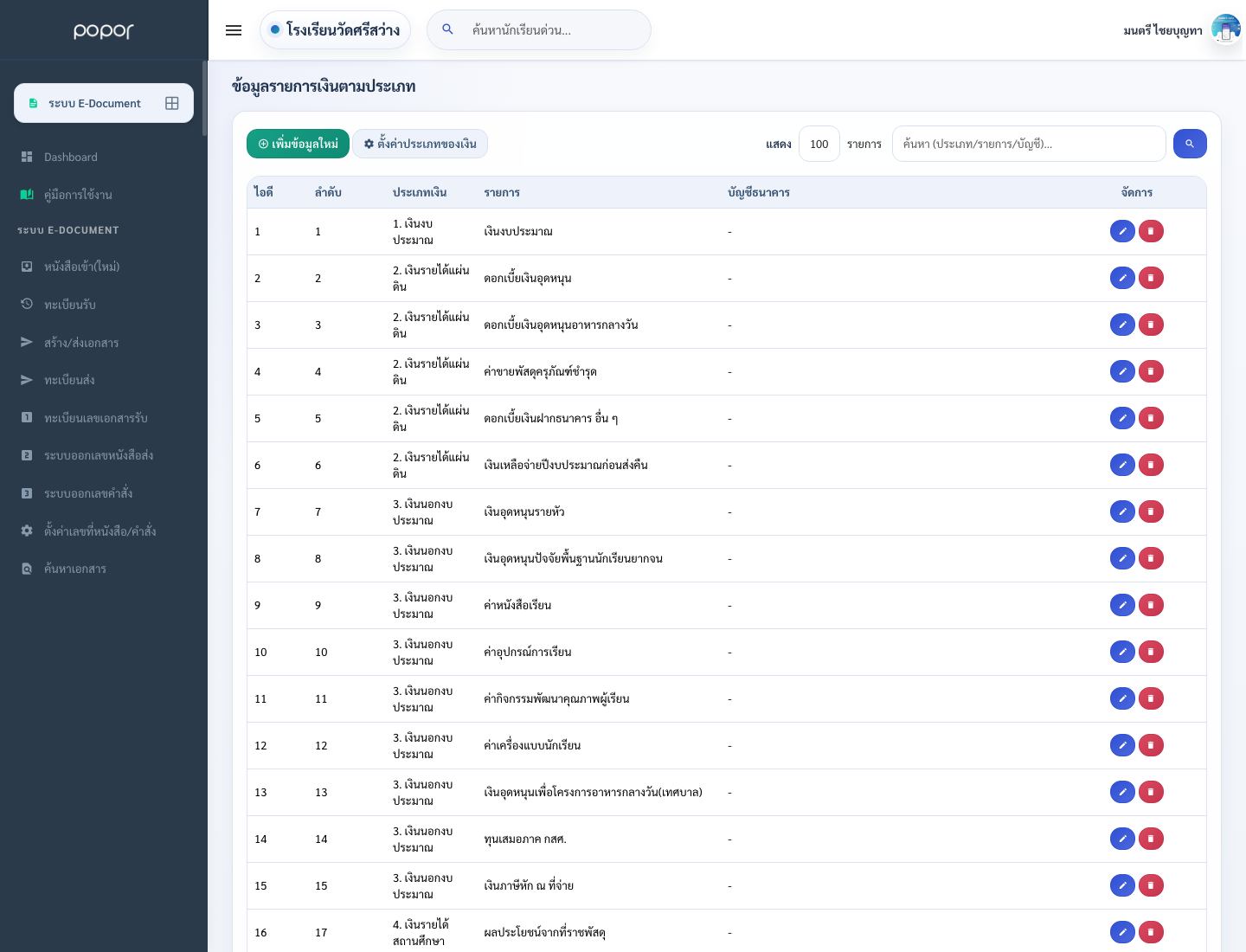
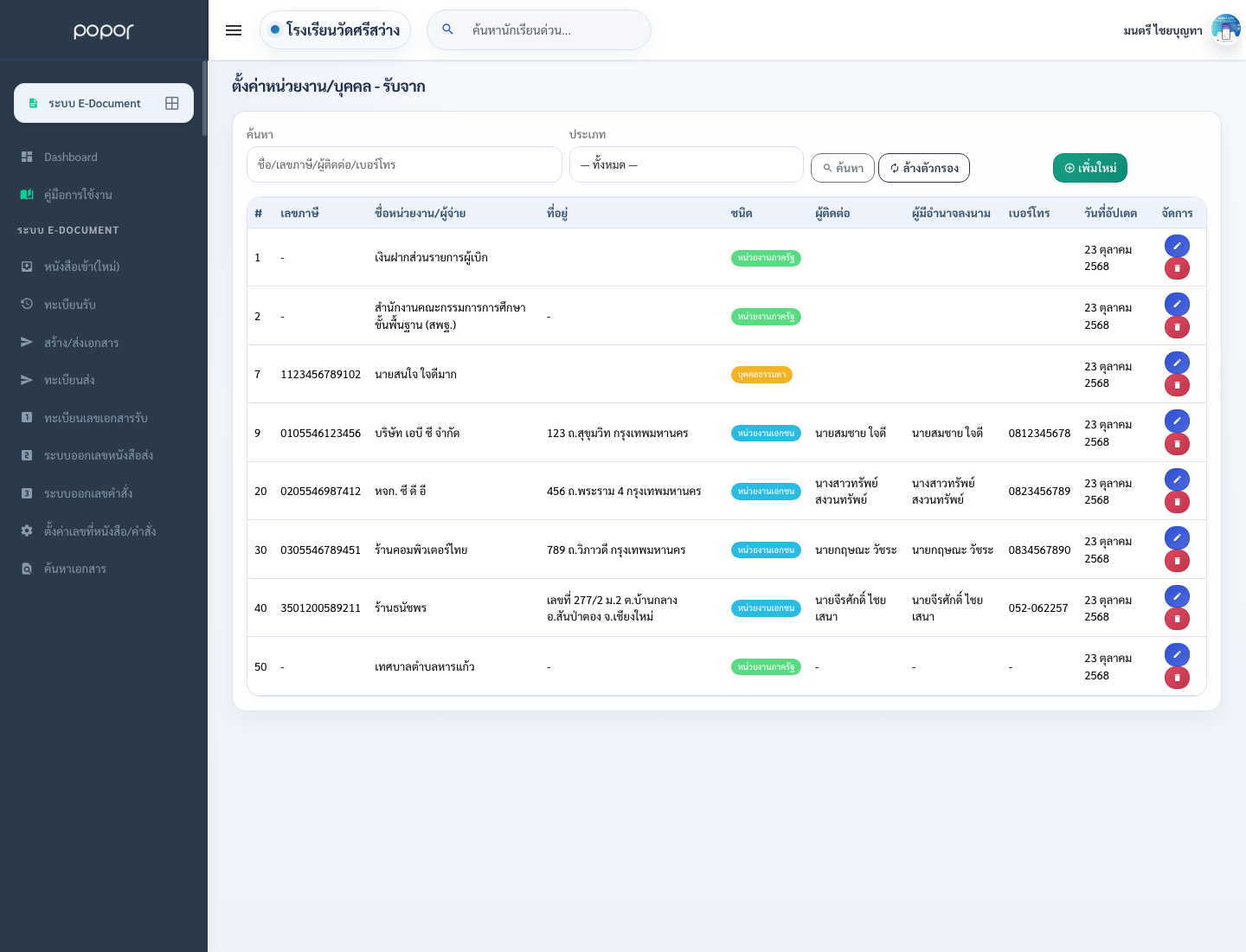
11. 20.11 งานการเงิน&พัสดุ

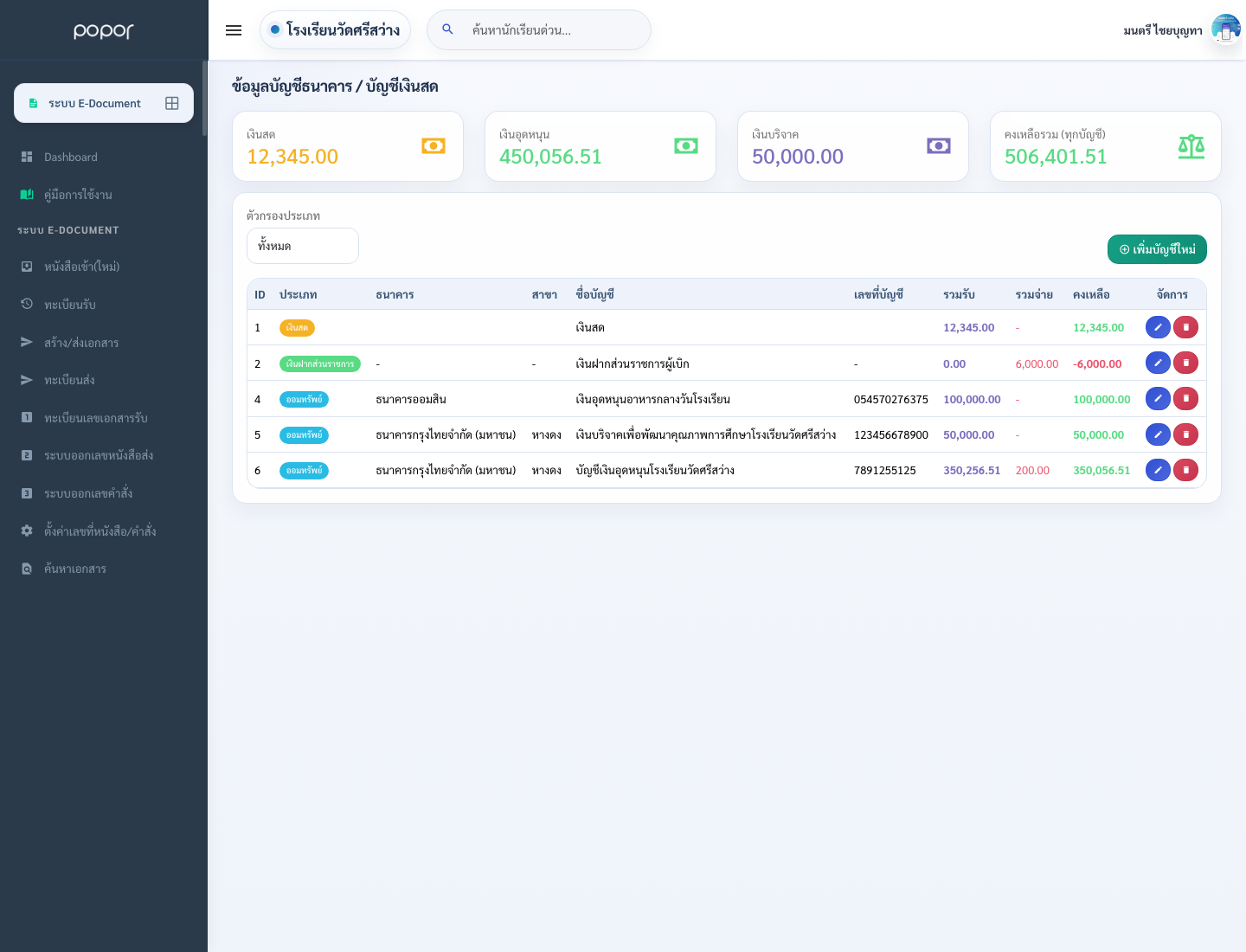
หมวดนี้รองรับงานการเงินประจำวันของโรงเรียน เช่น บัญชี รายรับ รายจ่าย เงินยืม หลักประกัน รายงาน และรายการเคลื่อนไหวต่าง ๆ เหมาะกับงานที่ต้องการความรอบคอบและตรวจสอบย้อนหลังได้

ข้อมูลบัญชีธนาคาร

คำอธิบาย: หน้าข้อมูลบัญชีธนาคารใช้บันทึกและตรวจสอบข้อมูลงานการเงิน เช่น บัญชี รายรับ รายจ่าย เงินยืม หมวดเงิน หรือรายงานบัญชี ควรตรวจวันที่ จำนวนเงิน และเอกสารอ้างอิงให้ครบก่อนบันทึก

11. 20.11 งานการเงิน&พัสดุ - fn_bank_account
11. 20.11 งานการเงิน&พัสดุ - fn_money_categories
11. 20.11 งานการเงิน&พัสดุ - fn_income_org
11. 20.11 งานการเงิน&พัสดุ - fn_record_income

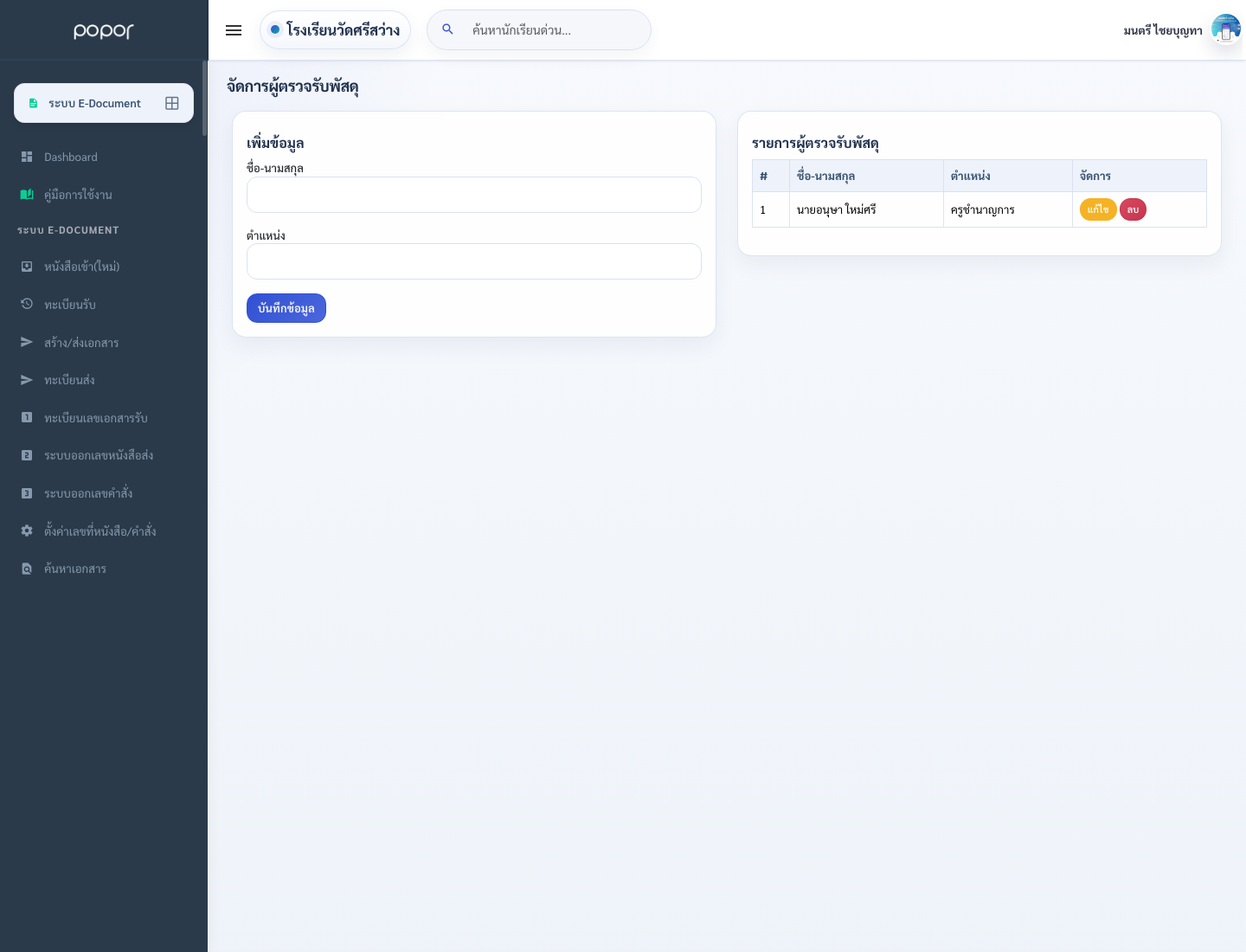
12. 20.12 จัดซื้อจัดจ้าง

ใช้ติดตามงานจัดซื้อจัดจ้าง ผู้ขาย ผู้ตรวจรับ และรายการที่เกี่ยวข้อง ช่วยให้กระบวนการจัดซื้อมีข้อมูลประกอบครบและค้นประวัติได้ง่าย

รายการจัดซื้อ/จ้าง

คำอธิบาย: หน้ารายการจัดซื้อ/จ้างใช้ดูแลกระบวนการจัดซื้อจัดจ้าง ผู้ขาย ผู้ตรวจรับ และข้อมูลประกอบการดำเนินงาน ช่วยให้เอกสารและสถานะงานจัดซื้อค้นย้อนหลังได้ง่าย

12. 20.12 จัดซื้อจัดจ้าง - pd_procurement_list
12. 20.12 จัดซื้อจัดจ้าง - pd_inspectors

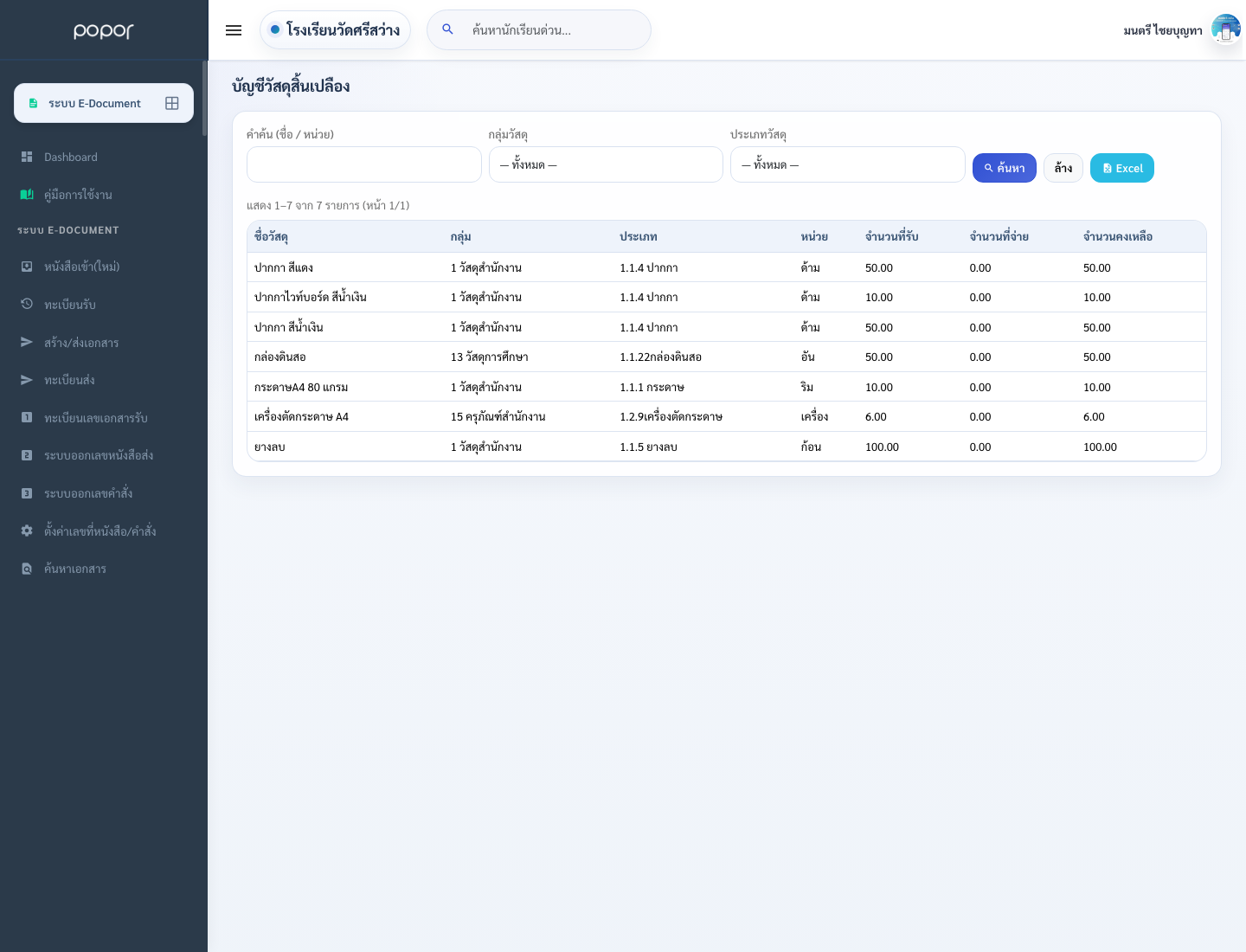
13. 20.13 งานพัสดุ

หมวดนี้ดูแลรายการวัสดุ การรับเข้า การเบิกจ่าย และราคากลาง ทำให้ผู้รับผิดชอบพัสดุเห็นยอดคงเหลือและความเคลื่อนไหวของวัสดุได้เป็นระบบ

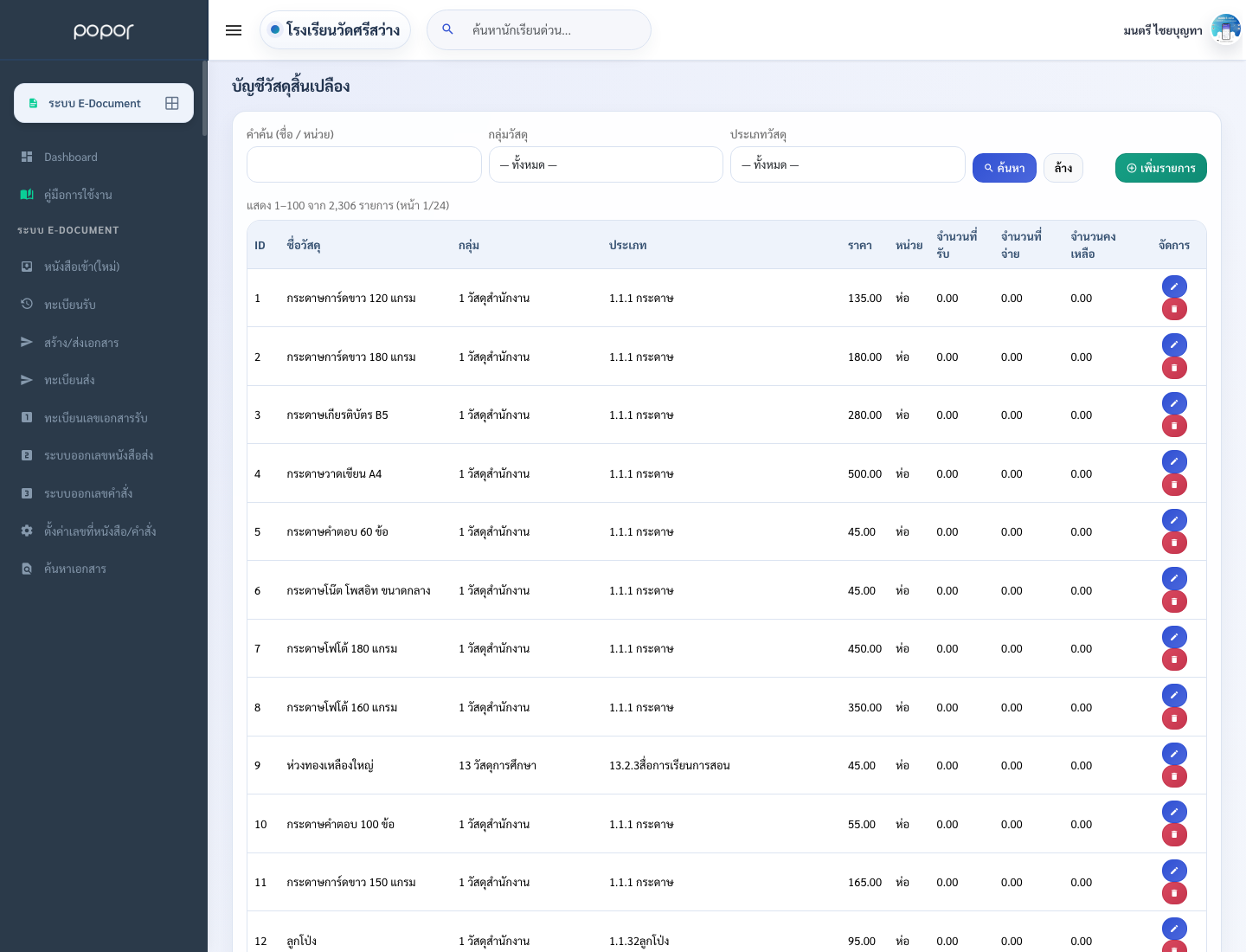
บัญชีวัสดุสิ้นเปลือง

คำอธิบาย: หน้าบัญชีวัสดุสิ้นเปลืองใช้บันทึกและตรวจสอบข้อมูลงานการเงิน เช่น บัญชี รายรับ รายจ่าย เงินยืม หมวดเงิน หรือรายงานบัญชี ควรตรวจวันที่ จำนวนเงิน และเอกสารอ้างอิงให้ครบก่อนบันทึก

13. 20.13 งานพัสดุ - fn_material_price_list
13. 20.13 งานพัสดุ - fn_material_receive
13. 20.13 งานพัสดุ - fn_material_issue
13. 20.13 งานพัสดุ - fn_material_price_list_all

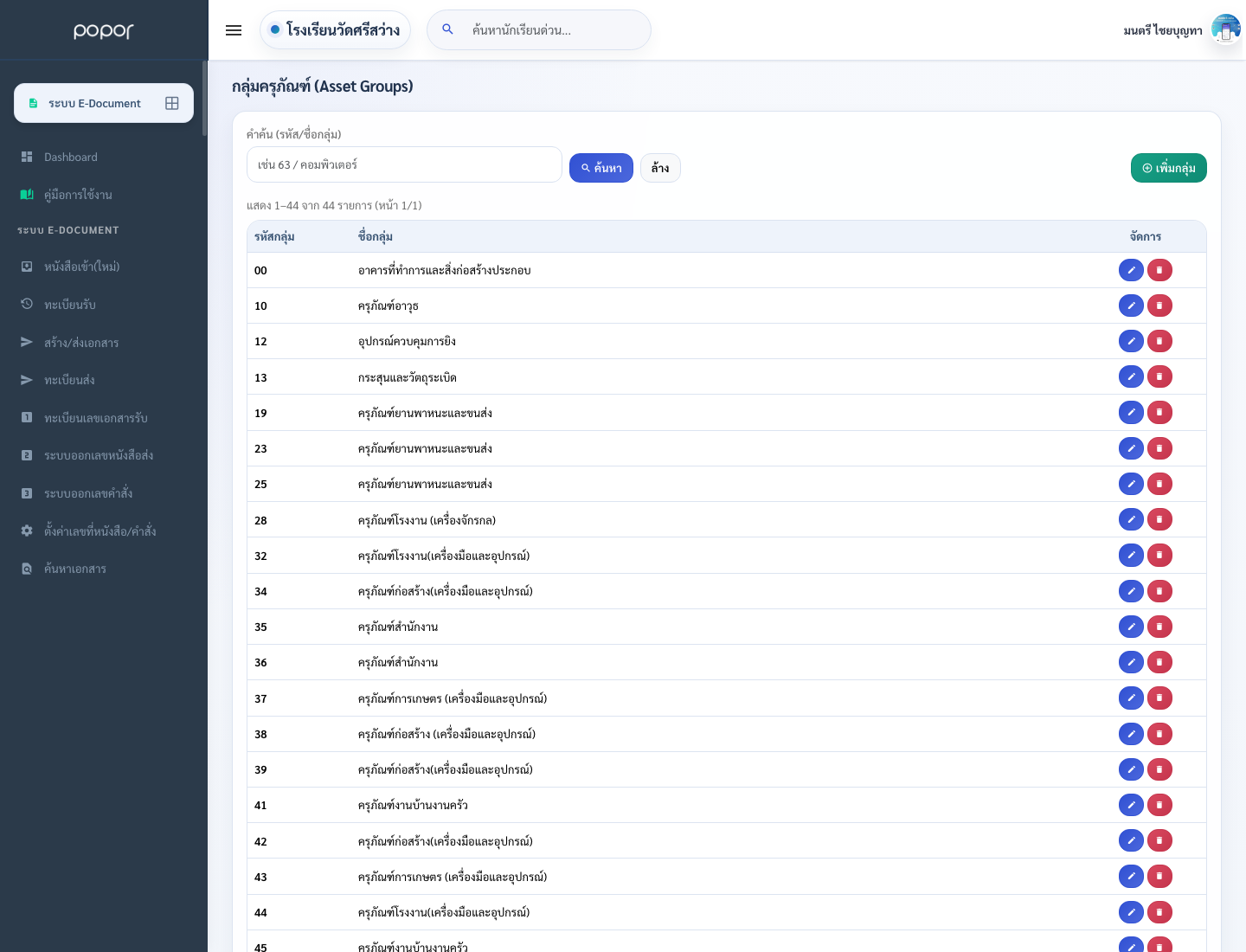
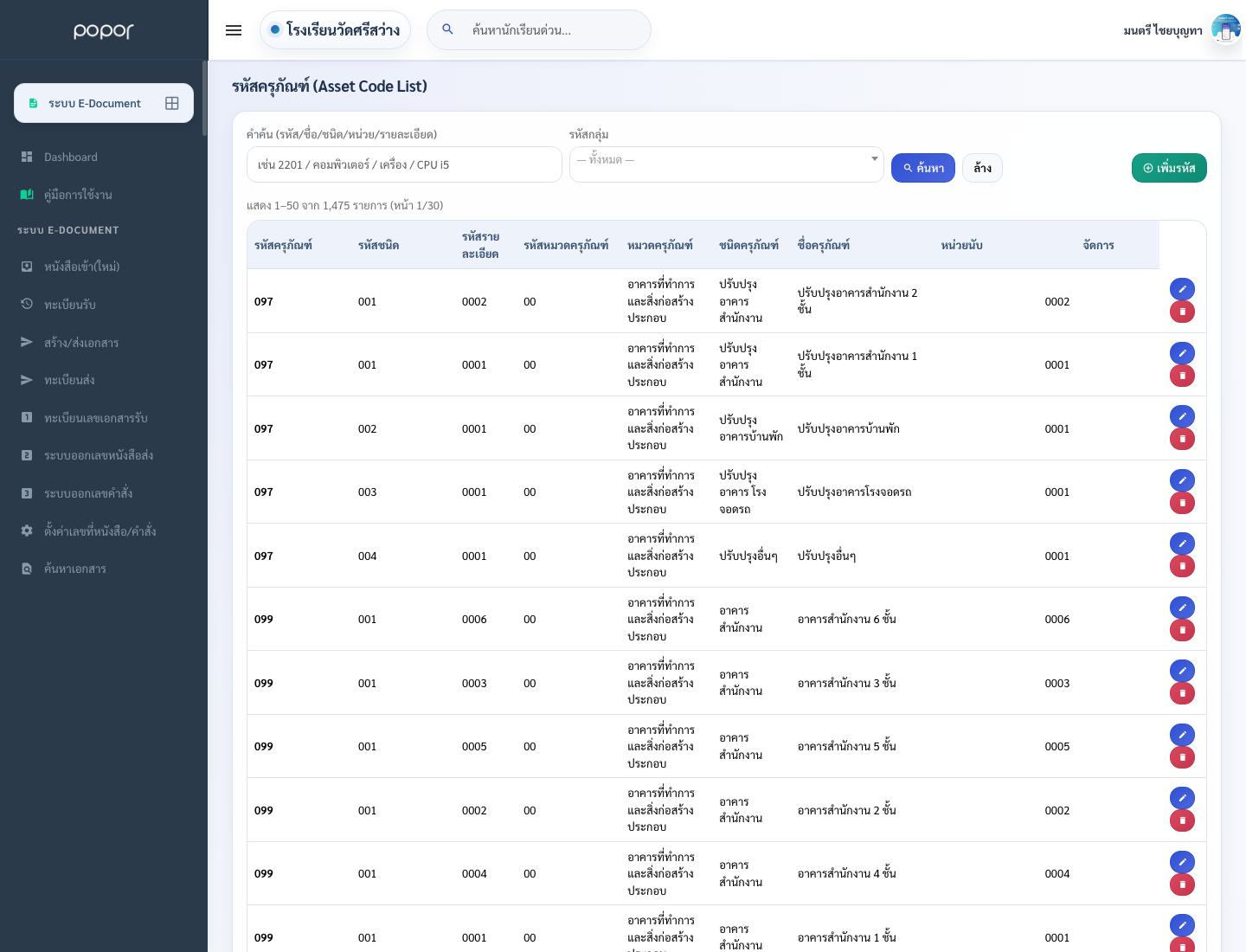
14. 20.14 ทรัพย์สิน-ครุภัณฑ์

ใช้จัดการสินทรัพย์และครุภัณฑ์ของโรงเรียน ตั้งแต่ทะเบียนครุภัณฑ์ หมวดหมู่ รหัส ไปจนถึงค่าเสื่อม ช่วยให้ข้อมูลทรัพย์สินพร้อมสำหรับรายงานและการตรวจสอบ

บัญชีทรัพย์สิน/ครุภัณฑ์

คำอธิบาย: หน้าบัญชีทรัพย์สิน/ครุภัณฑ์ใช้บันทึกและตรวจสอบข้อมูลงานการเงิน เช่น บัญชี รายรับ รายจ่าย เงินยืม หมวดเงิน หรือรายงานบัญชี ควรตรวจวันที่ จำนวนเงิน และเอกสารอ้างอิงให้ครบก่อนบันทึก

14. 20.14 ทรัพย์สิน-ครุภัณฑ์ - fn_asset
14. 20.14 ทรัพย์สิน-ครุภัณฑ์ - fn_asset_depreciation
14. 20.14 ทรัพย์สิน-ครุภัณฑ์ - fn_asset_group
14. 20.14 ทรัพย์สิน-ครุภัณฑ์ - fn_asset_codelist

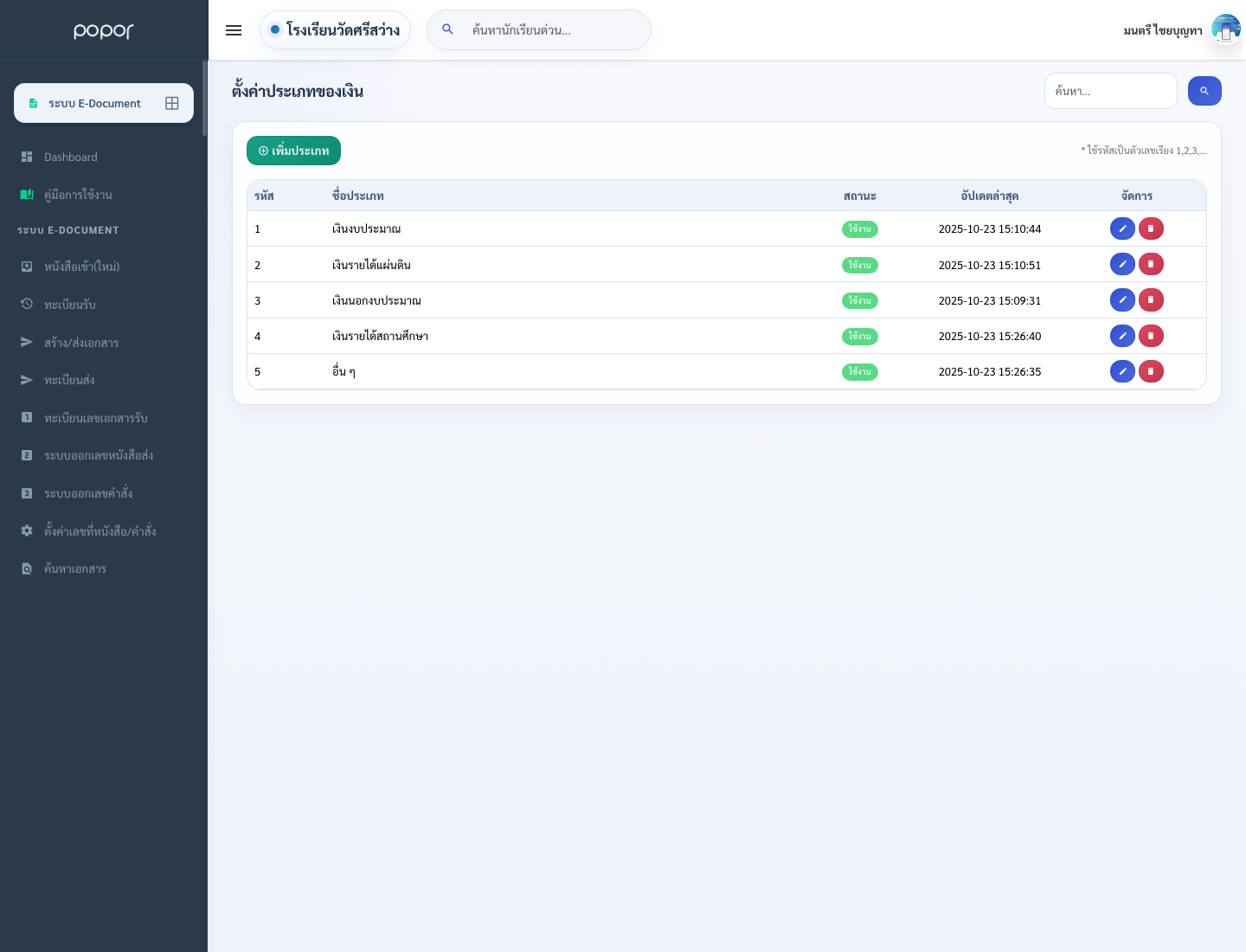
15. 20.15 ตั้งค่างานการเงิน&พัสดุ

เป็นส่วนตั้งค่าพื้นฐานของงานการเงินและพัสดุ เช่น ประเภทเงิน หมวดหมู่ และค่ากำหนดหลัก ควรตั้งให้ถูกก่อนเริ่มบันทึกงานจริง เพราะข้อมูลเหล่านี้จะถูกใช้ซ้ำในหลายหน้า

ตั้งค่าประเภทเงิน(หลัก)

คำอธิบาย: หน้าตั้งค่าประเภทเงิน(หลัก)ใช้บันทึกและตรวจสอบข้อมูลงานการเงิน เช่น บัญชี รายรับ รายจ่าย เงินยืม หมวดเงิน หรือรายงานบัญชี ควรตรวจวันที่ จำนวนเงิน และเอกสารอ้างอิงให้ครบก่อนบันทึก

15. 20.15 ตั้งค่างานการเงิน&พัสดุ - fn_money_types
15. 20.15 ตั้งค่างานการเงิน&พัสดุ - fn_config_data

16. 20.16 ค่าเทอมและค่าเล่าเรียน

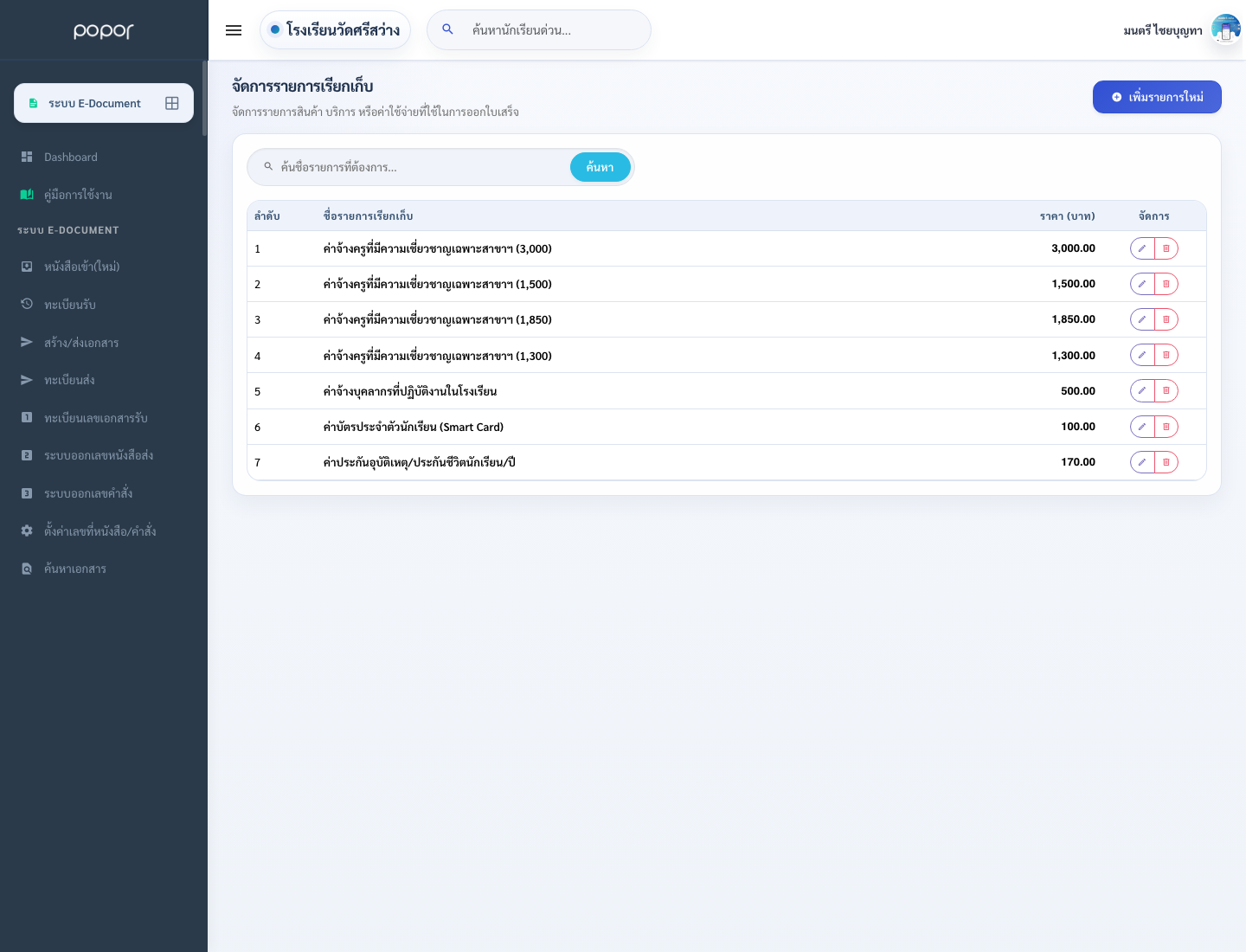
หมวดนี้ใช้ดูแลงานเรียกเก็บค่าเทอมและรายการชำระเงิน ช่วยให้โรงเรียนกำหนดรายการรับเงิน ต้นแบบ และข้อมูลอ้างอิงที่ใช้กับใบเสร็จหรือรายงานการเงิน

ระบบลูกหนี้|ค่าเทอม

คำอธิบาย: หน้าระบบลูกหนี้|ค่าเทอมใช้บันทึกและตรวจสอบข้อมูลงานการเงิน เช่น บัญชี รายรับ รายจ่าย เงินยืม หมวดเงิน หรือรายงานบัญชี ควรตรวจวันที่ จำนวนเงิน และเอกสารอ้างอิงให้ครบก่อนบันทึก

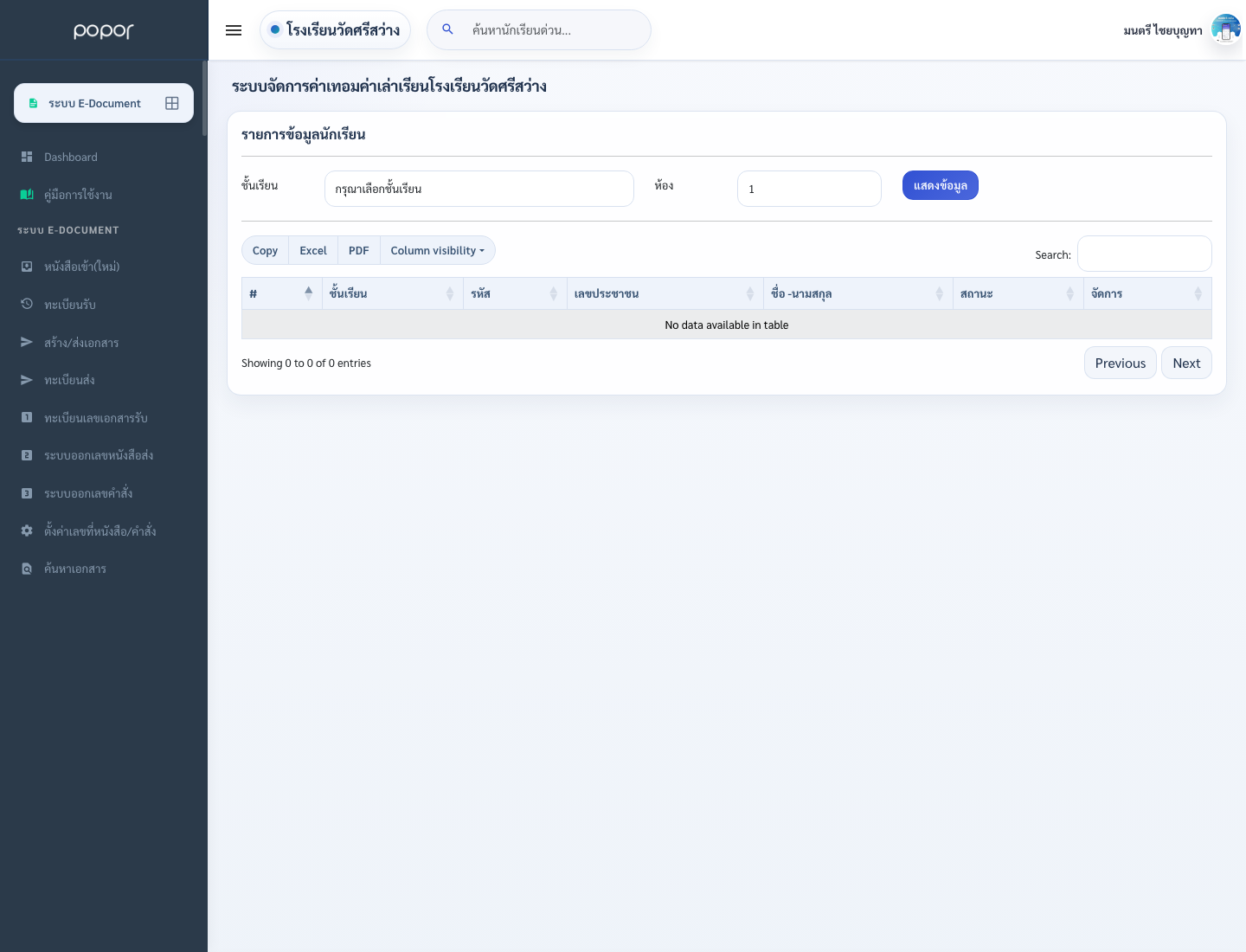
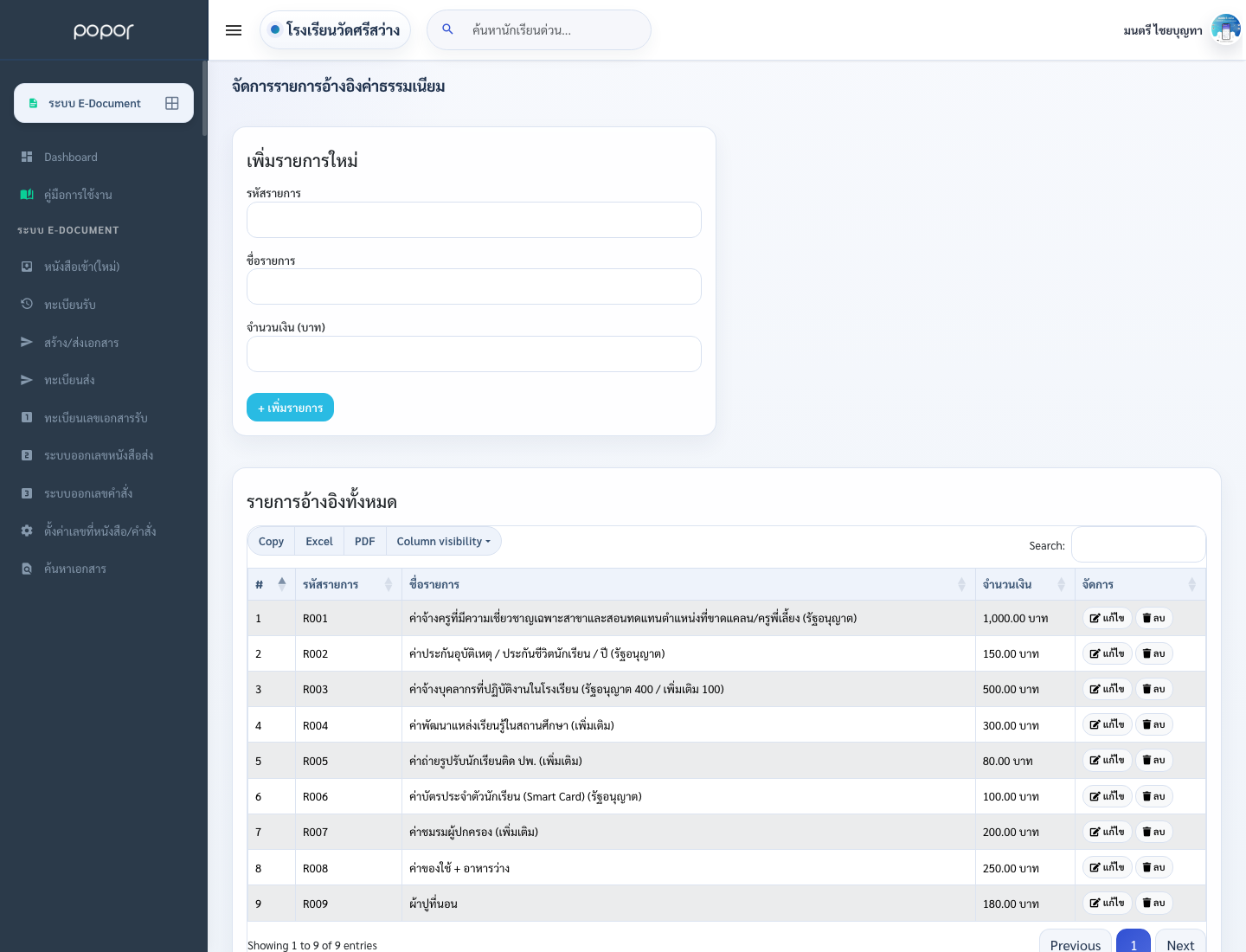
16. 20.16 ค่าเทอมและค่าเล่าเรียน - finance
16. 20.16 ค่าเทอมและค่าเล่าเรียน - finance_data01_template
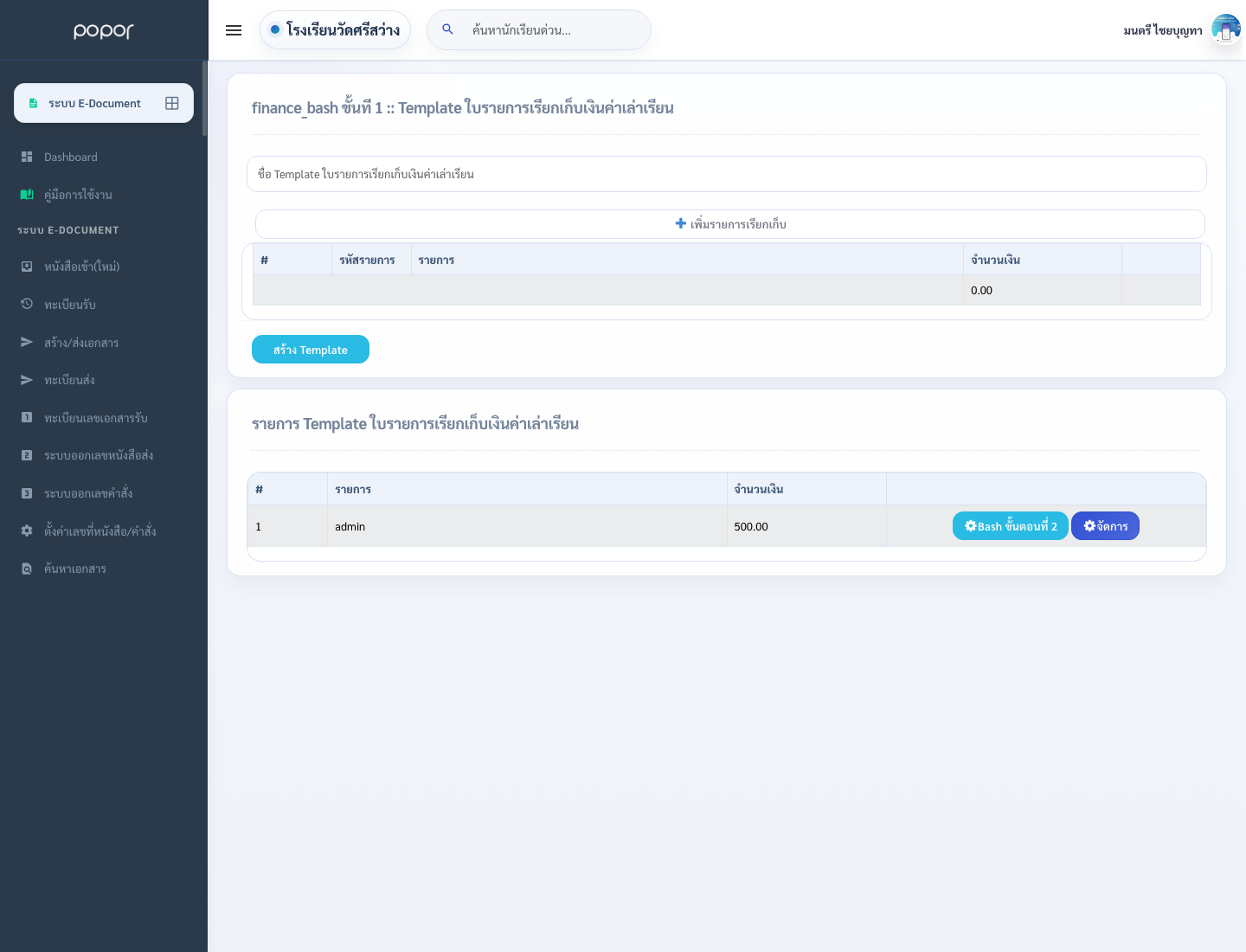
16. 20.16 ค่าเทอมและค่าเล่าเรียน - finance_ref_paylist
16. 20.16 ค่าเทอมและค่าเล่าเรียน - finance_bash

17. 20.17 งานแผนงานและงบประมาณ (Plan & Budget)

ใช้วางแผนโครงการ กิจกรรม งบประมาณ และติดตามความคืบหน้าตามตัวชี้วัด เหมาะกับงานที่ต้องเชื่อมแผนปฏิบัติการกับผลลัพธ์จริงของโรงเรียน

หน้าหลักโครงการ

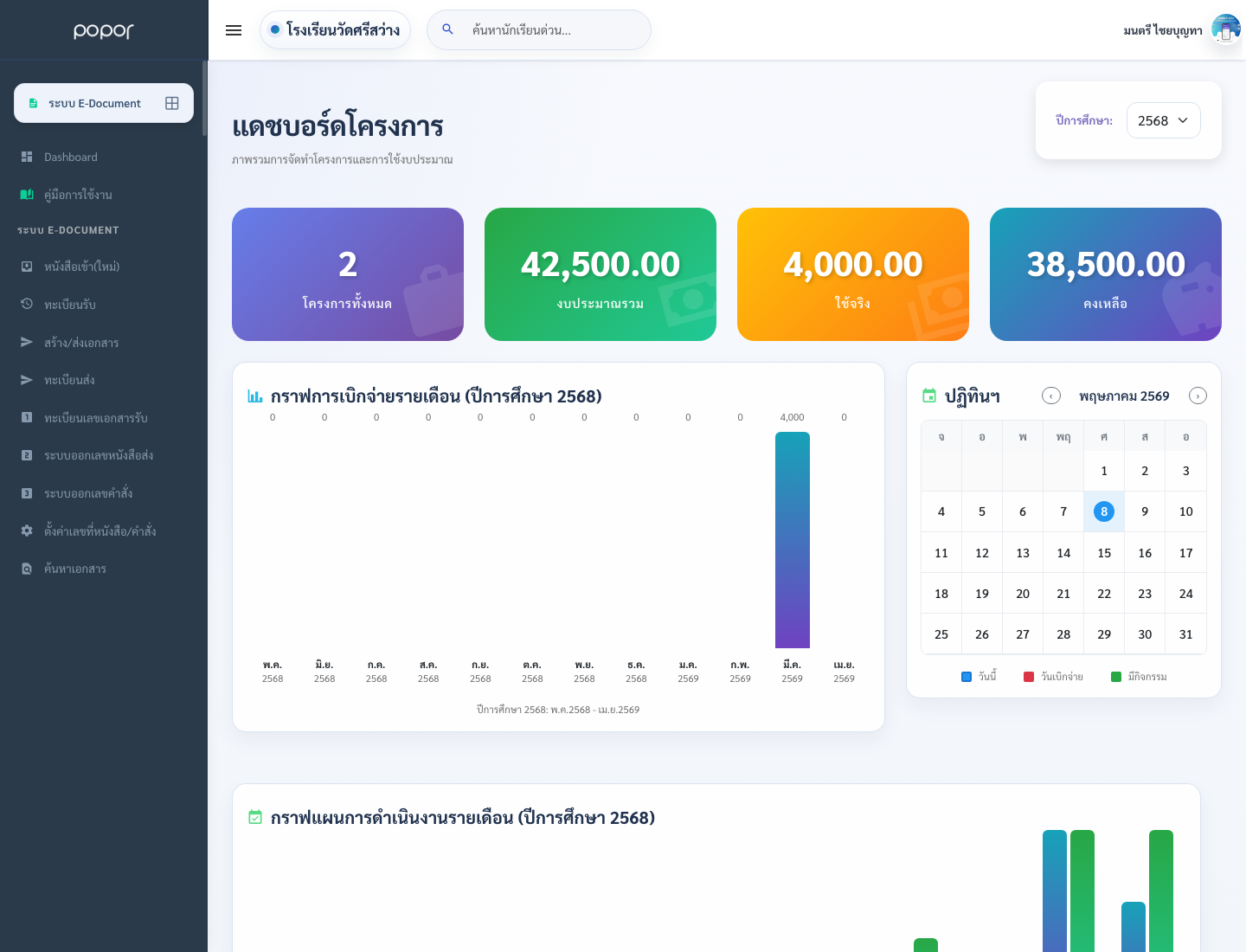
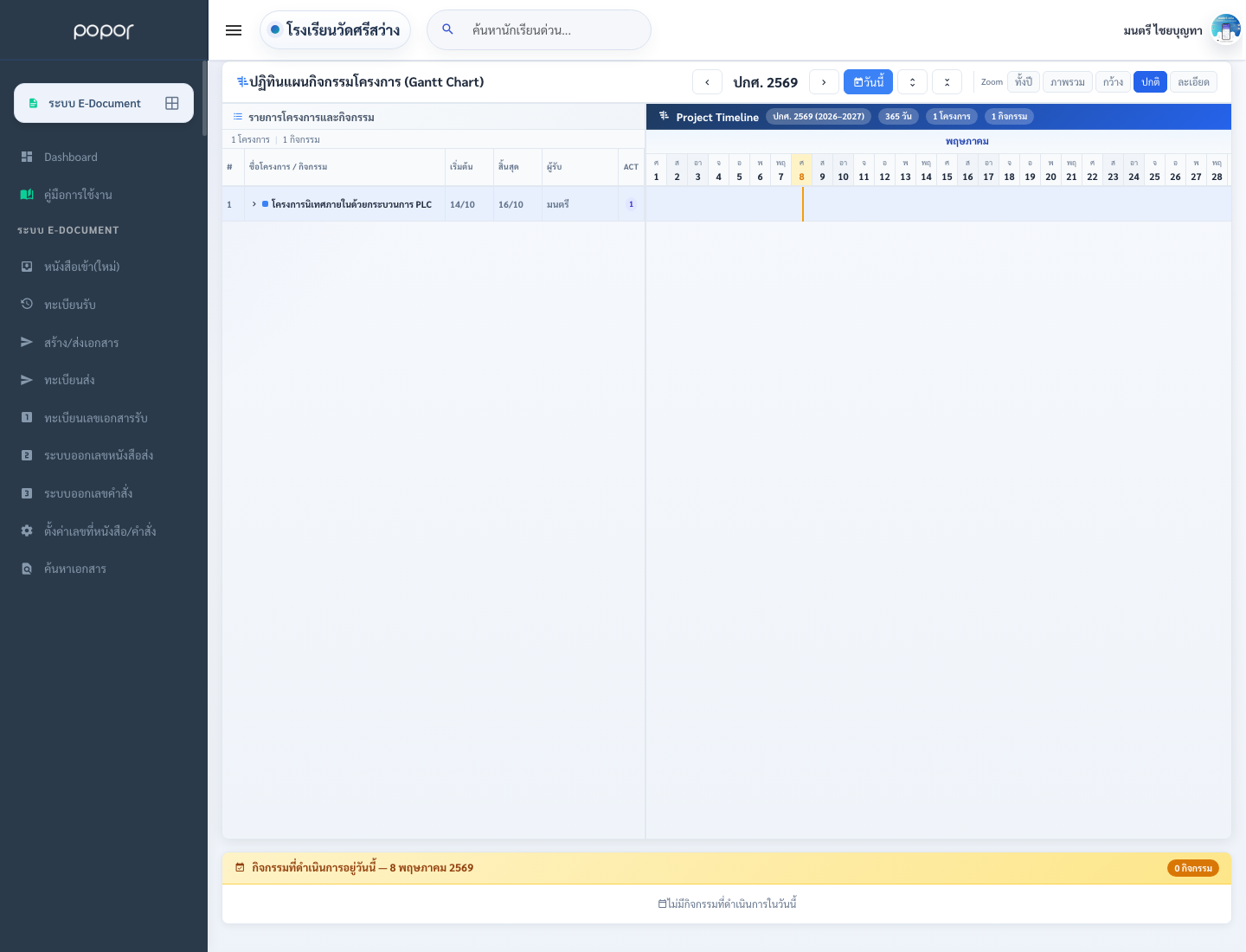
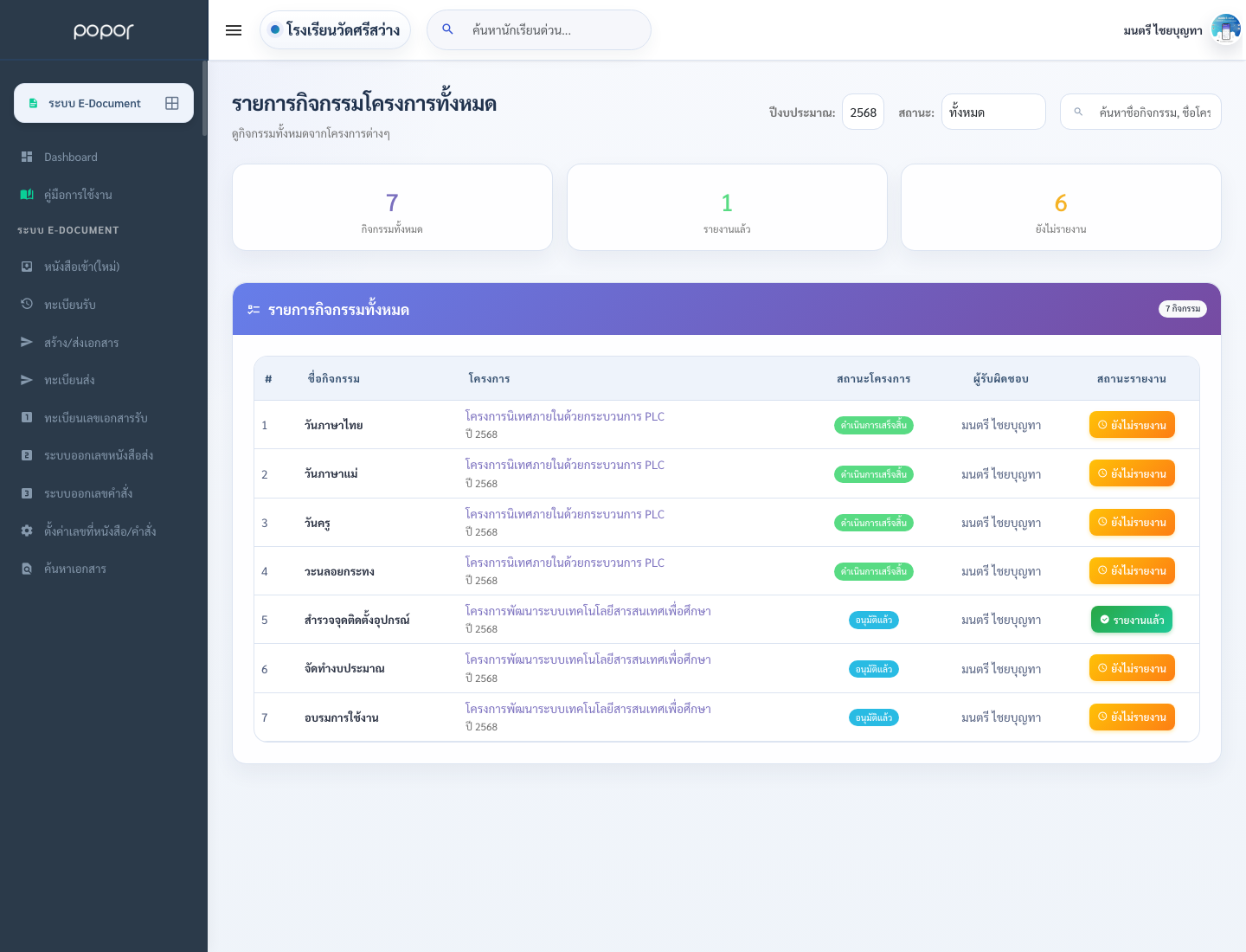
คำอธิบาย: หน้าหน้าหลักโครงการใช้วางแผนหรือบริหารโครงการ กิจกรรม งบประมาณ และตัวชี้วัด ช่วยให้ผู้รับผิดชอบเห็นสถานะงาน งบที่ใช้ และผลลัพธ์ที่ต้องรายงาน

17. 20.17 งานแผนงานและงบประมาณ (Plan & Budget) - plan_project_dash
17. 20.17 งานแผนงานและงบประมาณ (Plan & Budget) - plan_activities_calendar
17. 20.17 งานแผนงานและงบประมาณ (Plan & Budget) - plan_project_all
17. 20.17 งานแผนงานและงบประมาณ (Plan & Budget) - plan_activities_list

18. 20.18 ระบบงานบุคคล

หมวดนี้ช่วยให้ครูจัดทำ ID PLAN และ PA ของตนเอง พร้อมให้ฝ่ายบุคคลหรือผู้บริหารตรวจติดตามได้เป็นระบบ ข้อมูลใช้ประกอบการพัฒนางานและการประเมินตามรอบปี

ID PLAN

คำอธิบาย: หน้าID PLANใช้จัดทำหรือตรวจงานบุคคล เช่น ID PLAN และ PA เพื่อเก็บเป้าหมายการพัฒนา หลักฐานความก้าวหน้า และสถานะการตรวจตามรอบปี

18. 20.18 ระบบงานบุคคล - personal_id_plan
18. 20.18 ระบบงานบุคคล - personal_assinment

19. 20.19 จัดการ [ฝ่ายบุคคล]

เป็นพื้นที่ตรวจงานฝ่ายบุคคลสำหรับผู้บริหารหรือผู้รับผิดชอบ ใช้ตรวจ PA และ ID PLAN ที่ครูส่งเข้ามา รวมถึงติดตามว่ารายการใดครบถ้วนหรือยังต้องแก้ไข

ตรวจ PA

คำอธิบาย: หน้าตรวจ PAใช้จัดทำหรือตรวจงานบุคคล เช่น ID PLAN และ PA เพื่อเก็บเป้าหมายการพัฒนา หลักฐานความก้าวหน้า และสถานะการตรวจตามรอบปี

19. 20.19 จัดการ [ฝ่ายบุคคล] - personal_assinment_admin_list
19. 20.19 จัดการ [ฝ่ายบุคคล] - personal_id_plan_admin_list

20. 20.20 การประกันคุณภาพ (QA)

หมวดนี้จัดงานประกันคุณภาพตามวงจร PDCA ตั้งแต่การวางแผน การดำเนินงาน การตรวจสอบผล ไปจนถึงการปรับปรุง ช่วยรวมหลักฐานและรายงานคุณภาพให้เชื่อมโยงกัน

Dashboard QA

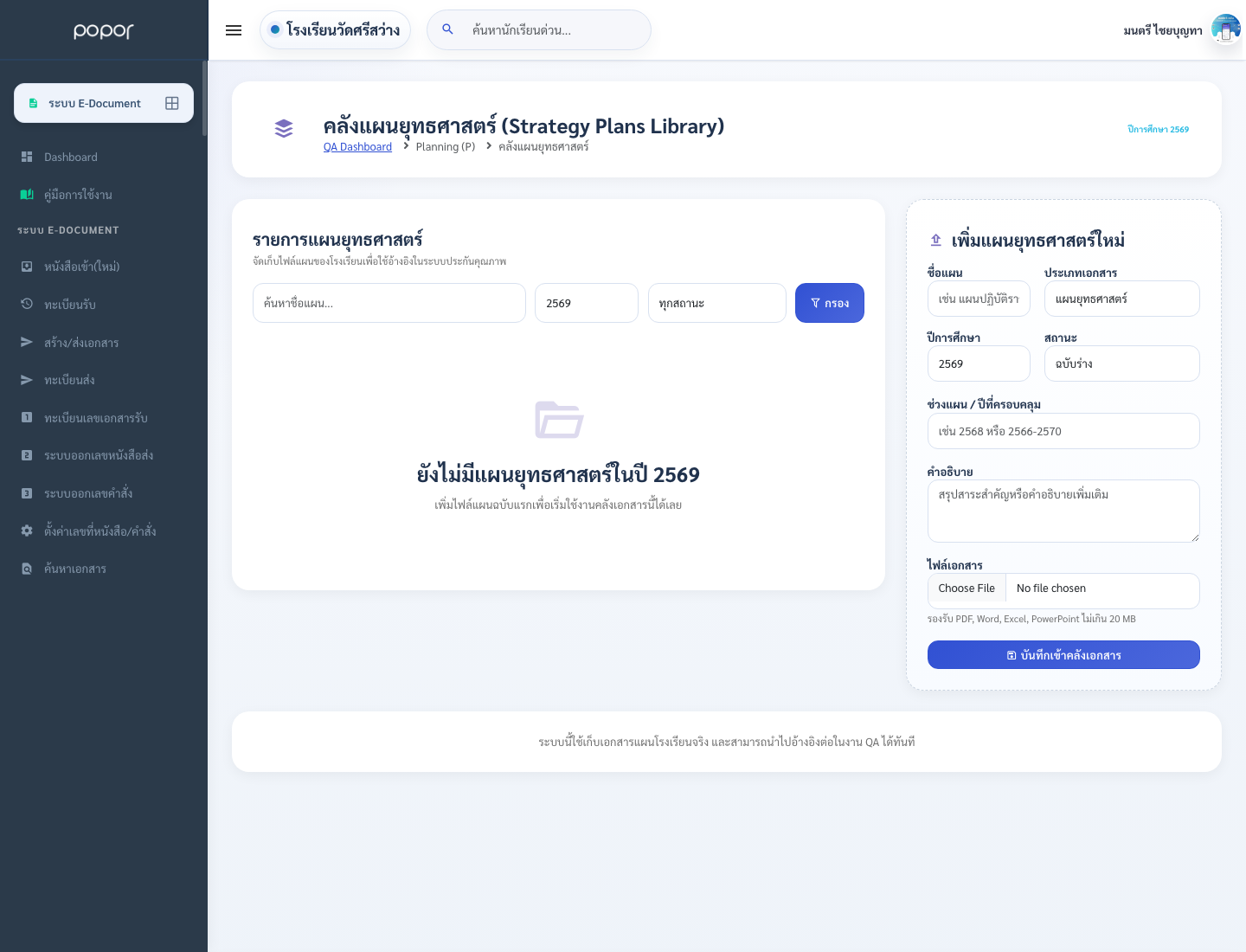
คำอธิบาย: หน้าDashboard QAใช้รวบรวมหลักฐานและรายงานงานประกันคุณภาพตามวงจร PDCA ตั้งแต่แผน การดำเนินงาน การตรวจสอบผล ไปจนถึงการปรับปรุงและจัดทำ SAR

20. 20.20 การประกันคุณภาพ (QA) - qa_dashboard
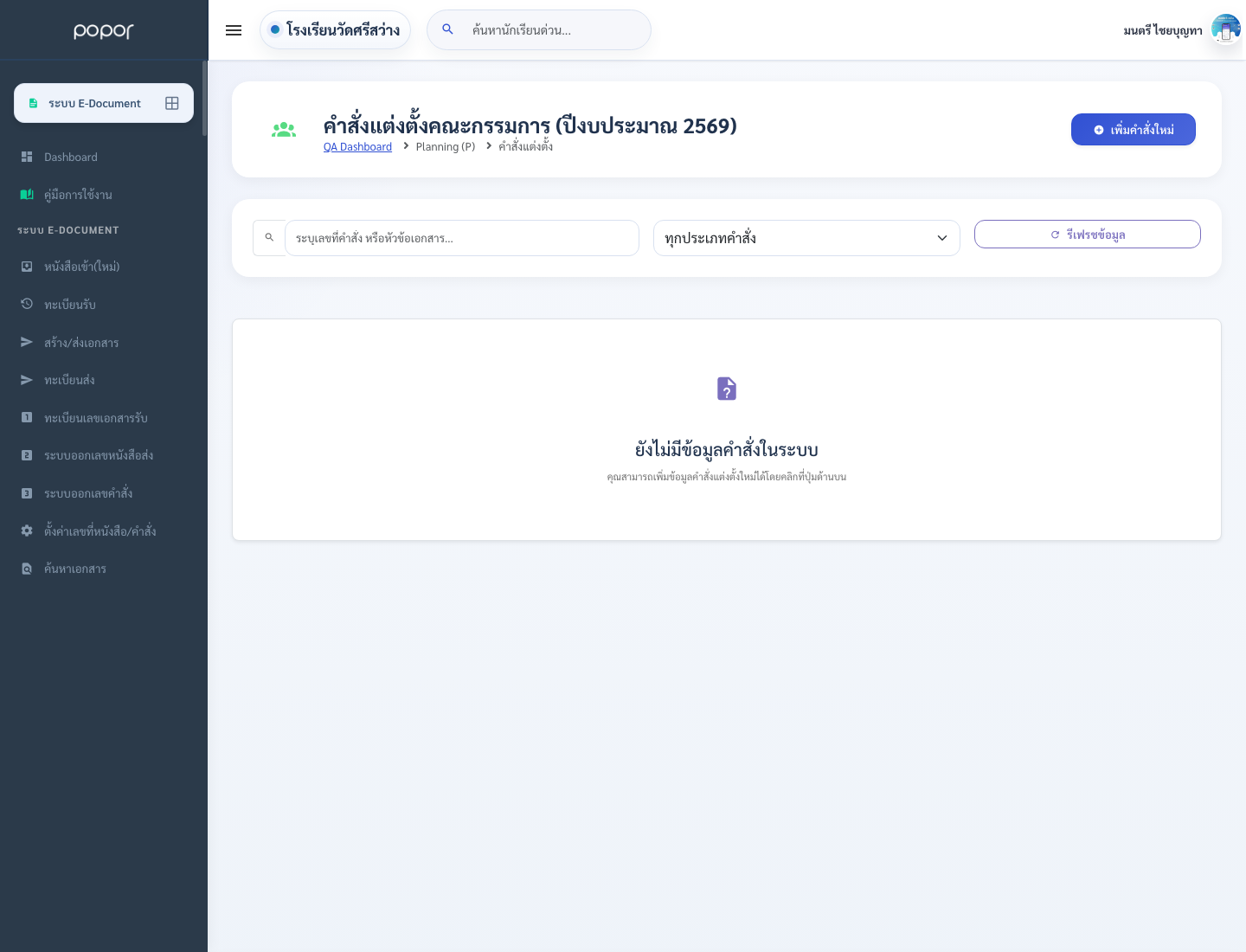
20. 20.20 การประกันคุณภาพ (QA) - qa_meeting_reports
20. 20.20 การประกันคุณภาพ (QA) - qa_appointments
20. 20.20 การประกันคุณภาพ (QA) - qa_strategy_plans

21. 20.21 งานทะเบียนนักเรียน (Student Registration)

ใช้ดูแลทะเบียนนักเรียนตั้งแต่ข้อมูลพื้นฐาน ห้องเรียน เลื่อนชั้น ลาออก จบการศึกษา เลขที่ และการนำเข้าข้อมูล DMC เป็นข้อมูลต้นทางที่หลายโมดูลต้องใช้ร่วมกัน

ข้อมูลทะเบียนนักเรียน

คำอธิบาย: หน้าข้อมูลทะเบียนนักเรียนใช้ดูแลข้อมูลนักเรียนตามงานที่ระบุในเมนู เช่น การมาเรียน สุขภาพ พฤติกรรม ทะเบียน หรือข้อมูลติดตามรายบุคคล ข้อมูลเหล่านี้ช่วยให้ครูและฝ่ายงานอื่นทำงานต่อได้โดยไม่ต้องกรอกซ้ำ

21. 20.21 งานทะเบียนนักเรียน (Student Registration) - student
21. 20.21 งานทะเบียนนักเรียน (Student Registration) - classroom
21. 20.21 งานทะเบียนนักเรียน (Student Registration) - student_class_update
21. 20.21 งานทะเบียนนักเรียน (Student Registration) - student_class_number

22. 20.22 ผู้ใช้งาน และสิทธิ

หมวดนี้สำหรับผู้ดูแลระบบ ใช้จัดการข้อมูลครู/บุคลากรและสิทธิ์การเข้าใช้งาน เพื่อให้แต่ละคนเห็นเฉพาะเมนูและข้อมูลที่เกี่ยวข้องกับหน้าที่ของตนเอง

จัดการครู/บุคลากร

คำอธิบาย: หน้าจัดการครู/บุคลากรใช้ดูแลข้อมูลหรือเอกสารของครูตามงานที่เกี่ยวข้อง เช่น เอกสารวิชาชีพ แผนการสอน ข้อสอบ ใบลา อบรม หรือหลักฐานผลงาน ผู้ใช้จะเห็นรายการตามสิทธิ์ของตนเองและผู้บริหารใช้ตรวจความครบถ้วนได้
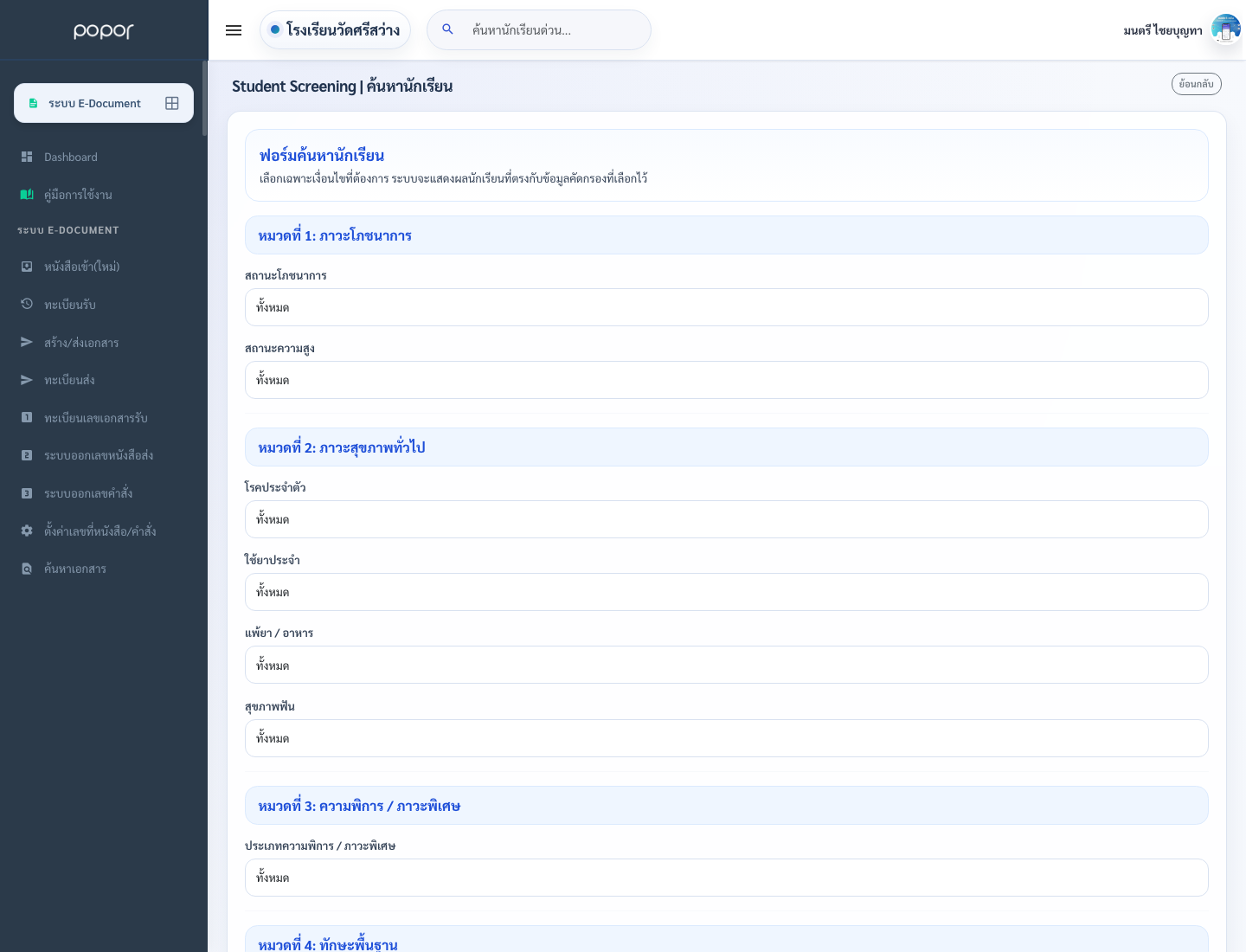
22. 20.22 ผู้ใช้งาน และสิทธิ - teacher
22. 20.22 ผู้ใช้งาน และสิทธิ - teacher_permission

23. 20.23 พิมพ์ใบเสร็จโรงเรียน

หมวดนี้ดูแลกระบวนการออกใบเสร็จ ตั้งแต่สร้างรายการ เรียกเก็บ พิมพ์ใบเสร็จ ตั้งค่าเลขที่ ไปจนถึงดูประวัติ ช่วยให้งานรับเงินมีหลักฐานชัดเจน

รายการใบเสร็จ

คำอธิบาย: หน้ารายการใบเสร็จใช้กับงานใบเสร็จของโรงเรียน เช่น สร้างรายการ พิมพ์ ตรวจประวัติ หรือกำหนดเลขที่ ควรตรวจชื่อผู้ชำระ รายการ และจำนวนเงินก่อนยืนยัน

23. 20.23 พิมพ์ใบเสร็จโรงเรียน - school_receipt_list
23. 20.23 พิมพ์ใบเสร็จโรงเรียน - school_receipt_create
23. 20.23 พิมพ์ใบเสร็จโรงเรียน - school_receipt_history
23. 20.23 พิมพ์ใบเสร็จโรงเรียน - school_receipt_template

24. 20.24 Administrator

เป็นหมวดสำหรับผู้ดูแลระบบ ใช้จัดการข้อมูลโรงเรียน ข่าวประชาสัมพันธ์ การเปิดปิดฟังก์ชั่น เครื่องมือฐานข้อมูล และการอัปเดตระบบ ควรใช้งานด้วยความระมัดระวังเพราะมีผลต่อทั้งระบบ

ข่าวประชาสัมพันธ์

คำอธิบาย: หน้าข่าวประชาสัมพันธ์ใช้ตั้งค่าหรือดูแลระบบส่วนกลาง เช่น ข้อมูลโรงเรียน ข่าวประชาสัมพันธ์ ฟังก์ชั่นระบบ เครื่องมือฐานข้อมูล และการอัปเดต ควรใช้งานด้วยความระมัดระวัง

24. 20.24 Administrator - school_news
24. 20.24 Administrator - school_datA_ConFig
24. 20.24 Administrator - school_function
24. 20.24 Administrator - tools_databse

21. 21. ปัญหาที่พบบ่อย (FAQ)

22. 22. ข้อมูลติดต่อและการสนับสนุน

ผู้พัฒนา: Montri Chaibuntha

เบอร์โทร: 093-192-8979

Version: 26.3.20